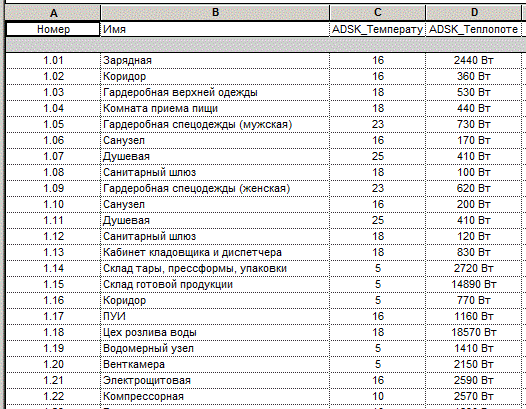
Ранее обещал подробнее рассказать как я импортирую теплопотери из Excel в Revit.
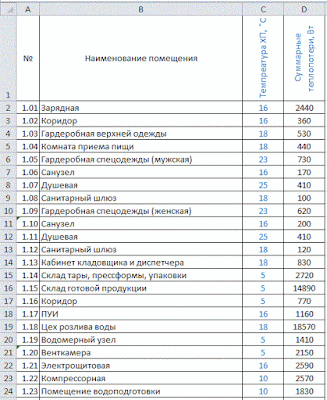
Сам расчет теплопотерь выполняется в расчетной таблице Excel, на выходе из которой получается таблица по следующей форме:
Информацию о теплопотерях я заношу в свойства пространств. Для этого необходимо всем пространствам добавить параметры температуры и теплопотерь.
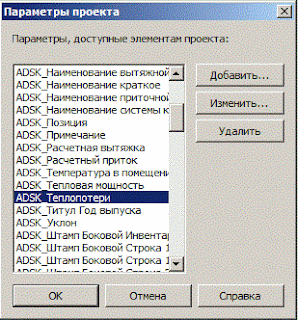
Нажимаем кнопку "Параметры проекта" на вкладке "Управление". И в списке параметров ищем "ADSK_Температура в помещении" и "ADSK_Теплопотери".
Если эти параметры есть в списке параметров проекта, то необходимо убедиться, что они назначены для категории пространств. Для этого выделяем параметр и нажимаем кнопку "Изменить". В правой части окна должна стоять галка напротив категории "Пространства".
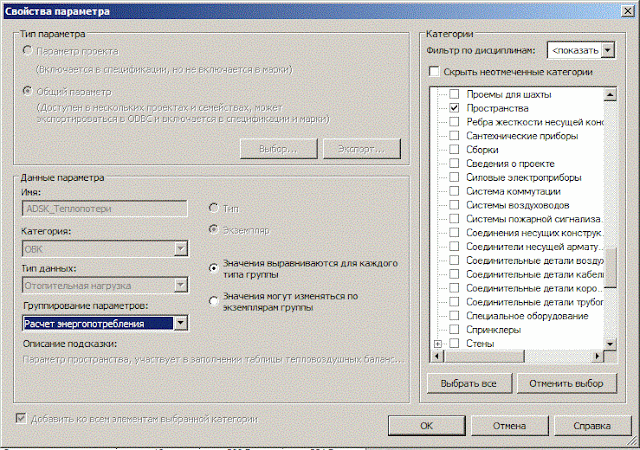
Если параметра нет в списке параметров проекта, то нажимаем "Добавить..." и добавляем параметр из файла общих параметров Autodesk, назначив его параметром экземпляра для категории пространств.
Запускаем Dynamo и открываем скрипт.
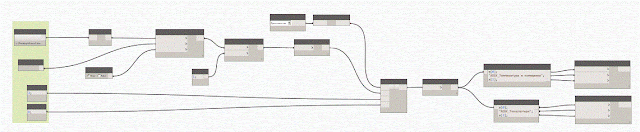
В зеленой области выбираем путь к файлу Excel, вводим имя листа с теплопотерями (если оно отличается от стандартного), вбиваем номер столбца в таблице Excel с температурой и теплопотерями.
Нумерация помещений в таблице должна располагаться в 1 столбце и строго соответствовать нумерации пространств в модели, для этого лучше экспортировать ее из Revit.