Привет, лазерные маньяки! С вами снова ваш проводник в мир выжженного дерева, резаного акрила и запаха денег. Сегодня мы коснемся темы, которая вызывает священные войны на форумах уже лет пять, а в 2026 году стала просто лакмусовой бумажкой, определяющей, кто вы: серьезный предприниматель или «гаражный кулибин», который ценит свои 60 долларов больше, чем сотни часов своего времени.
Речь пойдет о вечном противостоянии софта. В левом углу ринга — народный любимец, бесплатный, как воздух, и простой, как палка — LaserGRBL. В правом углу — тяжеловес, платный, навороченный и пугающий новичков количеством кнопок — LightBurn.
Я знаю, о чем вы думаете. «Зачем мне платить за программу, если станок и так жужжит бесплатно?». «Я лучше куплю на эти деньги три катушки пластика или ящик фанеры». Друзья, это ловушка бедности. В этой огромной статье я разберу каждый винтик этих программ, я проведу вас через ад настроек и рай автоматизации. Я докажу вам с калькулятором в руках, что бесплатный софт — это самая дорогая вещь в вашей мастерской. Усаживайтесь поудобнее, заварите крепкий кофе (или чего покрепче, если у вас сегодня сбились настройки фокуса), мы начинаем глубокое погружение в мозг вашего станка.

Введение: Почему софт важнее железа
Давайте начнем с базы. Ваш лазерный станок — будь то дешевый диодник с AliExpress или мощный CO2 шкаф — это просто тупой исполнитель. Это набор шаговых двигателей и излучатель. У него нет интеллекта. Весь интеллект находится в G-коде, который вы ему скармливаете.
В 2026 году конкуренция в сфере лазерной резки и гравировки достигла пика. Если раньше можно было продать кривую фанерку с выжженным котиком за 1000 рублей, то теперь клиент хочет качество уровня Apple, упаковку уровня Louis Vuitton и сроки «вчера». В этой гонке побеждает не тот, у кого станок мощнее, а тот, кто быстрее переходит от идеи к готовому изделию.
И вот тут начинается драма. Вы покупаете станок. На флешке, которая идет в комплекте (обычно с вирусами, но это другая история), лежит LaserGRBL. Вы ставите его, и... оно работает. Лазер ездит, что-то жжет. Вы счастливы. Но проходит месяц, и вы начинаете замечать, что тратите на подготовку макета 40 минут, а на саму гравировку — 5 минут. Вы начинаете замечать, что не можете сделать элементарную вещь — вырезать круг внутри квадрата в нужном порядке. Вы начинаете ненавидеть свою работу.
Почему? Потому что вы используете инструмент, созданный для энтузиастов, чтобы решать бизнес-задачи.
LaserGRBL: Дань уважения ветерану (и почему его пора удалить)
Я не хочу кидать камни в огород разработчиков LaserGRBL. Это великая программа. Она сделала лазерную резку доступной миллионам. Она бесплатна, у нее открытый исходный код, и она невероятно стабильна. Но давайте разберем её анатомию честно.
Что это такое?
LaserGRBL — это, по сути, «стример» G-кода. Его главная задача — взять картинку, превратить её в команды для станка и отправить по USB-кабелю. Всё.
Для кого это?
Для хобби. Для тех, кто раз в месяц достает гравер, чтобы подписать разделочную доску для тещи. Для тех, у кого старый ноутбук на Windows XP (да, она там работает).
Главные боли LaserGRBL:
- Только Windows.
Если вы дизайнер, работающий на Mac, или гик на Linux — до свидания. Ищите эмуляторы, танцуйте с бубном. В 2026 году отсутствие кроссплатформенности — это приговор. - Отсутствие векторного редактора.
Это главная боль. В LaserGRBL вы не можете создать макет. Вы не можете нарисовать квадрат, написать текст, подвинуть линию. Вы можете только импортировать готовое. Это значит, что ваш рабочий процесс выглядит так:
Открыли CorelDraw/Illustrator/Inkscape.
Нарисовали.
Экспортировали в SVG/DXF (молясь, чтобы масштаб не слетел).
Открыли LaserGRBL.
Загрузили.
Черт, забыли дырочку под подвес!
Закрыли LaserGRBL, открыли Corel...
Это адский круг, который съедает часы вашей жизни. - Примитивная работа со слоями (точнее, её отсутствие).
В лазерной резке есть золотое правило: «Сначала режь внутри, потом снаружи». Если вы вырежете контур брелка, он упадет вниз (или сдвинется), а потом лазер попытается вырезать отверстие внутри. Результат — брак.
В LaserGRBL настроить очередность резки — это квест. Вам нужно создавать разные файлы или плясать с бубном вокруг настроек цвета. - Растровая ориентация.
LaserGRBL король растра. Загрузил фотку, нажал «1bit BW» — поехали. Но как только дело доходит до векторов (резки), программа становится неуклюжей.
LightBurn: Швейцарский нож за 60 баксов
Теперь переходим к LightBurn. Это не просто «программа для лазера». Это полноценная среда разработки. Это как если бы CorelDraw и панель управления ЧПУ занялись любовью и у них родился гениальный ребенок.
Стоит она 60 долларов (за лицензию для G-code контроллеров, типа диодников и простых CO2). Лицензия вечная, но обновления приходят год. Потом можно не платить и пользоваться старой версией, или заплатить 30 баксов за продление.
Что вы получаете за эти деньги?
- Полноценный CAD-редактор.
Вы можете нарисовать макет прямо в программе. Прямоугольники, круги, полигоны, сплайны, текст.
Болевые операции (Boolean): Объединить, вычесть, пересечь фигуры.
Офсет (Offset): Сделать контур вокруг объекта (гениально для создания стикеров или брелков).
Массивы: Размножить деталь сеткой или по кругу за один клик.
Вам больше не нужен Corel для простых задач. Я 90% макетов делаю прямо в LightBurn. - СЛОИ и ПРИОРИТЕТЫ.
Это то, что продает программу. Справа у вас палитра цветов.
Черный — гравировка (Скорость 3000, Мощность 40%).
Синий — быстрый рез для разметки (Скорость 500, Мощность 10%).
Красный — внутренний рез (Скорость 200, Мощность 80%).
Зеленый — внешний контур (Скорость 200, Мощность 85%).
Вы просто красите линии в нужный цвет. LightBurn сам выстроит очередь: сначала гравировка, потом внутренний рез, потом внешний. Вы никогда не испортите деталь из-за того, что она выпала раньше времени. - Библиотека материалов (Material Library).
Это Святой Грааль. Сколько раз вы забывали настройки для фанеры 4 мм? А для кожи? А для черного акрила? Вы записываете их в блокнотик? Клеете стикеры на монитор?
В LightBurn вы один раз подбираете идеальные настройки, нажимаете «Create New Entry» в библиотеке, называете «Фанера 4мм Береза Свежая» — и всё.
В следующий раз вы просто выбираете слой, выбираете материал из списка и нажимаете «Assign». Это исключает человеческий фактор. Ваш наемный работник не накосячит, потому что настройки уже прописаны.
Битва функционала: Детальный разбор
Давайте столкнем их лбами в реальных задачах.
Раунд 1: Трассировка изображения (Vector Trace)
У вас есть логотип клиента в плохом качестве (JPG), и вам нужно его выгравировать вектором или вырезать.
- LaserGRBL: Трассировки нет. Точка. Вам нужно идти в онлайн-конвертеры, мучиться там, скачивать вектор, загружать его...
- LightBurn: Правая кнопка мыши -> Trace Image. Открывается окно, где вы ползунком регулируете порог чувствительности, убираете шумы, сглаживаете углы. Нажимаете ОК — у вас идеальный вектор. Я использую это каждый день. Клиент прислал лого на салфетке? Сфоткал, закинул, трассировал — в работу.
Раунд 2: Редактирование узлов
Вы скачали макет из интернета, но там линия незамкнута, и лазер не хочет резать, а хочет гравировать.
- LaserGRBL: Вы бессильны. Вам нужно открывать сторонний редактор.
- LightBurn: Вы нажимаете «Edit Nodes». Вы видите каждую точку вектора. Вы можете соединить разорванные линии, сгладить кривую, удалить лишний узел. Функция «Auto-Join Selected Shapes» (Автоматически соединить выбранное) экономит километры нервов при работе с кривыми макетами DXF.
Раунд 3: Работа с камерой
Это фишка, которая переводит вас в высшую лигу.
- LaserGRBL: Нет поддержки камер. Вы целитесь «на глаз», включая лазер на минимальной мощности и бегая точкой по заготовке. «Frame» (обход по контуру) помогает, но это долго.
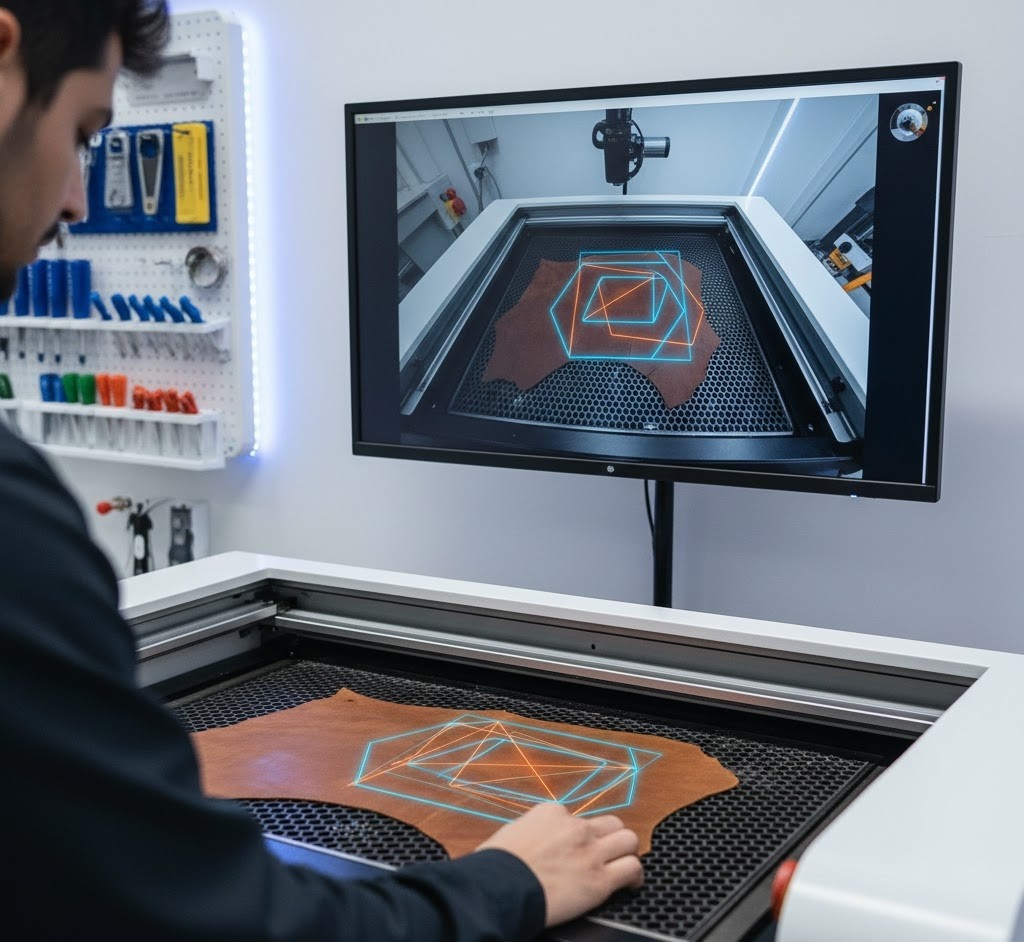
- LightBurn: Вы покупаете USB-камеру (специальную или хорошую вебку), крепите её на крышку станка. Проходите процедуру калибровки (печатаете точки, кликаете по ним).
Теперь на экране монитора вы видите рабочий стол станка в реальном времени! Вы кидаете на стол обрезок фанеры неправильной формы. На мониторе вы просто перетаскиваете макет мышкой прямо на изображение этого обрезка. Точность позиционирования — до 0.5 мм.
Вы можете использовать каждый квадратный сантиметр отходов. Вы можете гравировать на готовых изделиях (например, на крышке телефона), видя точно, куда попадет лазер. Это окупает стоимость программы за неделю только на экономии брака.
Раунд 4: Переменные данные (Variable Text)
Представьте заказ: нужно сделать 100 жетонов с уникальными номерами (001, 002... 100) или именные бейджи для сотрудников.
- LaserGRBL: Вы будете создавать 100 файлов вручную. Или писать текст, гравировать, стирать, писать новый. Это смерть.
- LightBurn: Вы создаете CSV файл в Excel (список имен). В LightBurn делаете текстовое поле, ставите атрибут «Variable Text», связываете с CSV. Программа сама генерирует 100 копий, подставляя имена. Вы нажимаете «Start» один раз. Всё.
Расширенные возможности: Print & Cut
Хочу выделить это отдельно. Функция Print & Cut в LightBurn позволяет вырезать то, что напечатано на принтере.
Допустим, вы делаете цветные деревянные значки. Вы печатаете картинку на фанере УФ-принтером (или клеите наклейку). На картинке есть метки (крестики).
Вы кладете это в лазер. В LightBurn указываете камере или вручную, где находятся эти крестики. Программа рассчитывает смещение, поворот и масштаб. И идеально вырезает контур. В LaserGRBL об этом можно только мечтать.
Совместимость с контроллерами: Путь роста
LaserGRBL работает только с контроллерами на базе GRBL (Arduino, 8-битные и 32-битные платы простых диодников и дешевых CO2 типа K40). Если вы купите серьезный промышленный станок на контроллере Ruida (самый популярный стандарт в промке), LaserGRBL с ним работать не будет. Вообще.
LightBurn имеет версию DSP (стоит дороже, около 120$), которая поддерживает Ruida, Trocen, TopWisdom.
Что это значит для вас? Начиная учить LightBurn на дешевом диоднике, вы инвестируете в навык, который пригодится вам на профессиональном оборудовании. Интерфейс тот же. Логика та же. Пересев с домашнего Sculpfun на заводской Raylogic, вы не будете переучиваться. Вы просто выберете другой лазер в настройках.
Бизнес-модель: Экономика 60 долларов
Давайте отбросим лирику и посчитаем деньги. Я люблю цифры.
Стоимость лицензии: $60 (примерно 5500-6000 рублей по курсу 2026 года).
Сценарий: Вы мелкий предприниматель. Ваш час работы стоит условно 1000 рублей (это минимум, если вы считаете амортизацию, аренду, налоги).
- Подготовка макета.
В LaserGRBL (с беготней в Corel, экспортом, проверкой): 15 минут.
В LightBurn (нарисовал, задал слои, отправил): 5 минут.
Экономия: 10 минут на макет. - Повторяемость (Библиотека материалов).
В LaserGRBL вы забыли параметры, поставили скорость выше, недорезали. Брак. Потеря заготовки (50 руб) и времени (10 мин). Случается раз в 10 заказов.
В LightBurn ошибок 0. - Использование обрезков (Камера).
Без камеры вы выкидываете мелкие обрезки, потому что сложно прицелиться. Потери материала — 20%.
С камерой в LightBurn вы используете всё в ноль.
Итого:
Если вы делаете хотя бы 3 заказа в день.
Экономия времени: 30 минут в день.
30 минут = 500 рублей упущенной выгоды.
За 12 рабочих дней вы окупаете лицензию ТОЛЬКО НА ЭКОНОМИИ ВРЕМЕНИ ПОДГОТОВКИ.
Я не считаю спасенные материалы и нервные клетки.
Ошибки новичков при переходе на LightBurn
Вы купили лицензию, установили, и... запаниковали.
- «Слишком много кнопок!»
Да, интерфейс перегружен. Но вам не нужно знать их все сразу. Изучите верхнюю панель инструментов (выравнивание, объединение) и правую панель слоев. Остальное придет с опытом.
Совет: В настройках можно включить «Beginner Mode» (Режим новичка), который скроет сложные настройки внизу, чтобы вы случайно не сбили ускорения станка. - Неправильные настройки устройства.
При первом запуске LightBurn пытается найти лазер автоматически. Иногда он определяет размер рабочего поля неправильно (например, ставит 0,0 в центр, а у вас он в левом нижнем углу).
Решение: Всегда проверяйте «Device Settings». Размер поля и «Origin» (точка дома) должны совпадать с реальностью. Иначе станок с грохотом врежется в раму. - Игнорирование консоли.
В LightBurn есть вкладка «Console». Там видно, что отвечает станок. Если лазер не едет, посмотрите туда. Возможно, сработал датчик удара или концевик. LaserGRBL прячет это глубже, LightBurn показывает сразу.
Лайфхаки для пользователей LightBurn
- Fire Button (Кнопка Огонь): По умолчанию она выключена или скрыта. Зайдите в Device Settings и включите «Enable Laser Fire Button». Это позволяет включать лазер на 0.5% мощности, чтобы визуально видеть точку, куда он бьет, для прицеливания.
- Cylindrical Correction (Ротор): Если у вас есть поворотное устройство для гравировки кружек, в LightBurn есть мастер настройки «Rotary Setup». Вы просто вводите диаметр кружки, и программа сама растягивает изображение, чтобы оно не было сплюснутым.
- Art Library (Библиотека артов): Кроме материалов, вы можете сохранять куски векторов. Нарисовали классное ушко для брелка? Перетащите его в библиотеку. В следующий раз просто достаньте его оттуда.
Заключение: Скупой платит дважды, а тупой — трижды
Друзья, мы живем в мире победившего киберпанка. У вас на столе стоит робот, способный испарять материю лучом света. И вы хотите управлять им с помощью программы, которая выглядит как «Привет из 90-х», просто чтобы сэкономить стоимость одного похода в продуктовый магазин?
LaserGRBL — это отличная программа для теста станка. Проверить, что он жив.
LightBurn — это инструмент для работы.
Если вы планируете заработать на лазере хотя бы рубль, покупка LightBurn — это не трата. Это инвестиция с доходностью 1000% годовых. Это ваша свобода от рутины. Это ваша возможность делать сложные, дорогие изделия, которые невозможно сделать в бесплатном софте.
60 долларов отделяют вас от профессионализма. Не будьте тем парнем, который купил Ferrari и льет в неё 76-й бензин, потому что он дешевле. Скачайте пробную версию (она работает 30 дней без ограничений), и я гарантирую — через 3 дня вы сами побежите за карточкой, чтобы купить ключ. Потому что к хорошему привыкаешь мгновенно.
Всем чистого реза, идеального фокуса и никакой гари на фанере!
В Telegram, ВК и Макс я делюсь тем, что не всегда подходит для формата Дзена: бесплатные STL, короткие наблюдения, рабочие заметки и апдейты.
👉 Канал в телеграмм 3Д печатник