После того, как вы отсняли весь материал фильма, остается соединить все кадры в любом доступном видео редакторе согласно последовательности кадров сценарной таблицы.
Если вы считаете, что у вас нет видеоредактора, установленного в компьютере, то ошибаетесь. В WIN 7 или WIN 10 имеется встроенный простенький, но вполне достойный видеоредактор, который можно использовать для сборки видеоролика без сложных спецэффектов и прочих наворотов. Прочитайте в интернете, как найти встроенный в вашу систему видео редактор, как им пользоваться и приступайте к работе.
Для создания более сложных проектов могу посоветовать не дорогой, но вполне достойный для качественного видеомонтажа видео редактор «Movavi». Он интуитивно понятен, обладает широкими возможностями монтажа и редактирования фонограммы фильма, в том числе возможностью использования режима "хромакей". «Movavi» позволяет сохранять фильмы в широком диапазоне форматов в прекрасном качестве. Продавец этой недорогой бюджетной программы выпустил множество видеоуроков, по монтажу и использованию всех заложенных возможностей.
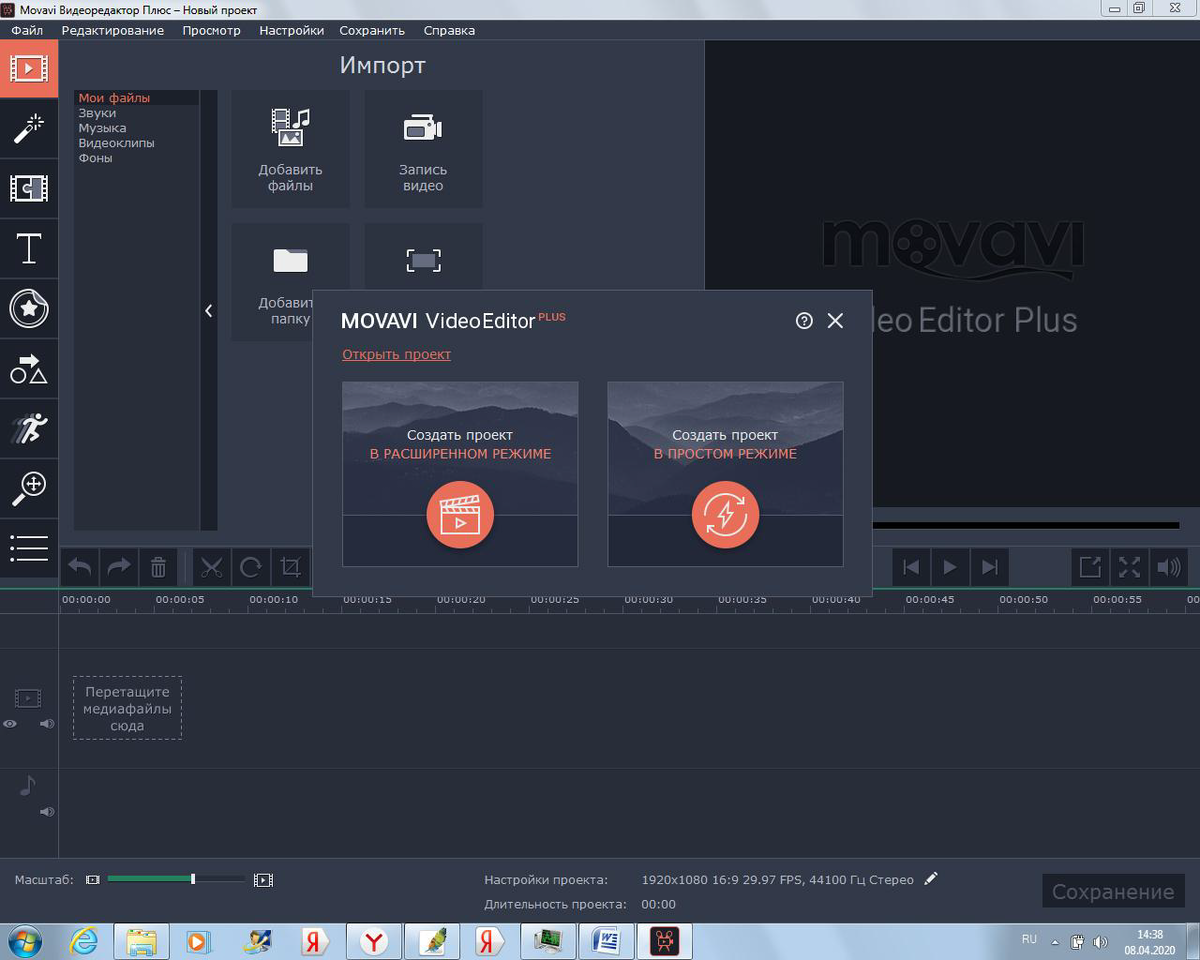
Начиная сборку фильма с помощью любого видеоредактора, добавляем на монтажную линию изображение заглавного кадра и растягиваем его до длительности около 6 секунд. Добавляем следующий кадр согласно сценарной таблице и соответствующий ему аудио файл звукоряда фильма. Увеличиваем длительность видеокадра до конца добавленного фрагмента звукоряда в случае, если ваш фильм состоит из последовательности слайдов или добавляем на монтажную линейку редактора очередной видео фрагмент со звуковым сопровождением.
Добавляем следующий фрагмент. И так продолжаем добавлять фрагменты один за другим до последнего кадра фильма.
В конце фильма вставьте список авторов, дату создания и образовательное учреждение, которое вы представляете.
Как видите, все достаточно просто. Полученный в результате незатейливых действий фильм наверняка будет достойно принят аудиторией и украсит очередной урок, доклад или конференцию.
Советуем без надобности не увлекаться эффектами и динамическими переходами от кадра к кадру. Необоснованное замыслом мельтешение переходов вызовет у зрителей раздражение или будет мешать восприятию видео материала.
Здесь мы не будем углубляться в тонкости работы с видео редакторами, т.к. у каждого продукта есть свои особенности интерфейса и монтажные возможности. Оставляем этот момент для самостоятельного изучения.