Боишься, что использование Claude Code сожрёт твой бюджет, а модели для кода дорожают с каждым месяцем?
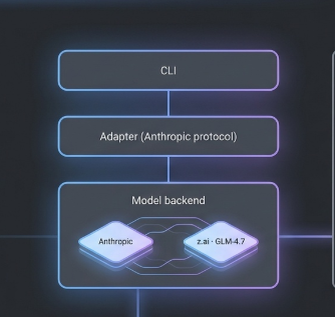
В этой статье я покажу, как запустить Claude Code CLI не через официальный API Anthropic, а через GLM‑4.7 от z.ai — с тем же привычным интерактивным терминалом, но с заметно более бюджетной подпиской.
Разберёмся:
- чем отличается “оболочка Клоды” через z.ai от оригинального Claude,
- как настроить всё на Windows 10 + WSL,
- как не запутаться в переменных окружения и проверить, что модель — действительно GLM‑4.7, а не Claude Opus/Sonnet.
Если ты хочешь сохранить удобство Claude Code, но перейти на более дешёвую модель для кодинга — статья для тебя.
Вступление: зачем вообще это делать?
Интерактивный Claude Code в терминале меняет правила игры:
ты можешь редактировать файлы, запускать команды, объяснять архитектуру, писать тесты и отлаживать код — всё в одном окне.
Но есть одна проблема:
Claude Opus/Sonnet через официальный API быстро дорожают, особенно если ты активно используешь Claude Code как основной ассистент‑программист.
z.ai предлагает GLM‑4.7 — сильную модель для кодинга, которая работает через почти совместимый эндпоинт anthropic и позволяет использовать Claude Code CLI без привязки к Anthropic.
В этой статье я опишу свой путь:
от “ничего не работает” до рабочего окружения с GLM‑4.7 через ANTHROPIC_BASE_URL и ANTHROPIC_DEFAULT_SONNET_MODEL.
1. Что ты получишь в итоге
После выполнения всех шагов у тебя будет:
- работающий claude в терминале,
- использование GLM‑4.7 вместо Claude Opus/Sonnet,
- значительное сокращение стоимости токенов при том же UX,
- понимание, что это оболочка поверх z.ai, а не классический Claude — но UX для кодинга остаётся очень похожим.
2. Требования: что нужно иметь
Прежде чем начать, убедись, что у тебя есть:
- Windows 10 или новее,
- WSL (лучше WSL2) с установленной Ubuntu (18.04+/20.04+),
- Node.js 18+ и npm,
- аккаунт на z.ai с активным Coding Plan / GLM‑4.7 (например, годовая подписка за 360 долларов),
- Python/JS/HTML‑проект, над которым ты будешь работать в терминале.
3. Шаг 1: Установка WSL и Ubuntu
Открой PowerShell от администратора и выполни:
powershellwsl --install
После завершения перезагрузи компьютер и запусти Ubuntu, предложенную по умолчанию.
Внутри Ubuntu установи node через nvm:
bashcurl -o- https://raw.githubusercontent.com/nvm-sh/nvm/v0.39.7/install.sh | bash
source ~/.bashrc
nvm install 18
node -v # должна быть 18.x
npm -v
Это обеспечит стабильную работу claude-code в Linux‑окружении.
4. Шаг 2: Установка claude-code в терминале
В Ubuntu выполните:
bashnpm install -g @anthropic-ai/claude-code
claude --version
Если видишь 2.1.37 — значит CLI установлен.
Проверь, что npm положил глобальный бинарь в путь:
bashnpm config get prefix
Если нужно, добавь полученный путь (например, .../npm или .../.nvm/versions/node/.../bin) в PATH в WSL.
5. Шаг 3: Настройка z.ai (GLM‑4.7)
- Зайди в z.ai Developer Dashboard → раздел Claude Code / GLM‑4.7 и создай API‑ключ.
Скопируй ключ вида sk-xxxxx.... - В Ubuntu задай переменные окружения:
bashecho 'export ANTHROPIC_AUTH_TOKEN="твой_ключ"' >> ~/.bashrc
echo 'export ANTHROPIC_BASE_URL="https://api.z.ai/api/anthropic"' >> ~/.bashrc
echo 'export ANTHROPIC_DEFAULT_SONNET_MODEL="glm-4.7"' >> ~/.bashrc
source ~/.bashrc
- Проверь, что всё записалось:
bashecho $ANTHROPIC_AUTH_TOKEN
echo $ANTHROPIC_BASE_URL
echo $ANTHROPIC_DEFAULT_SONNET_MODEL
Должно вывести:
- твой ключ,
- https://api.z.ai/api/anthropic,
- glm-4.7.
6. Шаг 4: Запуск claude в проекте
- Создай папку проекта:
bashmkdir ~/my-project
cd ~/my-project
- Запусти Claude Code:
bashclaude
Клода попросит разрешить доступ к папке — подтверди 1 (если эта папка “твой” проект, а не системная домашняя директория).
В верхней строке интерфейса ты должен увидеть:
textglm-4.7 · API Usage Billing
Если спросишь:
textкакая ты модель ?
и ответ будет:
textЯ работаю на модели GLM-4.7 — большой языковой модели, разработанной компанией Zhipu AI.
— значит, ты успешно перенаправил Claude Code на GLM‑4.7 через z.ai.
7. Что умеет “оболочка” Клоды
Клиент Claude Code CLI не меняется:
- чтение, редактирование и создание файлов,
- поиск по коду,
- отладка, рефакторинг, объяснение кода,
- работа с git, npm, pip, docker и другими командами,
- запуск специальных агентов и планирование архитектуры.
Но теперь вся логика и тарификация проходят через z.ai и GLM‑4.7, а не через официальный Claude API.
8. Важные нюансы и ограничения
- Это не классический Claude — ты работаешь с GLM‑4.7, обёрнутой в совместимый протокол.
- В некоторых странах доступ к api.anthropic.com ограничен, и использование ANTHROPIC_BASE_URL на z.ai помогает обойти блокировку, если только z.ai не заблокирован.
- Для кого‑то это альтернатива/замена, а не прямой “Клод”, но UX для кодинга почти одинаков.
9. Заключение
Ты научился:
- настраивать WSL + Ubuntu на Windows 10,
- устанавливать и использовать claude-code,
- перенаправлять запросы с api.anthropic.com на https://api.z.ai/api/anthropic,
- проверять, что модель — GLM‑4.7.
Это отличный вариант для тех, кто хочет сохранить привычный интерфейс Claude Code, но перейти на более дешёвую модель для кодинга.
🚀 Если ты ещё не пробовал GLM Coding Plan, можешь воспользоваться реферальной ссылкой:
https://z.ai/subscribe?ic=UMNLQQC4EK
Официальная документация z.ai по настройке тут , тем не менее я чуть подробнее написал.
Вопросы к читателям
- Какие у тебя есть интересные и бюджетные решения для код‑ассистентов?
- Какой из современных инструментов ты уже пробовал: Claude Code, GitHub Copilot, Tabnine, Cody, Cline, другие модели?
- Есть ли у тебя идеи, как сделать ещё более дешёвую и стабильную оболочку для кодинга — поделись в комментариях, это очень поможет развитию канала и поиску новых гайдов!