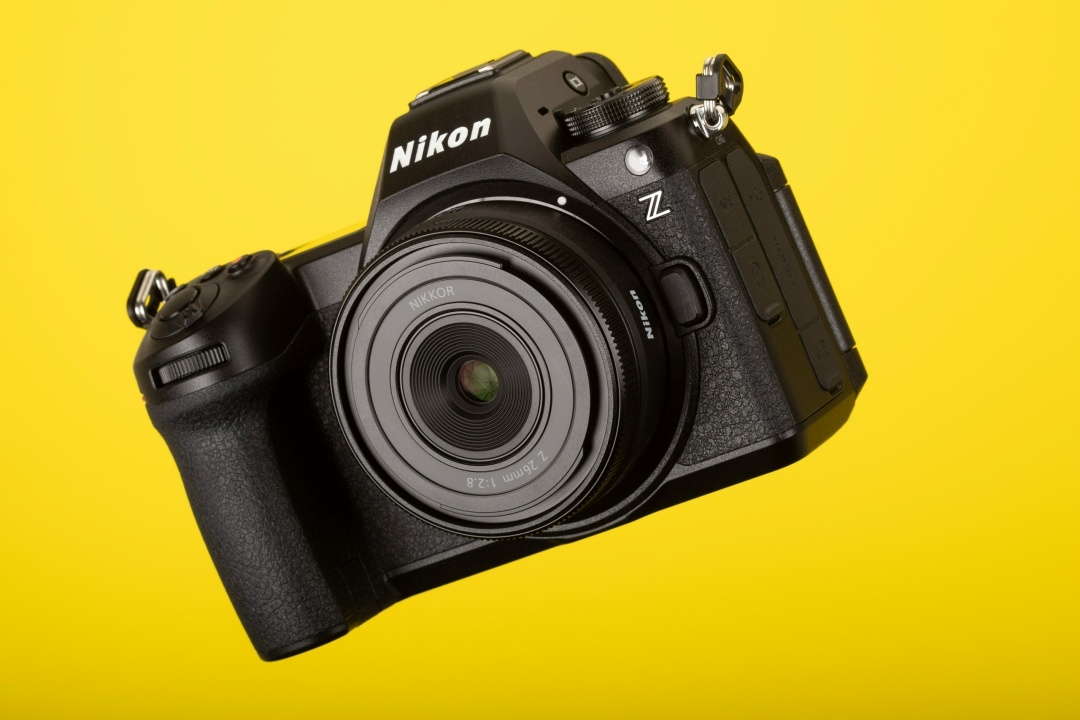
Если вы только что стали владельцем новой камеры Nikon, первое знакомство с меню может слегка ввести в ступор. Пункты, подпункты, скрытые настройки — легко растеряться и не понять, с чего вообще начинать. Это нормально: меню у современных камер сложные, а возможностей — море.
Есть универсальные настройки, которые полезны на любой камере, независимо от бренда или жанра съёмки, но в данной статье именно те параметры, которые характерны для Nikon и которые стоит проверить в первый же день покупки. Это не жёсткая инструкция, а удобная отправная точка: дальше вы сможете подстроить камеру под свой стиль съёмки.
Особенности логики Nikon
Если раньше вы снимали на другую систему, стоит сразу запомнить одну важную особенность Nikon: пункт меню не считается подтвержденным, пока вы не нажали OK. Можно зайти в нужный параметр, выбрать значение, выйти из меню — и с удивлением обнаружить, что ничего не изменилось. Просто потому, что не было подтверждения. Лучший совет, приучить себя всегда нажимать OK.
Крутить колесо без удержания кнопки
У Nikon есть ещё одна привычка, которая поначалу раздражает: для изменения баланса белого, экспокоррекции и некоторых других параметров кнопку нужно удерживать, одновременно вращая диск. Если хочется просто нажать, а затем покрутить, то это можно настроить.
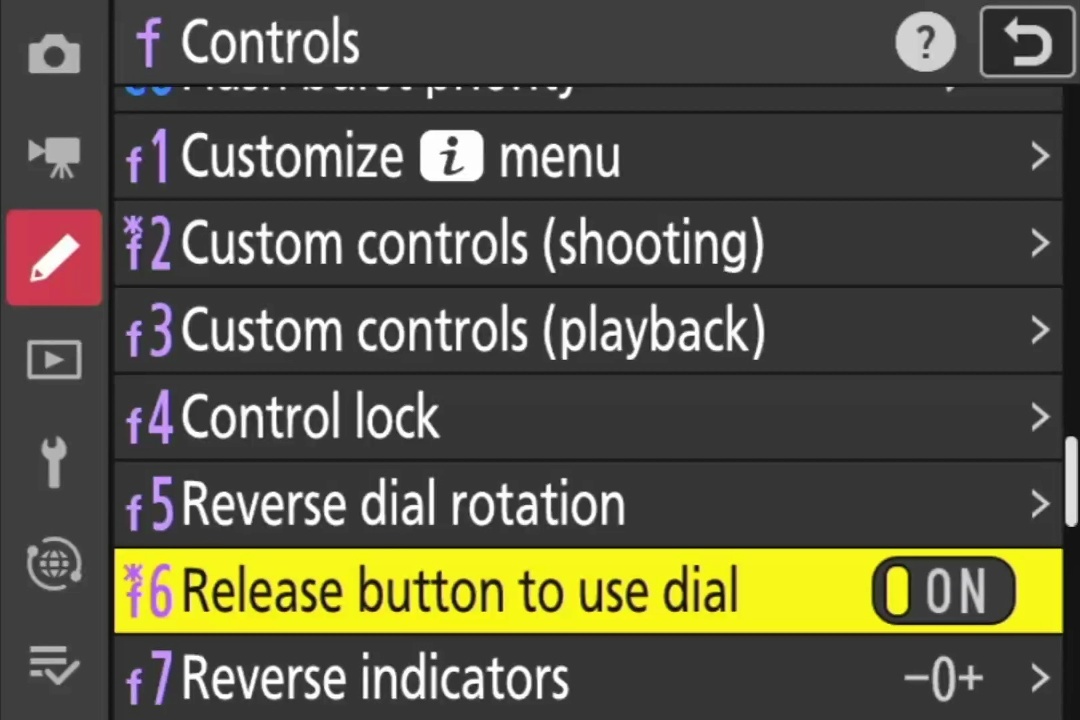
В разделе пользовательских настроек управления (обычно фиолетовое меню) есть пункт «Release Button to Use Dial». После его активации параметры можно менять без постоянного удержания кнопки. Мелочь, но в реальной съёмке экономит кучу нервов.
Auto ISO: полезный, но коварный
На большинстве камер Nikon Auto ISO включён по умолчанию и это хорошо. Но важно понимать, как он работает. Если у вас есть отдельная кнопка ISO (или вы назначили её вручную), то удерживая её и вращая диск, можно включать и выключать Auto ISO.
Здесь есть нюанс: второй диск в этот момент отвечает за минимальное ISO. Если случайно выставить его слишком высоким, камера просто не будет использовать малые ISO и соотвественно потеряет в чистоте картинки и динамическом диапазоне.
Если же при Auto ISO камера устанавливает слишком длинные выдержки, не стоит бороться с этим вручную. Гораздо логичнее зайти в меню фотосъёмки и изменить параметр «Minimum Shutter Speed» в разделе чувствительности ISO. Это самый правильный способ управлять поведением автоматики.
Удобная экспокоррекция
Если вы снимаете в режимах A или S, обязательно включите Easy Exposure Compensation. По умолчанию экспокоррекция меняется только при удержании кнопки ±, но при этом один из дисков управления всё равно простаивает.
После включения этой опции свободный диск начинает отвечать за экспокоррекцию напрямую. Есть вариант с автосбросом, при котором значение возвращается к нулю после выключения камеры. Кому-то это удобно, кому-то нет, выбирайте под себя.
Какой RAW выбрать
Nikon предлагает несколько вариантов RAW-файлов (NEF), и это может сбивать с толку. На первых поколениях камер Z можно выбирать между 12- и 14-битным RAW, а также типом сжатия: без сжатия, сжатие без потерь и обычное сжатие.
Если не углубляться в математику, оптимальным вариантом для большинства ситуаций будет 12-битный RAW с сжатием без потерь. Файлы заметно меньше, серия снимается быстрее, а разницу в качестве вы увидите только в очень специфических условиях.
На более новых камерах с процессором Expeed 7 (начиная с Z9) всё стало проще: битность выбирать не нужно, вместо этого доступны режимы Lossless, High Efficiency* и High Efficiency. Они используют более современное сжатие, и особенно вариант High Efficiency* показал себя очень достойно на практике.
Не забудьте включить RAW
Кажется очевидным, но это одна из самых частых ошибок. Вы можете выбрать тип RAW-файла, но камера всё равно будет снимать JPEG, если в пункте «Image Quality» не указано RAW или RAW+JPEG. Этот параметр находится выше в меню фотосъёмки — обязательно проверьте его.
Защита матрицы на Z8 и Z9
У Nikon Z8 и Z9 есть особенность: при выключении камеры можно закрывать матрицу специальной углеродной шторкой. Это помогает защитить его от пыли при смене объективов.
В меню настройки стоит включить вариант «Sensor shield closes at power off». На других моделях этой функции нет, там используются механические шторки, которые гораздо легче повредить. В любом случае, с сенсором стоит обращаться аккуратно и без лишнего энтузиазма.
Угол затвора для видео
Если вы снимаете видео и работаете с разными частотами кадров, параметр «Shutter Angle» может сильно упростить жизнь. Вместо выдержки в секундах экспозиция задаётся в градусах — так, как это принято в кино.
Эта настройка влияет только на видео и доступна не на всех камерах: сейчас её можно найти в ZR, Z6III, Z8 и Z9.
AF-F — не путать с AF-C
У Nikon есть своя терминология. Режим постоянной фокусировки в видео называется AF-F (Full-time AF). При этом AF-C здесь означает не совсем то же самое: камера будет перефокусироваться только тогда, когда вы явно даёте ей команду. Мелочь, но важно не перепутать.
Раздельные настройки для фото и видео
По умолчанию баланс белого и Picture Control одинаковы для фото и видео. Но это не всегда удобно. В меню видеосъёмки можно указать, чтобы эти параметры «не наследовались от фото». Тогда вы сможете спокойно переключаться между режимами, не опасаясь случайно испортить цвет.
Настройка под себя
У Nikon очень гибкая система кастомизации. Кнопки, комбинации кнопок и дисков можно настраивать отдельно для фото, видео и просмотра. Всё это находится в разделе «Custom Controls».
То же самое касается и i-меню — быстрого меню с часто используемыми параметрами. Его тоже можно настроить отдельно для фото и видео, оставив только то, что вы реально меняете в работе.
Все эти настройки актуальны для большинства пользователей Nikon, независимо от жанра съёмки. Конечно, это не полный список, у каждого есть свои «обязательные» пункты после покупки камеры. Но если начать с этого, вы уже будете чувствовать себя с Nikon намного увереннее.