Приветствуем, дорогие читатели! Рано или поздно каждый пользователь Excel сталкивается с ситуацией, когда одного условия для формулы недостаточно. Именно здесь Excel либо начинает раздражать — либо превращается в мощный инструмент.
Давайте разберём путь логики шаг за шагом.
Шаг 1. ЕСЛИ — логика «да / нет»
Самая базовая проверка в Excel:
=ЕСЛИ(A2>=100;"План выполнен";"План не выполнен")
Что делает формула:
- проверяет условие;
- возвращает один из двух вариантов;
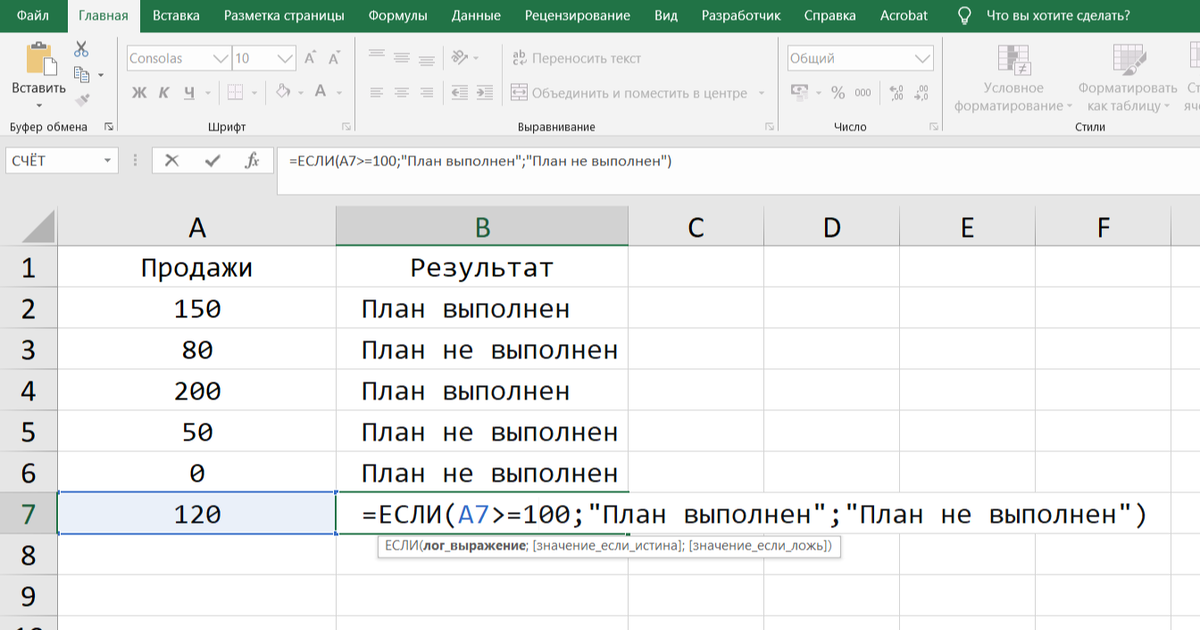
Подходит, когда условий всего два.
Шаг 2. ЕСЛИМН — когда вариантов больше
А если:
- ≥90 — отлично;
- >75 — хорошо;
- >60 — Удовл.;
- <60 — Неуд.;
Вложенные ЕСЛИ быстро превращаются в кошмар. Решение — ЕСЛИМН:
=ЕСЛИМН(A2>=90;"Отлично";A2>=75;"Хорошо";A2>=60;"Удовл.";A2<60;"Неуд.")
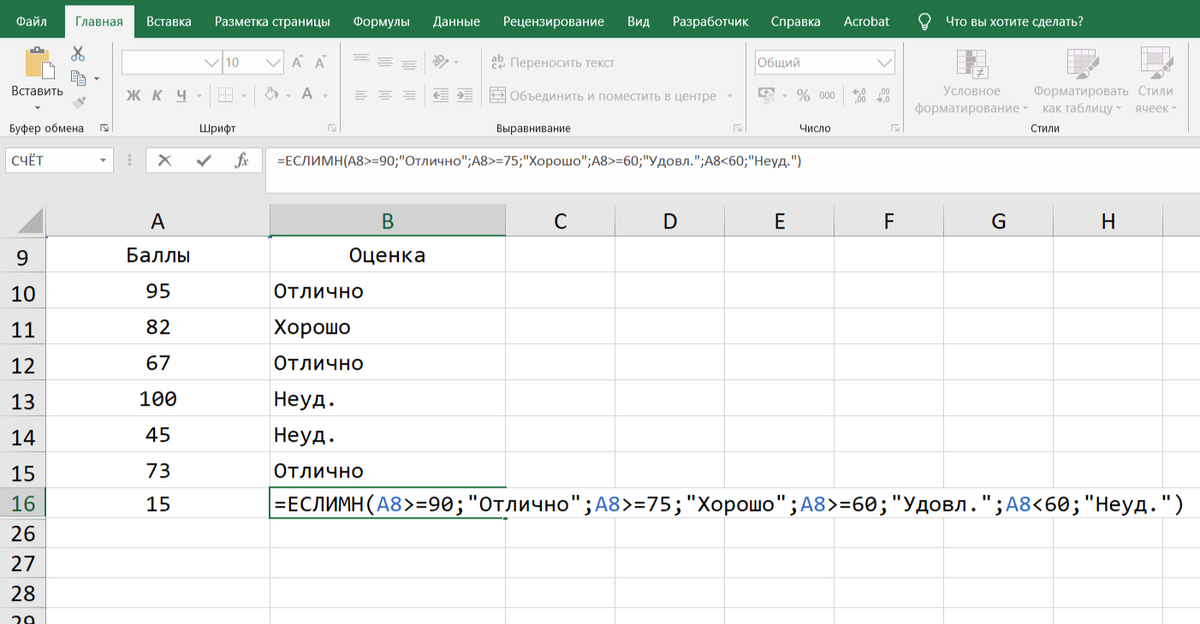
Плюсы:
- читаемо
- легко править
- логика на виду
ЕСЛИ и ЕСЛИМН отвечают за принятие решений, но не за расчёты.
📌 Важный момент
Когда вы активно используете ЕСЛИ и ЕСЛИМН, Excel рано или поздно начинает возвращать ошибки вроде #ЗНАЧ! или #Н/Д — особенно в отчётах с неполными данными. Мы уже подробно разбирали, как навсегда избавиться от этих ошибок с помощью формулы ЕСЛИОШИБКА, в статье «5 самых раздражающих ошибок в Excel и как от них избавиться навсегда». Рекомендуем почитать!
Шаг 3. СУММЕСЛИМН — когда Excel считает по вашей логике
Теперь представим реальную задачу. Нужно посчитать сумму продаж:
- конкретного менеджера (Иванов);
- в определённом регионе (Москва);
- за выбранный месяц (Январь);
Вот здесь начинается магия:
=СУММЕСЛИМН(D:D;B:B;"Иванов";C:C;"Москва";A:A;">=01.01.2024";A:A;"<=31.01.2024")
Excel буквально понимает:
«Сложи только те значения, которые подходят под ВСЕ условия».
Шаг 4. СЧЁТЕСЛИМН — считаем, а не суммируем
Если нужно не сумма, а количество:
=СЧЁТЕСЛИМН(B:B;"Иванов";C:C;"Москва";E:E;"Выполнено")
Пример: сколько заказов выполнено определённым менеджером в определённом городе.
Почему это уровень выше среднего
- Формулы заменяют фильтры и ручные расчёты
- Отчёты обновляются автоматически
- Excel начинает думать так же, как вы формулируете задачу
📌 Если вы уверенно используете ЕСЛИМН + СУММЕСЛИМН, вы уже далеко не новичок.
Подписывайтесь на канал и ставьте лайки, если хотите прокачать Excel до рабочего инструмента, а не просто таблицы.
Не забывайте про наш Telegram-канал, в котором гораздо удобнее следить за выходом новых статей!