Многие пользователи настолько привыкли к меню "Пуск" Windows 7, что новаторские изменения Windows 10 абсолютно для них не приемлемы.
Из этой статьи вы узнаете как установить в Windows 10 классическое меню "Пуск" из Windows 7.
1. Кликаем левой кнопкой мыши по ссылке и скачиваем файл: СКАЧАТЬ
(если ссылка не работает - напишите в комментариях)
2. После того как файл скачался запускаем его и в открывшемся окне кликаем левой кнопкой мыши по "Next":
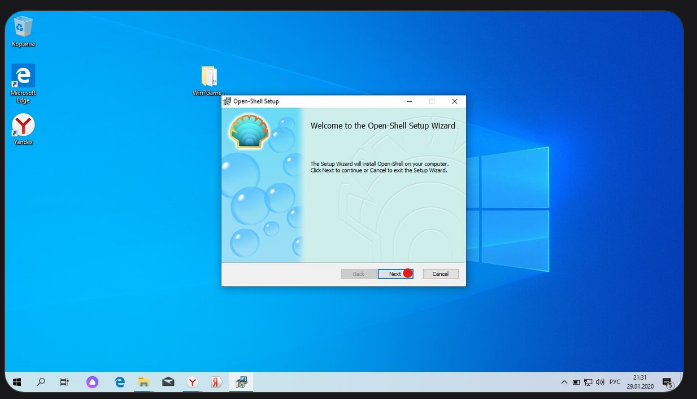
3. В следующем окне ставим левой кнопкой мыши галочку:
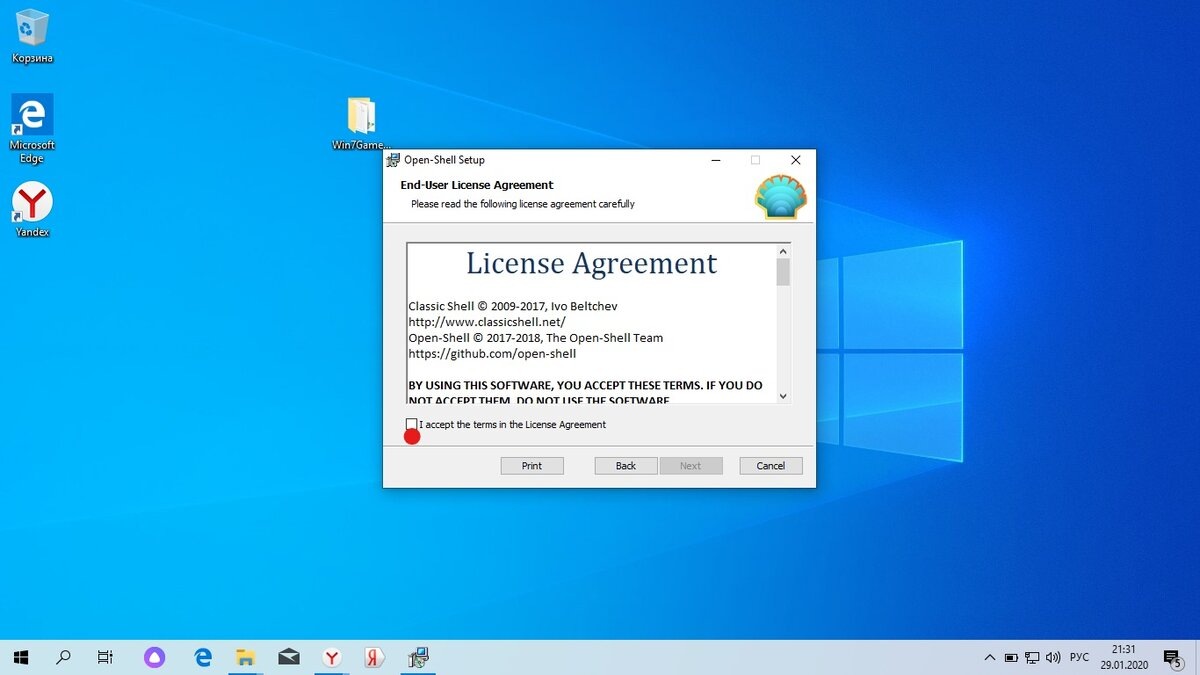
Надо поставить галочку
4. И снова кликаем левой кнопкой мыши по "Next":
Снова Next
5. Теперь убираем галочку и снова нажимаем на Next. Левой кнопкой мыши:
Убрать галочку и Next
6. Теперь кликаем левой кнопкой мыши по "Install":
Install
7. Если появится вот такое "страшное" предупреждение, то кликаем левой кнопкой мыши по "Да":
Да
8. И вот он финиш. Кликаем левой кнопкой мыши по "Finish":
Finish
9. Теперь кликаем левой кнопкой мыши по значку Windows в левом нижнем углу:
Пуск
10. Откроется окно с настройками классического меню:
Настройки классического меню
11. В этом окне кликаем левой кнопкой мыши по надписи "Skin":
Skin
12. Здесь кликаем левой кнопкой мыши по надписи "Metro":
Metro
13. В открывшемся списке выбираем строчку "Windows Aero" и кликаем по ней левой кнопкой мыши:
Windows Aero
14. Кликаем левой кнопкой мыши по "OK":
OK
15. Теперь снова кликаем по лого Windows в левом нижнем углу:
Пуск
16. И видим привычное, полностью функционирующее меню "Пуск"из Windows 7:
Эту программу под названием "Classic Shell" в 2010 году разработал Ivo Beltchev для Windows 8 в которой не было вообще никакого меню "Пуск". С 2017 года код программы находится в открытом доступе и под названием "Open Shell"она дорабатывается энтузиастами со всего мира.