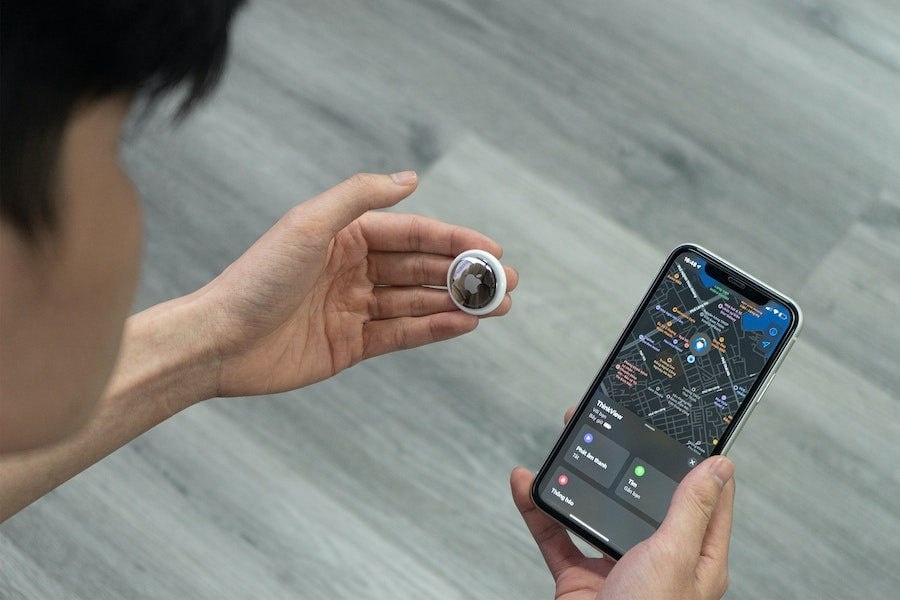
Вы обнаружили коварный трекер — будь то AirTag или его аналог. Сканирование NFC-метки, словно цифровое эхо, уже дало вам первые зацепки: серийный номер, обрывки номера телефона или email. Но главный вопрос, на который нужно ответить в расследовании: контролируется ли этот трекер конкретным устройством и человеком? Как подтвердить эту связь, не прибегая к сложной компьютерной криминалистике, а имея на руках лишь разблокированный телефон подозреваемого?
Работая с iOS-устройством, можно провести элегантную и эффективную операцию по установлению цифрового родства.
1⃣ Проверка в приложении «Локатор» (Find My). На телефоне подозреваемого убедитесь, что включен только Bluetooth. Отключите Wi-Fi и сотовые данные. Это критически важно: трекер не сможет отправить «последний сигнал» или синхронизировать данные, предупредив владельца, но при этом останется видимым для «своего» устройства. Расположите найденный AirTag в непосредственной близости от телефона. Откройте на этом iPhone приложение «Локатор» и перейдите на вкладку «Предметы» (Items). Если исследуемый трекер привязан к Apple ID, активному на этом телефоне, он появится в списке.
2⃣ Анализ истории сопряжений по Bluetooth. Даже если трекер не отображается в «Локаторе» в данный момент, его след мог сохраниться в памяти устройства. В «Настройках» зайдите в раздел «Bluetooth» и активируйте его. Изучите два ключевых списка «МОИ УСТРОЙСТВА» и «ДРУГИЕ УСТРОЙСТВА». Ищите в этих списках имя, похожее на «AirTag» или его серийный номер (часть которого могла стать известна из NFC).
3⃣ Поиск доверенных устройств в учетной записи Apple ID. В «Настройках» тапните по имени пользователя вверху. Прокрутите вниз до списка «Устройства». Изучите каждое устройство в списке. Помимо iPhone и MacBook, здесь могут отображаться AirTag и другие предметы из сети «Локатор». Он не только может напрямую подтвердить привязку трекера, но и дает полную картину: модели, серийные номера, версии ОС.
Каждый шаг, каждый положительный результат должен быть неопровержимо зафиксирован. Проще всего сделать это при помощи скриншотов. Помните, что даже самая изощренная технология оставляет следы, а внимательный анализ этих следов — основа любого расследования
Подпишись на @ibederov