
Nodes in Nuke Transform
Node Transform позволяет не только перемещать элементы, но и вращать, масштабировать и искажать их с помощью одной панели управления.
Вы также можете создать этот узел, нажав клавишу T на графике узлов.
См. также TransformMasked.
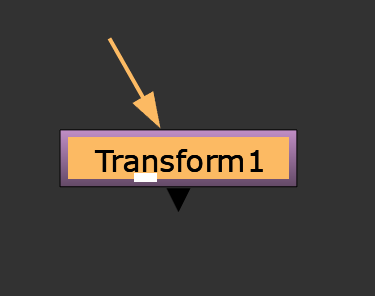
Input
Изображение, которое нужно переместить, повернуть, масштабировать или исказить.
Transform Tab
translate x, y
Перемещает изображение вдоль осей x и y. Вы также можете регулировать значения перемещения, перетаскивая маркер преобразования в окне просмотра.
rotate
Поворачивает изображение вокруг центральной оси x и y. Вы также можете регулировать значения поворота, перетаскивая маркер преобразования в окне просмотра.
scale
Изменяет ширину и высоту изображения относительно центральных координат x и y.
skew X
Искажает изображение по оси X.
skew Y
Искажает изображение по оси Y.
skew order
Задает порядок применения преобразований искажения к изображению:
• XY
• YX
center x, y
Задает центр вращения и масштаб по осям x и y.
invert
При включении этой функции любые преобразования, примененные с помощью элементов управления ranslate xy, rotate, scale, skew или «center xy», будут инвертированы.
filter
Выберите алгоритм фильтрации, который будет использоваться при переназначении пикселей из их исходных положений в новые. Это позволит избежать проблем с качеством изображения, особенно в высококонтрастных областях кадра (где могут появляться сильно искаженные или неровные края, если пиксели не фильтруются и сохраняют свои исходные значения).
• Impulse — переназначенные пиксели сохраняют свои исходные значения.
• Cubic — переназначенные пиксели подвергаются некоторому сглаживанию.
• Keys — переназначенные пиксели подвергаются некоторому сглаживанию, а также незначительному повышению резкости .
• Simon — переназначенные пиксели подвергаются некоторому сглаживанию, а также среднему повышению резкости .
• Rifman — переназначенные пиксели подвергаются некоторому сглаживанию, а также значительному повышению резкости .
• Mitchell — переназначенные пиксели подвергаются некоторому сглаживанию, а также размытию для скрытия пикселизации.
• Parzen — переназначенные пиксели получают наибольшее сглаживание среди всех фильтров.
• Notch — переназначенные пиксели получают плоское сглаживание (которое, как правило, скрывает муаровые узоры).
• Lanczos4, Lanczos6, и Sinc4 — переназначенные пиксели получают повышение резкости, что может быть полезно при уменьшении масштаба. Lanczos4 обеспечивает наименьшее повышение резкости, а Sinc4 — наибольшее.
clamp
При использовании фильтров с функцией повышения резкости, таких как фильтры Rifman и Lanczos, может наблюдаться эффект ореола. При необходимости проверьте параметр «clamp», чтобы исправить эту проблему.
black outside
Это отображает черные пиксели за пределами границ изображения, что упрощает наложение элемента поверх другого. Если вы снимете этот флажок, внешняя область будет заполнена самыми внешними пикселями последовательности изображений.
В большинстве случаев следует оставить флажок «black outside». Однако вы можете отключить его при дрожании камеры или если хотите наложить текстуру или пересечь выходное изображение с аналогичной формой.
Примечание: Включение параметра «black outside» также добавляет сплошную альфа-канал, покрывающую область входного изображения, если альфа-канал отсутствует.
motionblur
Задает количество сэмплов размытия движения. Значение 1 должно обеспечить приемлемые результаты для большинства последовательностей.
Увеличьте значение, чтобы получить больше сэмплов для повышения качества, или уменьшите его, чтобы сократить время обработки. Чем выше значение, тем более плавным будет результат.
shutter
Введите количество кадров, в течение которых затвор остается открытым при размытии движения. Например, значение 0,5 соответствует половине кадра. Увеличение значения приводит к большему размытию, а уменьшение — к меньшему.
shutter offset
Это значение определяет, как затвор будет работать относительно текущего кадра. Доступны четыре варианта:
• centred — центрирует затвор относительно текущего кадра. Например, если вы установите значение затвора равным 1, а текущий кадр равен 30, затвор останется открытым с кадра 29,5 по 30,5.
• start — открывает затвор на текущем кадре. Например, если вы установите значение затвора равным 1, а текущий кадр равен 30, затвор останется открытым с кадра 30 по 31.
• end — закрывает затвор на текущем кадре. Например, если вы установите значение затвора равным 1, а текущий кадр равен 30, затвор останется открытым с кадра 29 по 30.
• custom — открывает затвор в указанное вами время. В поле рядом с выпадающим меню введите значение (в кадрах), которое вы хотите добавить к текущему кадру. Чтобы открыть затвор до текущего кадра, введите отрицательное значение. Например, значение -0,5 откроет затвор на полкадра раньше, чем текущий кадр.
Если для параметра смещения затвора установлен пользовательский режим, это поле используется для установки времени открытия затвора путем добавления его к текущему кадру. Значения указываются в кадрах, поэтому -0,5 откроет затвор на полкадра раньше текущего кадра.