
Nodes in Nuke VectorCornerPin
Узел VectorCornerPin берет изображение или рисунок из опорного кадра и распространяет его по остальной части последовательности, используя векторы движения, сгенерированные узлом SmartVector. Этот узел, подобно CornerPin2D, позволяет задавать ключевые кадры для изображения, но использует векторную информацию из SmartVector, а не информацию о трекинге, для управления деформацией.
См. SmartVector и CornerPin2D.
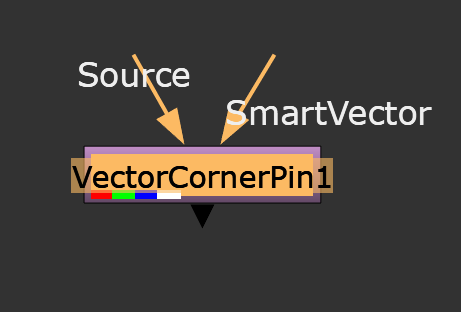
Input
Source - Последовательность, содержащая корректировки краски или изображение, а также источник векторов движения.
SmartVector - Векторы движения, сгенерированные узлом SmartVector. Вы можете подключить SmartVector напрямую или считать данные из файлов .exr, созданных узлом.
VectorDistort Tab
Local GPU
Отображает графический процессор, используемый для рендеринга, если включена опция «Использовать графический процессор, если он доступен». Локальный графический процессор отображается как «Недоступен», если:
• В настройках в качестве устройства Blink по умолчанию выбран «Использовать ЦП».
• На вашей системе не найден подходящий графический процессор.
• Не удалось создать контекст для обработки на выбранном графическом процессоре, например, если на графическом процессоре недостаточно свободной памяти.
Вы можете выбрать другой графический процессор, если он доступен, перейдя в настройки и выбрав альтернативный вариант из раскрывающегося списка устройств Blink по умолчанию.
Примечание: Для вступления изменений в силу необходимо перезапустить Nuke.
Use GPU if available
При включении этой опции рендеринг выполняется на указанном локальном графическом процессоре (если он доступен), а не на центральном процессоре.
Примечание: Включение этой опции без локального графического процессора позволяет скрипту запускаться на графическом процессоре всякий раз, когда скрипт открывается на компьютере, имеющем доступный графический процессор.
Также следует выбрать эту опцию, если вы хотите выполнять рендеринг из командной строки с помощью параметра --gpu.
User Keys
Отображает общее количество ключевых кадров, добавленных пользователем в последовательность.
Отображает ключевой кадр текущего пользователя.
кнопка влево с ключом - Нажмите, чтобы перейти к предыдущему ключевому кадру пользователя.
кнопка вправо с ключом - Нажмите, чтобы перейти к следующему ключевому кадру пользователя.
кнопка ключ с плюсом - Нажмите, чтобы добавить ключевой кадр пользователя в текущий кадр последовательности.
кнопка ключ с минусом - Нажмите, чтобы удалить ключевой кадр пользователя в текущий кадр последовательности.
кнопка ключ с крестиком - Нажмите, чтобы удалить все ключевые кадры в последовательности, как пользовательские, так и запеченные.
User1 xy User2 xy User3 xy User4 xy
Управляет положением выводов в текущем ключевом кадре.
To Corners
To1 xy To2 xy To3 xy To4 xy
Отображает положение выводов в текущем кадре после установки пользовательского ключевого кадра.
Copy 'From'
Нажмите, чтобы скопировать и вставить значения «From1-4» в значения «To1-4».
Bake Corners
Нажмите, чтобы рассчитать положение точек для каждого кадра, указанного в диалоговом окне Render. Положение точек определяется векторами, независимо от пользовательских ключевых кадров, поэтому точки требуют менее резкой коррекции, чем между ключевыми кадрами.
Filter
Выберите алгоритм фильтрации, который будет использоваться при переназначении пикселей из их исходных положений в новые. Это позволит избежать проблем с качеством изображения, особенно в высококонтрастных областях кадра (где могут появляться сильно искаженные или неровные края, если пиксели не фильтруются и сохраняют свои исходные значения).
• Impulse — переназначенные пиксели сохраняют свои исходные значения.
• Cubic — переназначенные пиксели подвергаются некоторому сглаживанию.
• Keys — переназначенные пиксели подвергаются некоторому сглаживанию, а также незначительному повышению резкости .
• Simon — переназначенные пиксели подвергаются некоторому сглаживанию, а также среднему повышению резкости .
• Rifman — переназначенные пиксели подвергаются некоторому сглаживанию, а также значительному повышению резкости .
• Mitchell — переназначенные пиксели подвергаются некоторому сглаживанию, а также размытию для скрытия пикселизации.
• Parzen — переназначенные пиксели получают наибольшее сглаживание среди всех фильтров.
• Notch — переназначенные пиксели получают плоское сглаживание (которое, как правило, скрывает муаровые узоры).
• Lanczos4, Lanczos6, и Sinc4 — переназначенные пиксели получают повышение резкости, что может быть полезно при уменьшении масштаба. Lanczos4 обеспечивает наименьшее повышение резкости, а Sinc4 — наибольшее.
From Tab
From1 xy
Pin 1 отвечает за нижний левый угол деформации.
From2 xy
Pin 2 отвечает за нижний правый угол деформации.
From3 xy
Pin 3 отвечает за верхний правый угол деформации.
From4 xy
Pin 4 отвечает за верхний левый угол деформации.
Set To Input
Нажмите, чтобы задать размер поля «From» в соответствии с форматом ввода.
Copy 'To'
Нажмите, чтобы скопировать и вставить значения «To1-4» в значения «From1-4».
SmartVector Tab
Frame Distance
Этот параметр задает компромисс между качественным искажением изображения на близких кадрах и на более удаленных. Для каждого кадра существует свое оптимальное значение расстояния между кадрами, поэтому попробуйте несколько значений, чтобы увидеть, что дает наилучшие результаты.
Например, для искажения на расстоянии до 20-30 кадров от опорного кадра или для последовательностей с быстрым движением обычно требуются значения, близкие к 1 кадру. Для искажения на расстоянии более 100 кадров или для последовательностей с более медленным движением обычно требуются значения, близкие к 64 кадрам.
Output
Задает тип выходных данных, создаваемых VectorCornerPin:
• warped src — вывод искаженного входного сигнала Source с использованием опорного кадра в качестве шаблона для искажения остальной части последовательности.
• st-map — вывод st-map для искажения из опорного кадра в текущий кадр. Это полезно, если вы хотите сохранить результаты работы узла для последующего использования.
• st-map inverse — вывод инверсного st-map для искажения, то есть искажения из текущего кадра в опорный кадр.
Blur Size
Регулирует степень размытия, применяемого к внутренне вычисленной STMap. Увеличение степени размытия может устранить локальные искажения в деформированном результате, особенно в длинных последовательностях.
Вкладка Python (Эти элементы управления предназначены для обратных вызовов Python и могут использоваться для автоматического вызова функций Python при возникновении различных событий в Nuke.)
before render
Эти функции выполняются перед началом рендеринга в функции execute(). Если они вызовут исключение, рендеринг будет прерван.
before each frame
Эти функции выполняются перед началом рендеринга каждого отдельного кадра. Если они вызовут исключение, рендеринг будет прерван.
after each frame
Эти функции выполняются после завершения рендеринга каждого кадра. Они не вызываются, если рендеринг прерывается. Если они вызывают исключение, рендеринг прерывается.
after render
Эти функции запускаются после завершения рендеринга всех кадров. Если они выдают ошибку, рендеринг прерывается.
render progress
Эти функции выполняются во время рендеринга для определения хода работы или возникновения ошибки.