Приветствуем, дорогие читатели! Вы когда-нибудь чувствовали себя редактором-машиной, который часами склеивает имена с фамилиями, вырезает куски текста или чистит таблицы от лишних пробелов? Рутина, которая съедает драйв, время и всё желание работать! А что если мы скажем, что в Excel есть встроенный «текстовый комбайн», способный превратить хаос в порядок за секунды? Давайте разбираться!
Какие-то формулы мы уже разбирали в предыдущих статьях, но решили для удобства сделать отдельную статью по работе с текстом.
1. СЦЕПИТЬ и «&»: Виртуоз склейки
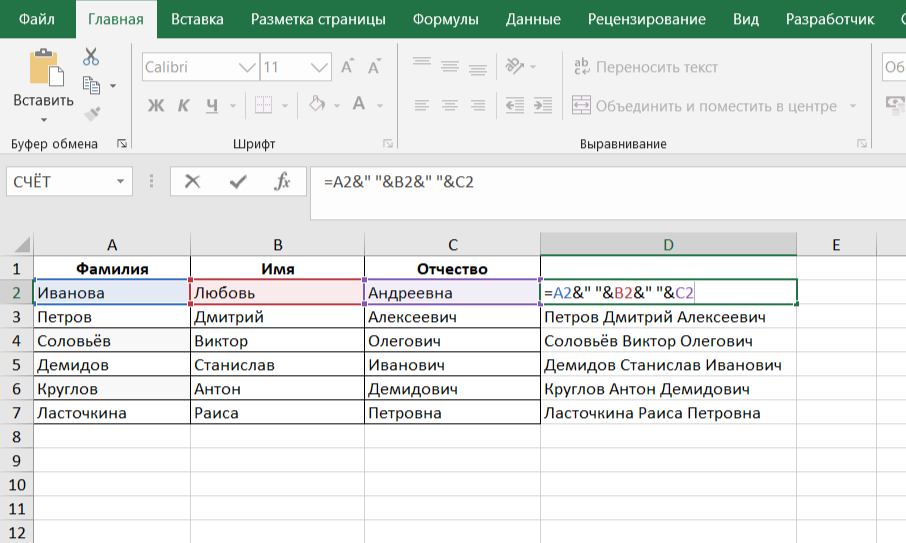
Нужно собрать полное имя из двух ячеек? Не копируйте вручную!
=СЦЕПИТЬ(A1;" ";B1) — и готово «Иван Иванов».
Или альтернатива — через амперсанд: =A1&" "&B1. Кому как проще. Это основа, с которой начинается магия объединения.
2. ОБЪЕДИНИТЬ: Умный сборщик списков
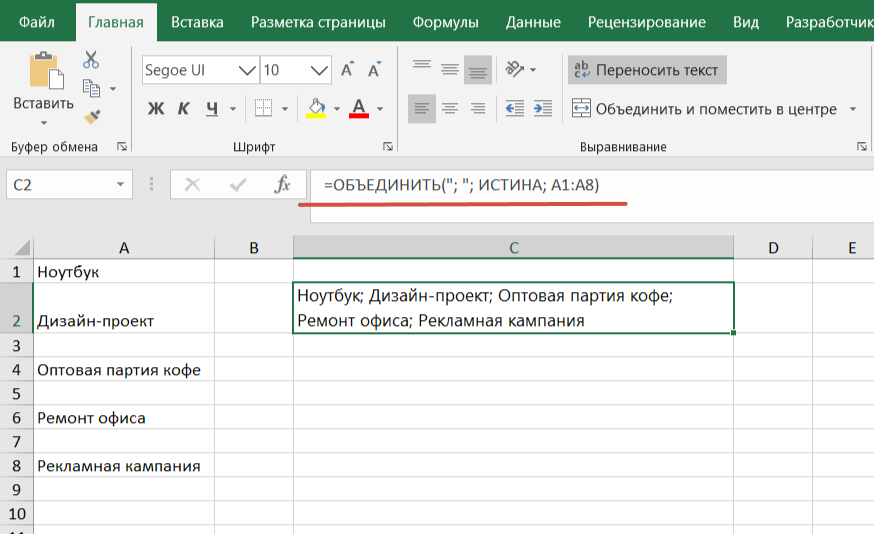
А если нужно собрать через запятую значения из целого столбца?
=ОБЪЕДИНИТЬ("; "; ИСТИНА; A1:А8)
Аккуратно соединит все непустые ячейки с разделителем «точка с запятой» (или любым другим). Идеально для сводок, формирования email-рассылок или ингредиентов!
3. ЛЕВСИМВ, ПРАВСИМВ, ПСТР: Точный хирург текста
Нужны первые 5 символов (например, код товара)? =ЛЕВСИМВ(А1;5).
Последние 3 цифры номера? =ПРАВСИМВ(А1;3).
А чтобы вырезать кусок из середины (скажем, с 2-го символа 4 знака) — =ПСТР(А1;2;4)
4. ДЛСТР: Строгий контролёр
Длина текста имеет значение — особенно при заполнении форм, описаний в карточках товаров или постов в соцсетях. =ДЛСТР(А1) мгновенно считает символы. Добавляем проверку:
=ЕСЛИ(ДЛСТР(А1)>50; "Сократите"; "Норма") — и перебор сразу виден.
Забавный факт: фраза "Этот текст содержит ровно сорок пять символов" действительно содержит ровно 45 символов!😄
5. СЖПРОБЕЛЫ: Невидимый уборщик
Текст пришёл из разных источников и пестрит лишними пробелами? =СЖПРОБЕЛЫ(А1) удалит их все, кроме одиночных между словами. Таблица сразу станет аккуратной, а данные — готовыми к анализу.
✅ Итог: Эти 5 функций — готовый набор для 80% задач по обработке текста в Excel. Они превращают многочасовую рутину в секундную операцию. Попробуйте применить их уже сегодня к своим данным — и вы почувствуете, как растёт ваша эффективность!
Подписывайтесь на канал, чтобы не пропустить новые лайфхаки и розыгрыши в нашем Телеграм-канале. Работайте умнее, а не больше!😉