Nodes in Nuke SplineWarp
Узел SplineWarp деформирует изображение на основе нескольких созданных вами фигур или точек. В отличие от узла GridWarp, вы можете рисовать эти фигуры в любом месте изображения, а не только добавлять точки на существующих линиях сетки, и соответствующие фигуры могут иметь различное количество точек. Вы также можете копировать и вставлять фигуры из других узлов SplineWarp, Roto или RotoPaint.
См. также GridWarp.
Input
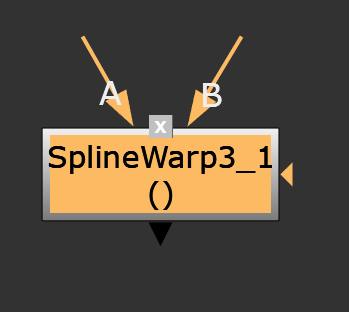
A - Изображение, с которого нужно совершить варп, хотя варпы из пункта B в пункт А также допустимы.
B - Изображение, на которое нужно совершить варп, хотя варпы из пункта B в пункт А также допустимы.
mask - Дополнительное изображение для использования в качестве маски. По умолчанию эффект деформации ограничивается нечерными областями маски. Все каналы для пикселей за пределами области маски копируются из входного сигнала A.
Сначала входной сигнал маски отображается в виде треугольника справа от узла, но при перетаскивании он превращается в стрелку с надписью «маска».
SplineWarp Tab
channels
Эффект искажения применяется только к этим каналам.
Если вы установите значение, отличное от «all» или «none», вы можете использовать флажки справа для выбора отдельных каналов.
Примечание: Включать выходной канал маски в этот слой не обязательно.
premultiply input
Если этот параметр включен, входные каналы предварительно умножаются на маску из объединенных фигур-вырезок перед деформацией. Этот параметр использует ту же маску, что и выходная маска, но может применяться без назначения выходного канала маски.
Примечание: Этот параметр можно включить только в том случае, если список кривых содержит фигуры, обозначенные как «cookiecutters».
output mask
Устанавливает канал, который будет заменен маской из комбинированных фигур.
Примечание: Этот параметр можно включить только в том случае, если список кривых содержит фигуры, обозначенные как «cookiecutters».
crop to format
Если эта функция отключена, входное изображение не обрезается до полного размера, указанного в настройках проекта. В результате искажение может привести к появлению пикселей изображения, выходящих за пределы заданного размера формата, вместо черного цвета.
Примечание: Отключение обрезки при форматировании может повлиять на производительность, поскольку Nuke приходится вычислять деформацию для всего изображения, а не только для области внутри заданного размера.
bbox boundary curve
При включении этой функции на границах формата добавляется кривая, эффективно закрепляющая углы изображения.
Эту границу можно сузить, увеличив разрешение граничной кривой на вкладке «Render».
output
Управляет отображением выходных данных в окне просмотра:
• A - входное изображение A.
• A warped - искаженное входное изображение A.
• B - входное изображение B.
• B warped - искаженное входное изображение B.
• AB morph - искаженное изображение, управляемое элементами управления warp и mix.
mix
Плавный переход между исходным изображением (в точке 0) и целевым изображением (в точке 1).
Примечание: Этот параметр активируется только при выборе режима вывода AB morph.
root warp
Устанавливает глобальный множитель деформации для всех пар фигур и слоев в списке кривых.
Для пар AB корневая деформация определяет деформацию, при которой изображение A деформируется в сторону B на величину деформации. Изображение B деформируется в сторону A на величину деформации 1.
layer warp
Устанавливает множитель деформации для всех выбранных слоев в списке кривых.
Примечание: Этот элемент управления отключается, если в списке кривых выбраны любые другие элементы, кроме слоев.
pair warp
Устанавливает множитель деформации для выбранных пар фигур в списке кривых.
Для пар AB определяет деформацию, при которой изображение A деформируется в сторону B на величину деформации. Изображение B деформируется в сторону A на величину деформации 1.
Примечание: Этот элемент управления отключается, если в списке кривых выбраны любые фигуры, кроме пар.
spline key
Управляет ключевыми кадрами сплайна:
• keys — отображает текущее и общее количество ключевых кадров.
• кнопки стрелки с ключами — Переход к предыдущему и следующему ключевому кадру.
• кнопки ключик плюс и минус — Добавление или удаление ключевого кадра в текущем кадре.
Примечание: Если включена функция «Автоматический режим инструментов просмотра», любые изменения сплайнов автоматически устанавливаются в качестве ключевых кадров в текущем кадре.
curves list
Отображает иерархию фигур и групп, позволяя настраивать их и способ отображения в окне просмотра:
• Name — Дважды щелкните, чтобы изменить имя фигуры или группы.
• Pairing — Отображает связь между фигурами.
• Type — Отображает, какие входные фигуры находятся в категориях A, B или AB.
• кнопка звездочка — Обозначает фигуру или слой как преобразование, связанное с другой фигурой или слоем. На элементы, связанные таким образом, влияют преобразования, применяемые к источнику преобразования.
• кнопка пятиугольная звездочка — Обозначает фигуру как шаблон для элементов управления предварительным умножением и маской вывода.
• кнопка глазик — Видна ли фигура или слой и отображается ли он.
• кнопка замок — Блокирует или разблокирует фигуру или слой.
• кнопка цвет — Задает цвет, которым будет отображаться контур фигуры в окне просмотра.
• кнопка ромбик — Переключает, является ли текущая фигура жесткой границей (устраняет деформацию за пределами фигуры).
• кнопка скобки — Указывает, является ли текущая фигура границей (ограничивает деформацию).
Используйте список фигур для:
• Выбирайте несколько элементов, чтобы настроить атрибуты всех выбранных элементов списка.
• Перетаскивайте элементы, чтобы изменить их порядок или переместить между слоями.
• Щелкните правой кнопкой мыши, чтобы открыть контекстное меню с функциями добавления нового слоя и редактирования фигур, такими как «Copy», «Paste» и «Duplicate».
Transform Tab
translate xy
Перемещает выбранные кривые по осям x и y.
В качестве альтернативы, вы можете перетащить курсор по оси на наложенном изображении преобразования в окне просмотра.
rotate
Поворачивает выбранные кривые вокруг центральной оси xy.
В качестве альтернативы, вы можете перетащить наложение преобразования в окне просмотра.
scale
Изменяет ширину и высоту выбранных кривых.
Установка одного из этих параметров на отрицательное значение инвертирует кривую вдоль соответствующей оси.
skew X
Искажает выбранную(ые) кривую(ые) по оси x.
skew Y
Искажает выбранную(ые) кривую(ые) по оси Y.
skew order
Задает порядок применения преобразований искажения к выбранной(ым) кривой(ям):
• XY
• YX
center xy
Задает центр масштабирования и вращения для выбранных кривых.
extra matrix
Скопируйте информацию о трекинге из узла Tracker или Roto/RotoPaint в эту матрицу.
Связанные таким образом деформационные участки автоматически следуют информации из импортированного трека.
Render Tab
curve resolution
Регулирует точность сопоставления кривых деформации и сплайнов. Более высокие значения повышают точность, но снижают скорость, и наоборот.
Примечание: Точки соответствия могут использоваться для повышения точности деформации в определенной части кривой, если слишком высокое значение этого параметра приводит к проблемам с производительностью.
boundary curve resolution
Регулирует количество интерполированных точек на граничных и жестких граничных кривых. Более высокие значения предотвращают фильтрацию деформации через граничные кривые, но снижают скорость, и наоборот.
preview resolution
Повышает точность предварительного просмотра при высоких значениях и скорость рендеринга при низких значениях.
Classic warping
Задает тип используемой функции деформации:
• disabled — используется обновленная квадратичная функция деформации, которая хорошо справляется с перекрывающимися контрольными точками, но имеет более локальный эффект деформации.
• enabled — используется функция деформации из предыдущих версий Nuke, которая имеет более глобальный эффект деформации, но плохо справляется с перекрывающимися контрольными точками. Кроме того, классическая деформация создает более линейную деформацию между точками, что может дать лучшие результаты при использовании маски-вырубки для вырезания деформированного изображения.
filter
Выберите алгоритм фильтрации, который будет использоваться при переназначении пикселей из их исходных положений в новые. Это позволит избежать проблем с качеством изображения, особенно в высококонтрастных областях кадра (где могут появляться сильно искаженные или неровные края, если пиксели не фильтруются и сохраняют свои исходные значения).
• Impulse — переназначенные пиксели сохраняют свои исходные значения.
• Cubic — переназначенные пиксели подвергаются некоторому сглаживанию.
• Keys — переназначенные пиксели подвергаются некоторому сглаживанию, а также незначительному повышению резкости .
• Simon — переназначенные пиксели подвергаются некоторому сглаживанию, а также среднему повышению резкости .
• Rifman — переназначенные пиксели подвергаются некоторому сглаживанию, а также значительному повышению резкости .
• Mitchell — переназначенные пиксели подвергаются некоторому сглаживанию, а также размытию для скрытия пикселизации.
• Parzen — переназначенные пиксели получают наибольшее сглаживание среди всех фильтров.
• Notch — переназначенные пиксели получают плоское сглаживание (которое, как правило, скрывает муаровые узоры).
• Lanczos4, Lanczos6, и Sinc4 — переназначенные пиксели получают повышение резкости, что может быть полезно при уменьшении масштаба. Lanczos4 обеспечивает наименьшее повышение резкости, а Sinc4 — наибольшее.