Nodes in Nuke SphericalTransform
Функция SphericalTransform преобразует изображения между различными проекциями, включая 360-градусные изображения, используя набор инструментов CaraVR в NukeX. Эти проекции можно разделить на две основные категории:
• полнокадровые, такие как Latlong, охватывающие весь 360-градусный мир вокруг одной точки, и
• частичный фрейм, например Rectilinear view, для работы с которым и был разработан Nuke.
Поворотом выходного изображения также можно управлять с помощью встроенной системы управления. Удерживайте нажатыми клавиши Ctrl/Cmd+Alt, а затем щелкните левой кнопкой мыши и перетащите курсор, чтобы переместить изображение, регулируя панорамирование и наклон. Нажмите Shift, чтобы зафиксировать движение в одном направлении. В частичной рамке используйте правую кнопку мыши, чтобы регулировать фокусное расстояние, то есть увеличивать или уменьшать масштаб.
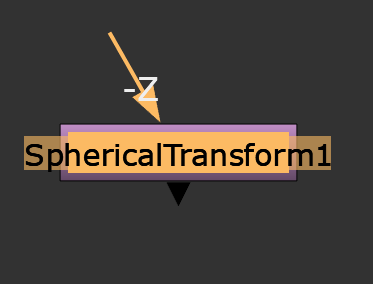
Input
Карта окружения, которую вы хотите преобразовать в другой тип. Названия входных данных различаются в зависимости от выбранного проекта и формата.
SphericalTransform Tab
Local GPU
Отображает графический процессор, используемый для рендеринга, если включена опция «Использовать графический процессор, если он доступен». Локальный графический процессор отображается как «Недоступен», если:
• В настройках в качестве устройства Blink по умолчанию выбран «Использовать ЦП».
• На вашей системе не найден подходящий графический процессор.
• Не удалось создать контекст для обработки на выбранном графическом процессоре, например, если на графическом процессоре недостаточно свободной памяти.
Вы можете выбрать другой графический процессор, если он доступен, перейдя в настройки и выбрав альтернативный вариант из раскрывающегося списка устройств Blink по умолчанию.
Примечание: Для вступления изменений в силу необходимо перезапустить Nuke.
Use GPU if available
При включении этой опции рендеринг выполняется на указанном локальном графическом процессоре (если он доступен), а не на центральном процессоре.
Примечание: Включение этой опции без локального графического процессора позволяет скрипту запускаться на графическом процессоре всякий раз, когда скрипт открывается на компьютере, имеющем доступный графический процессор.
Также следует выбрать эту опцию, если вы хотите выполнять рендеринг из командной строки с помощью параметра --gpu.
Input - Output
Projection
Задает тип входной проекции, из которой будет производиться преобразование. Выбранный тип зависит от того, какую информацию о направлении содержат ваши текстуры. Например, для кубической проекции используются координаты +X, +Y, +Z и -X, -Y, -Z.
• LatLong — наиболее распространенная проекция для полного 360-градусного кадра. Многие VR-конвейеры используют координаты широты и долготы как для ввода, так и для экспорта из-за их простоты и широкого применения.
• Cubemap — еще одна проекция для полного 360-градусного кадра. Каждая из шести граней по сути является прямолинейной, поэтому работать с данными будет проще.
• Rectilinear — проекция для частичного кадра, стандартная проекция, с которой вы, скорее всего, знакомы.
При переходе к прямолинейной проекции или обратно вы можете покрыть только часть кадра (до практически 180 градусов).
• Fisheye — охватывает ряд проекций, все из которых имитируют распространенные оптические модели, используемые в объективах «рыбий глаз». Все они являются проекциями для частичного кадра и, следовательно, позволяют использовать определенные параметры камеры, аналогичные типу проекции Rectilinear.
• MirrorBall — отражающий шар, увеличенный до размеров, позволяющих заполнить доступную площадь.
Format
Определяет способ отображения faces на входной кубической карте:
• Image
• Views
• Faces
Примечание. Элемент управления «Format» отображается только в том случае, если для параметра «Projection» выбрано значение «Cubemap».
Packing
Задает способ упаковки faces на одном изображении:
• LL-Cross
• 6x1
• 3x2
Примечание: Элемент управления «Packing» отображается только в том случае, если для параметра «Projection» установлено значение «Cubemap», а для параметра «Format» — значение «Image».
Примечание: Регуляторы смещения фокусного расстояния доступны только при выборе режима проекции «Rectilinear» или «Fisheye».
Focal
Задает фокусное расстояние, используемое для входных камер.
Sensor
Задает размер сенсора, используемого для входных камер.
Film Back Preset
Автоматически устанавливает датчик и фокусное расстояние камеры в соответствии с выбранными предустановками.
Position
Задает положение входных камер относительно центра сферы.
K
Задает коэффициент искажения входной камеры по осям xyz.
Shift
Задает центральное смещение входного объектива по осям XY.
Rotation
Задает режим поворота входных данных:
• Look — добавляет виджет directionInput в Viewer, позволяющий управлять направлением взгляда входных данных.
• From-To — добавляет виджеты fromInput и toInput в Viewer, позволяющие преобразовывать входные данные, перемещая их.
• Pan-Tilt-Roll — позволяет преобразовывать входные данные с помощью элементов управления Pan Tilt Roll.
• Rotation Angles — позволяет поворачивать входные данные с помощью элементов управления Rotation Order и Rotation Angles.
Pan Tilt Roll
Если параметр «Rotation» установлен на «Pan-Tilt-Roll», это позволяет вручную преобразовывать входной сигнал.
Filter
Выберите алгоритм фильтрации, который будет использоваться при переназначении пикселей из их исходных положений в новые. Это позволит избежать проблем с качеством изображения, особенно в высококонтрастных областях кадра (где могут появляться сильно искаженные или неровные края, если пиксели не фильтруются и сохраняют свои исходные значения).
• Impulse — переназначенные пиксели сохраняют свои исходные значения.
• Cubic — переназначенные пиксели подвергаются некоторому сглаживанию.
• Keys — переназначенные пиксели подвергаются некоторому сглаживанию, а также незначительному повышению резкости .
• Simon — переназначенные пиксели подвергаются некоторому сглаживанию, а также среднему повышению резкости .
• Rifman — переназначенные пиксели подвергаются некоторому сглаживанию, а также значительному повышению резкости .
• Mitchell — переназначенные пиксели подвергаются некоторому сглаживанию, а также размытию для скрытия пикселизации.
• Parzen — переназначенные пиксели получают наибольшее сглаживание среди всех фильтров.
• Notch — переназначенные пиксели получают плоское сглаживание (которое, как правило, скрывает муаровые узоры).
• Lanczos4, Lanczos6, и Sinc4 — переназначенные пиксели получают повышение резкости, что может быть полезно при уменьшении масштаба. Lanczos4 обеспечивает наименьшее повышение резкости, а Sinc4 — наибольшее.
Format
Задает формат, который следует использовать, или способ его вычисления, исходя из входных данных:
• To Format — принудительно устанавливает указанный входной формат в качестве выходного. При использовании проекций типа камеры, например, Rectilinear, параметр размера сенсора по оси Y игнорируется.
• To Width — выходной формат имеет указанную входную ширину, но высота вычисляется в соответствии с коэффициентом формата выходной проекции.
• To Scale — ширина выходного формата вычисляется исходя из ширины входного формата, а высота вычисляется в соответствии с коэффициентом формата выходной проекции.
Width
Задает коэффициент масштабирования для преобразования ширины входных данных в ширину выходных данных.
Output Format
Если параметр «Format» установлен в значение «To Format», указывается используемый формат вывода.
AdjustBBox
Увеличивает размер ограничивающей рамки выходного изображения.
Возможно, вам потребуется расширить ограничивающую рамку, если вам нужен доступ к пикселям на краях изображения для таких узлов, как Blur или LensDistortion.
Swap Input/Output
Нажмите, чтобы поменять местами настройки управления вводом и выводом.
CaraVR Options
Metadata
Определяет способ обработки входящих метаданных:
• Ignore — любые метаданные, присутствующие в потоке, передаются дальше без изменений.
• Apply — поворачивает изображение в соответствии с метаданными в потоке и полным преобразованием, описанным элементами управления в узле C_SphericalTransform.
Примечание: Этот параметр предполагает, что входящее изображение находится в пространстве широты и долготы.
• Transform — устанавливает выходные метаданные равными сумме входных метаданных и полного преобразования, описанного элементами управления в узле C_SphericalTransform, но не изменяет выходное изображение.
Export
Задает узлы экспорта для добавления в граф узлов:
• C_SphericalTransform (Inverted Linked) — создает связанный с выражением набор C_SphericalTransform для инвертирования текущих преобразований.
Это может быть полезно при переключении между прямолинейным и широтно-долготным режимами для выполнения задач VFX, таких как ротоскопирование.
• C_SphericalTransform (Concatenated) — устанавливает текущий узел C_SphericalTransform в режим Input+Output создает второй узел C_SphericalTransform в режиме Input.
Это можно использовать для создания инкрементальных вращений по широте и долготе без внесения ненужных попаданий в фильтры, передавая только метаданные дальше по потоку, пока последний узел C_SphericalTransform в дереве узлов не выполнит конкатенированное вращение.
Create
Нажмите, чтобы создать экспорт, указанный в раскрывающемся списке экспорта.