Если ваша касса Эвотор показывает сообщение «Проверяем оборудование», это сигнализирует о возможных проблемах с оборудованием. Ошибка может возникать по разным причинам, и для ее устранения существует несколько вариантов решения. В этой статье мы расскажем, что делать, если на Эвотор появляется уведомление о проверке оборудования.
Причины проверки оборудования на Эвотор
Ошибка «Проверяем оборудование» может возникнуть по нескольким причинам:
- Сбой смарт-терминала. Если вы пользуетесь кассой уже давно, возможно, пришло время для ее ремонта или замены на новое устройство.
- Проблемы с питанием или сетью. Перепады напряжения могут приводить к сбоям в работе кассы, включая ошибку проверки оборудования.
Что делать, если на Эвотор появляется уведомление о проверке оборудования?
Ошибка может возникнуть на разных моделях касс, таких как Эвотор 7.2, особенно если они старого производства. Чтобы устранить эту ошибку, следуйте пошаговой инструкции:
- Перезагрузите кассу.
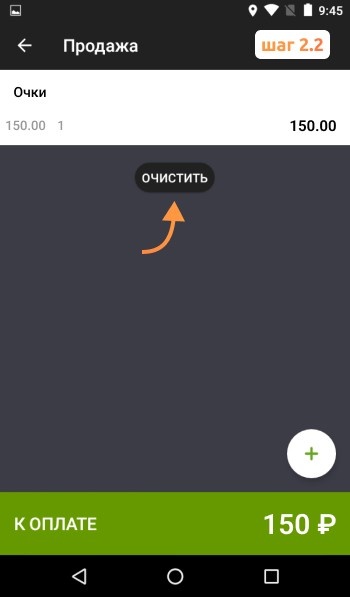
- Перейдите в раздел «Продажа» и удалите все товарные позиции из текущего чека.
- Если у вас подключены периферийные устройства (денежный ящик, сканер, весы и т. д.), отключите их от USB-входов кассы. → Отключите питание кассы на 5-7 минут.
- После того как вы отключите питание, подключите его снова и включите кассу.
Перейдите в Настройки → Обслуживание кассы.
Если ошибка «Касса не найдена» не отображается, подключите все периферийные устройства обратно, и вы сможете продолжить работу.
- В случае возникновения ошибки «Касса не найдена», попробуйте снова отключить периферию и подключить только провод питания.
Решение: если после выполнения указанных шагов ошибка сохраняется, возможно, потребуется обратиться в сервисный центр для диагностики и ремонта устройства.