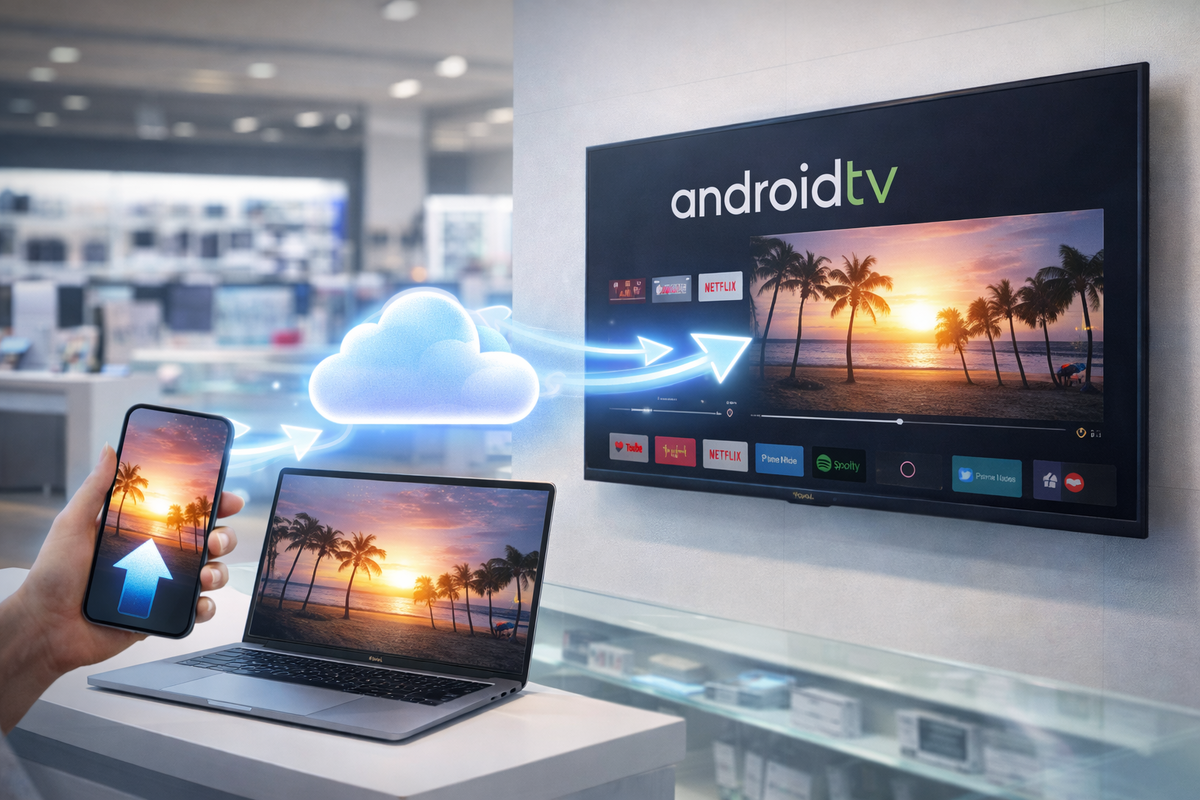
Если у вас в точке уже есть Android TV или обычный телевизор с Android-приставкой, вы можете запустить digital signage без отдельного ПК, серверов и флешек.
Современный сценарий выглядит просто: облачная система + приложение-плеер. Экран подключается к личному кабинету, и дальше весь контент управляется удалённо — с компьютера или даже телефона.
Этот подход давно используют ритейл, фитнес-клубы, кафе, клиники и любые другие оффлайн бизнесы — не потому что «модно», а потому что это реально экономит время и упрощает работу.
Разберём, что нужно для старта и как всё запускается на практике.
Что нужно для запуска digital signage
Чтобы начать, не требуется сложного оборудования или IT-команды. В базовом варианте достаточно:
- Android TV или телевизор с Android-приставкой
- стабильный интернет (Wi-Fi или проводной)
- контент, который вы хотите показывать: видео, картинки, презентации, расписания, реклама, страница сайта и много другое
Если экран уже висит на стене и подключён к интернету — вы почти у цели.
Как выглядит запуск шаг за шагом
На практике всё занимает около 10 минут и выглядит так.
Шаг 1. Установить плеер на экран
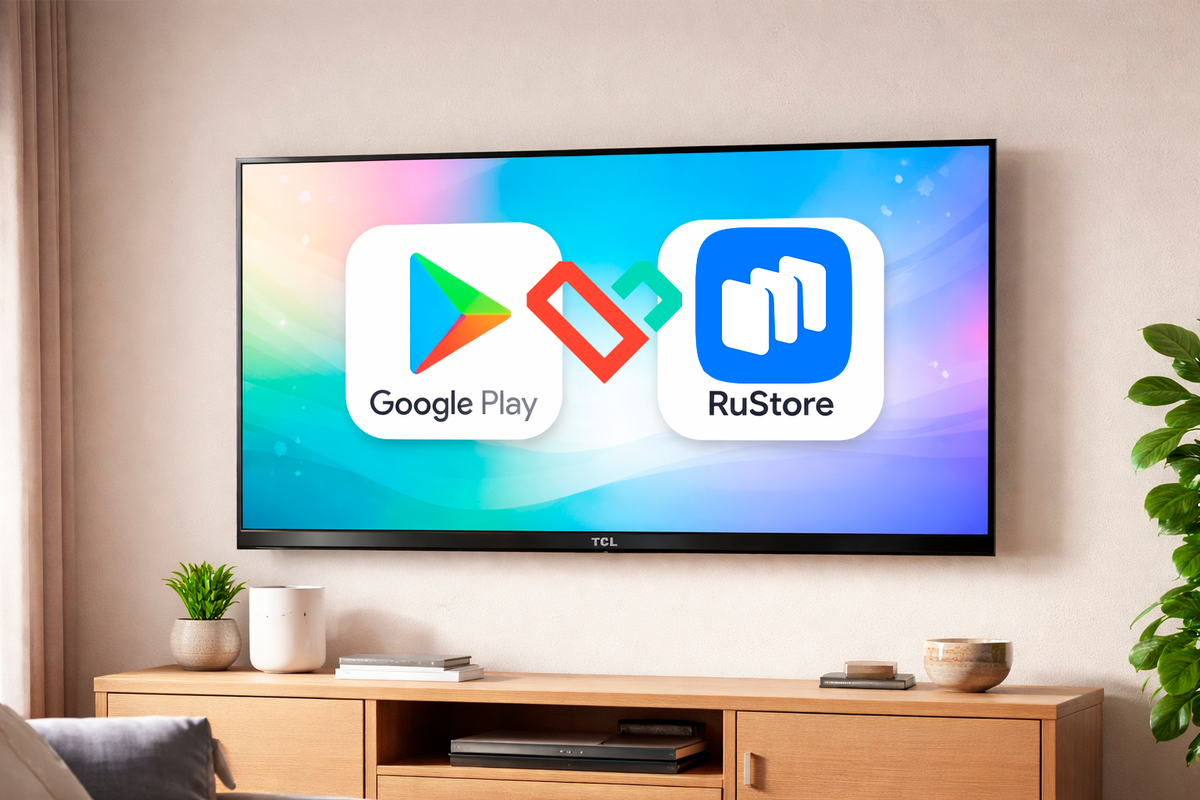
На Android TV или приставке открывается магазин приложений (Google Play или RuStore), где устанавливается приложение Ликвид для digital signage.
Это обычное приложение для вашего ТВ, как Кинопоиск или браузер.
Шаг 2. Зарегистрировать личный кабинет
В браузере создаётся личный кабинет в системе управления. Именно отсюда вы будете загружать контент, настраивать расписание и управлять экранами.
Шаг 3. Привязать экран по QR-коду
После запуска плеер показывает QR-код. Его нужно отсканировать в личном кабинете — экран автоматически привяжется к вашему аккаунту, либо введите 4-хзначный код. Привязка экрана займёт буквально минуту!
Шаг 4. Добавить контент и настроить показ
В личном кабинете загружаются видео, картинки или подключаются источники (например, HTML-ссылки).
Можно:
- задать порядок показа;
- настроить расписание по времени, дням недели или определенной зоне;
- показывать разный контент на разных экранах.
После сохранения изменений контент появляется на экране через несколько секунд.
Что обычно показывают на экранах
Самые популярные сценарии использования:
- расписание занятий на сегодня или услуги «сегодня / завтра»
- акции и спецпредложения
- информационные сообщения
- видео-промо и демонстрация услуг
- знакомство с командой или экспертами
- партнёрская реклама, как дополнительный доход и многое другое
Главное преимущество облачной системы — всё обновляется удалённо, без физического доступа к экрану.
Типовые ошибки при запуске (и как их избежать)
Даже при простом старте есть несколько моментов, на которые стоит обратить внимание.
Энергосбережение и сон экрана
Если Android TV уходит в сон — экран «гаснет». Обычно это решается отключением энергосбережения в настройках.
Автозапуск приложения
Важно, чтобы плеер запускался автоматически при включении телевизора. Иначе после перезагрузки экран может остаться пустым.
Неправильная ориентация и разрешение
Для вертикальных экранов нужно сразу выставить правильную ориентацию. Иначе контент будет выглядеть «повёрнутым» или обрезанным.
Большинство этих проблем решаются один раз при первичной настройке, с чем с радостью помогут специалисты Ликвид совершенно бесплатно.
Почему облачный подход выигрывает у флешек
Если коротко, облачное digital signage даёт:
- централизованное управление всеми экранами
- актуальный контент без ручных обновлений
- возможность масштабироваться на десятки и сотни экранов
- меньше нагрузки на персонал
- больше контроля и прозрачности
Экран перестаёт быть «телевизором на стене» и становится рабочим инструментом коммуникации.
Как понять, подходит ли вам такой сценарий
Самый простой способ — подключить один экран и протестировать.
Не на презентациях и обещаниях, а в реальных условиях: со своим контентом, своей точкой и своими задачами.
В Ликвид это можно сделать на бесплатном тарифе — спокойно проверить, как экран ведёт себя в течение недели и насколько это удобно именно вам.