Вы потратили приличную сумму на современный монитор с красивой матрицей и высоким разрешением, распаковали его, подключили... и почувствовали разочарование. Цвета кажутся блеклыми, текст слегка размыт, а хваленая плавность куда-то исчезла. Не спешите оформлять возврат или ругать производителя.
В 90% случаев проблема не в "битых пикселях" или плохой матрице. Дело в заводских настройках, которые выставлены для экономии энергии или галочки в маркетинговом буклете, но не для ваших глаз. Ваш экран способен на большее, просто он работает вполсилы.
Прямо сейчас мы исправим это недоразумение. Никаких сложных калибраторов за сотни долларов — только пять базовых переключателей, о которых часто забывают даже опытные пользователи ПК.
1. Верните пикселям их законное место (Нативное разрешение)
Звучит банально, но это самая частая причина "мыльной" картинки. ЖК-панели, будь то IPS, VA или модный OLED, имеют фиксированную сетку пикселей. Если ваш монитор имеет физическое разрешение 3840x2160 (Ultra HD или 4K), а в системе выставлено 1920x1080 (Full HD), происходит катастрофа.
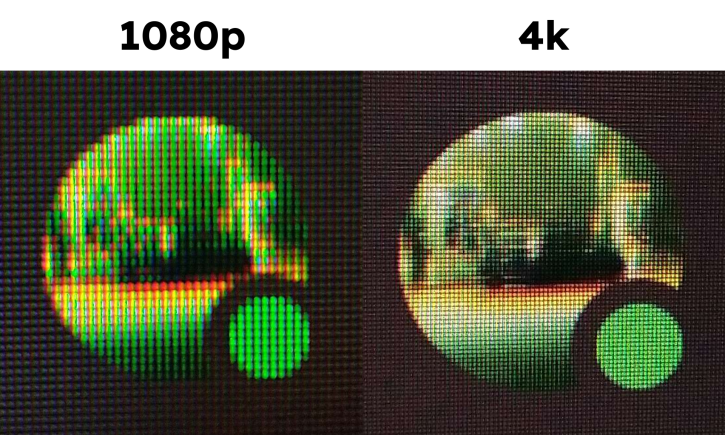
Монитор вынужден "додумывать" недостающие точки (процесс интерполяции). Одна точка изображения растягивается на полтора физических пиксела. Результат — смазанные шрифты и потеря четкости, от которой быстро устают глаза.
Что делать:
Зайдите в настройки дисплея Windows и убедитесь, что напротив разрешения стоит пометка (рекомендуется). Это и есть нативный режим. Если текст кажется слишком мелким, никогда не снижайте разрешение! Вместо этого используйте опцию "Масштабирование" (Scale), выставив 125% или 150%. Так интерфейс станет крупнее, но шрифты останутся идеально четкими.
2. Разблокируйте скорость, за которую заплатили
Представьте, что вы купили спорткар, но ездите только на первой передаче. Большинство игровых мониторов с частотой 144 Гц, 165 Гц или 240 Гц "из коробки" работают на стандартных офисных 60 Гц. Windows не включает высокую герцовку автоматически.
Вы можете годами смотреть в дорогой экран и не видеть той плавности, которая была обещана в рекламе.
Как исправить:
- Нажмите правой кнопкой мыши на рабочем столе -> Параметры экрана.
- Прокрутите вниз до пункта Расширенные параметры дисплея.
- В поле Частота обновления выберите максимально доступное число.
Совет: Если в списке нет заветных 144 Гц, проверьте кабель. Старые HDMI-шнуры часто имеют ограничение пропускной способности. Для высокой герцовки и высоких разрешений надежнее использовать DisplayPort.
3. Устранение разрывов картинки (VRR / G-Sync / FreeSync)
В динамичных сценах игр вы можете замечать неприятный эффект: картинка будто "рвется" по горизонтали, одна часть кадра сдвигается относительно другой. Это происходит, когда видеокарта рисует кадры быстрее или медленнее, чем монитор успевает их обновлять.
Технология VRR (Variable Refresh Rate) синхронизирует экран с видеокартой в реальном времени. Картинка становится цельной и невероятно плавной.
Алгоритм действий:
Эта функция хитрая — ее нужно включить в двух местах. Сначала найдите FreeSync или Adaptive Sync в меню самого монитора (управление кнопками на корпусе). Затем активируйте G-Sync в панели управления NVIDIA или FreeSync в драйверах AMD. Без этого дуэта магии не случится.
4. HDR: Лучше выключить, чем терпеть (с нюансом)
Маркетологи обожают лепить наклейку "HDR Ready" на бюджетные мониторы. Но правда жестока: настоящий HDR (расширенный динамический диапазон) требует высокой пиковой яркости и локального затемнения, чем могут похвастаться только дорогие OLED или Mini-LED модели.
На обычном мониторе включение HDR в Windows часто приводит к обратному эффекту: рабочий стол становится серым, тусклым, а цвета теряют насыщенность. Система пытается выдать диапазон яркости, на который физически не способна подсветка вашей матрицы.
Проверьте сами:
Попробуйте включить HDR. Если черный цвет превратился в темно-серый, а белый потерял яркость — смело отключайте эту функцию для работы в системе.
Лайфхак: Используйте сочетание клавиш Win + Alt + B. Оно позволяет мгновенно включать HDR перед запуском фильма или игры, которая действительно поддерживает этот режим, и выключать его при возвращении к работе с текстом.
5. "Ночной свет" крадет ваши цвета
Забота о зрении — это прекрасно. Фильтры синего света (Night Light в Windows или режимы Eye Saver в мониторе) действительно помогают быстрее уснуть, если вы работаете поздно вечером. Они срезают синий спектр, делая изображение теплым и желтоватым.
Однако многие пользователи включают этот фильтр и забывают о нем. В результате вы видите искаженные цвета: белый становится грязно-желтым, синий — зеленоватым. Если вы занимаетесь дизайном, обработкой фото или хотите видеть графику игры так, как задумали художники, этот фильтр — ваш враг.
Решение:
Не держите "Ночной свет" включенным круглосуточно. Настройте расписание в Windows: пусть экран "желтеет" только после заката солнца, когда точность цветопередачи уже не так важна, как выработка мелатонина.
Итог
Монитор — это ваше окно в цифровой мир. Не позволяйте ему быть мутным или тусклым. Пройдитесь по этим пяти пунктам прямо сейчас. Скорее всего, вы обнаружите, что ваш "старый" экран способен показывать картинку уровня, о котором вы даже не подозревали. Качество изображения часто кроется не в цене устройства, а в понимании его настроек.
Уважаемые читатели, если для вас данная статья была полезной, пожалуйста подпишитесь, это поможет начинающему автору и каналу в продвижении.