
Nodes in Nuke Card3D
Узел Card3D позволяет применять те же геометрические преобразования, что и узел Transform, но добавляет дополнительную ось действия — z. Он преобразует изображение так, как если бы оно было напечатано на плоской карточке и помещено перед камерой. Преобразования узла Card3D не являются истинно трехмерными, а скорее так называемыми «2.5D» — это означает, что вы можете переместить элемент назад по оси z, но при этом не создается ощущения, что он находится позади или перед другим элементом. 2.5D-преобразования полезны для таких задач, как «обман» перспективы элемента или «имитация» увеличения изображения камерой.
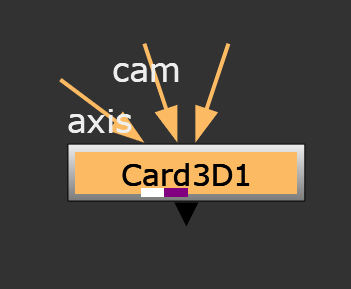
Input
axis - Дополнительный узел Axis, работающий как пустой объект, к которому может быть привязана карточка. При подключении можно использовать элементы управления преобразованием Axis для управления узлом Card3D. Например, вращение узла Axis приводит к вращению узла Card3D. Это может быть полезно, если вы хотите управлять несколькими узлами с помощью одного и того же узла Axis.
cam - Дополнительный узел Camera, используемый для просмотра карты.
unnamed - Изображение для размещения на карте.
Card3D Tab
Transform Data
Меню «Файл» позволяет:
• Import chan file — импортировать файл канала и перемещать карту в соответствии с данными преобразования, содержащимися в этом файле. Файлы каналов содержат набор декартовых координат для каждого кадра анимации в данном кадре. Вы можете создавать и экспортировать их с помощью Nuke или программного обеспечения для 3D-трекинга, такого как 3D-Equalizer, Maya или Boujou.
• Export chan file — экспортировать данные преобразования, примененные к карте, в виде файла канала. Это удобный способ обмена настройками между художниками.
Snap
Меню привязки позволяет:
• Match selection position — сопоставить положение карты с любыми вершинами, которые вы выбрали на 3D-геометрическом объекте в окне просмотра.
• Match selection position, orientation — сопоставить положение и ориентацию карты с любыми вершинами, которые вы выбрали на 3D-геометрическом объекте в окне просмотра.
• Match selection position, orientation, size — сопоставить положение, ориентацию и размер карты с любыми вершинами, которые вы выбрали на 3D-геометрическом объекте в окне просмотра.
Чтобы выбрать вершины в окне просмотра, необходимо прикрепить 3D-объект к окну просмотра и нажать клавишу Tab, чтобы активировать 3D-режим окна просмотра. Затем щелкните, чтобы активировать инструмент выбора вершин, и выберите вершины на объекте, перетаскивая по ним рамку выделения.
transform order
Выберите порядок выполнения масштабирования, вращения и перемещения в Nuke (S означает масштабирование, R — вращение, а T — перемещение). Порядок может повлиять на результат.
rotation order
Выберите порядок, в котором Nuke будет выполнять вращение по отдельным осям (X, Y и Z).
translate xyz
Перемещает карточку по осям x, y и z.
В качестве альтернативы, вы можете перетаскивать курсор по любой оси на наложенном изображении преобразования в окне просмотра.
rotate xyz
Вращает карту по осям x, y и z. Это полезно для обмана перспективы.
В качестве альтернативы, вы можете нажать Ctrl/Cmd, перетаскивая курсор по любой оси на наложении преобразования в окне просмотра.
scale xyz
Масштабирует карту по осям x, y и z.
Установка одного из этих параметров на отрицательное значение инвертирует входное изображение вдоль соответствующей оси.
uniform scale
Масштабирование кадра происходит одновременно по осям x, y и z. Это фактически объединяет значения масштабирования по осям xyz.
skew xyz
Искажает карту по осям x, y и z.
pivot xyz
При изменении положения, масштаба и вращения карточки эти изменения происходят относительно её начальной точки или опорной точки. Элементы управления x, y и z опорной точки позволяют смещать её и перемещать в любое желаемое место — вы даже можете переместить её за пределы карточки. Последующие локальные преобразования будут происходить относительно нового положения опорной точки.
Вы также можете позиционировать опорную точку, удерживая клавишу Ctrl/Cmd+Alt во время перетаскивания в окне просмотра.
Local matrix
specify matrix
Включите этот элемент управления, чтобы задать значения матрицы для преобразуемого объекта в качестве альтернативы заданию значений преобразования, масштабирования, перекоса и опорной точки, указанных выше.
matrix
Матрица отображает значения из элементов управления преобразования, вращения, масштабирования, искажения и поворота объекта.
Установите флажок «specify matrix» и скопируйте или перетащите значения матрицы из другого объекта, чтобы применить эти значения, например, если вы хотите выровнять объекты в сцене.
geometry
lens-in focal
Фокусное расстояние камеры, сделавшей снимок на карте памяти. Карта памяти масштабирована до нужного размера, так что на расстоянии Z она заполняет это поле зрения.
lens-in haperture
Горизонтальная диафрагма камеры, сделавшей снимок на карте памяти. Карта памяти масштабирована до нужного размера, так что на расстоянии Z она заполняет это поле зрения.
render params
output format
Выберите формат, в котором вы хотите вывести последовательность. Если формат еще не существует, вы можете выбрать «new», чтобы создать новый формат с нуля. Значение по умолчанию, root.format, изменяет размер изображения в соответствии с форматом, указанным в диалоговом окне «Project Settings».
filter
Выберите алгоритм фильтрации, используемый при переназначении пикселей из исходных позиций в новые. Это позволит избежать проблем с качеством изображения, особенно в высококонтрастных областях кадра (где могут появиться сильно искаженные или неровные края, если пиксели не отфильтрованы и сохраняют свои исходные значения).
• Impulse — переназначенные пиксели сохраняют свои исходные значения.
• Cubic — переназначенные пиксели подвергаются некоторому сглаживанию.
• Keys — переназначенные пиксели подвергаются некоторому сглаживанию, а также незначительному повышению резкости .
• Simon — переназначенные пиксели подвергаются некоторому сглаживанию, а также среднему повышению резкости .
• Rifman — переназначенные пиксели подвергаются некоторому сглаживанию, а также значительному повышению резкости .
• Mitchell — переназначенные пиксели подвергаются некоторому сглаживанию, а также размытию для скрытия пикселизации.
• Parzen — переназначенные пиксели получают наибольшее сглаживание среди всех фильтров.
• Notch — переназначенные пиксели получают плоское сглаживание (которое, как правило, скрывает муаровые узоры).
• Lanczos4, Lanczos6, и Sinc4 — переназначенные пиксели получают повышение резкости, что может быть полезно при уменьшении масштаба. Lanczos4 обеспечивает наименьшее повышение резкости, а Sinc4 — наибольшее.
clamp
При использовании фильтров с функцией повышения резкости, таких как фильтры Rifman и Lanczos, может наблюдаться эффект ореола. При необходимости проверьте параметр «clamp», чтобы исправить эту проблему.
black outside
Это отображает черные пиксели за пределами границ изображения, что упрощает наложение элемента поверх другого. Если вы снимете этот флажок, внешняя область будет заполнена самыми внешними пикселями последовательности изображений.
В большинстве случаев следует оставить флажок «black outside». Однако вы можете отключить его при дрожании камеры или если хотите наложить текстуру или пересечь выходное изображение с аналогичной формой.
Примечание: Включение параметра «black outside» также добавляет сплошную альфа-канал, покрывающую область входного изображения, если альфа-канал отсутствует.
motionblur
Задает количество сэмплов размытия движения. Значение 1 должно обеспечить приемлемые результаты для большинства последовательностей.
Увеличьте значение, чтобы получить больше сэмплов для повышения качества, или уменьшите его, чтобы сократить время обработки. Чем выше значение, тем более плавным будет результат.
shutter
Введите количество кадров, в течение которых затвор остается открытым при размытии движения. Например, значение 0,5 соответствует половине кадра. Увеличение значения приводит к большему размытию, а уменьшение — к меньшему.
shutter offset
Это значение определяет, как затвор будет работать относительно текущего кадра. Доступны четыре варианта:
• centred — центрирует затвор относительно текущего кадра. Например, если вы установите значение затвора равным 1, а текущий кадр равен 30, затвор останется открытым с кадра 29,5 по 30,5.
• start — открывает затвор на текущем кадре. Например, если вы установите значение затвора равным 1, а текущий кадр равен 30, затвор останется открытым с кадра 30 по 31.
• end — закрывает затвор на текущем кадре. Например, если вы установите значение затвора равным 1, а текущий кадр равен 30, затвор останется открытым с кадра 29 по 30.
• custom — открывает затвор в указанное вами время. В поле рядом с выпадающим меню введите значение (в кадрах), которое вы хотите добавить к текущему кадру. Чтобы открыть затвор до текущего кадра, введите отрицательное значение. Например, значение -0,5 откроет затвор на полкадра раньше, чем текущий кадр.
Если для параметра смещения затвора установлен пользовательский режим, это поле используется для установки времени открытия затвора путем добавления его к текущему кадру. Значения указываются в кадрах, поэтому -0,5 откроет затвор на полкадра раньше текущего кадра.