Методическая разработка содержит краткую инструкцию по использованию тренажёра, таблицу с классификацией плодов, слайды с качественными изображениями различных плодов и их названиями, проверочную часть с вариантами выбора ответов. Реализована проверка правильности выбранных вариантов ответов.
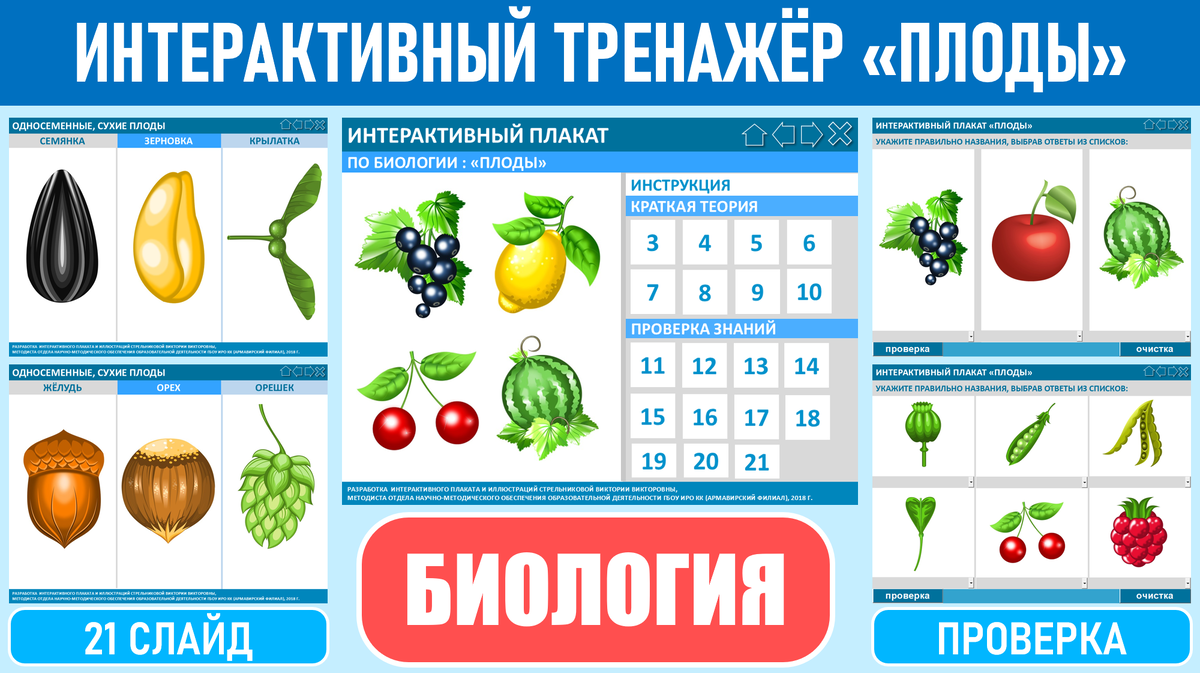
Методический материал может быть полезен учителям биологии, педагогам дополнительного образования, при проведении практических занятий, лабораторных работ, организации самостоятельной работы учащихся, осуществлении проектной деятельности.
Интерактивный тренажер разработан, оформлен с помощью программы PowerPoint.
Некоторые слайды содержат кнопку "очистка". Приступая к ответам на вопросы, представленным на слайде, осуществляя выбор из списка, необходимо нажимать на кнопку "очистка". Рекомендуем не сохранять изменения в презентации, внесенные в процессе выполнения.
Методический материал можно скачать бесплатно, перейдя по ссылке.
Рассмотрим изображения слайдов.
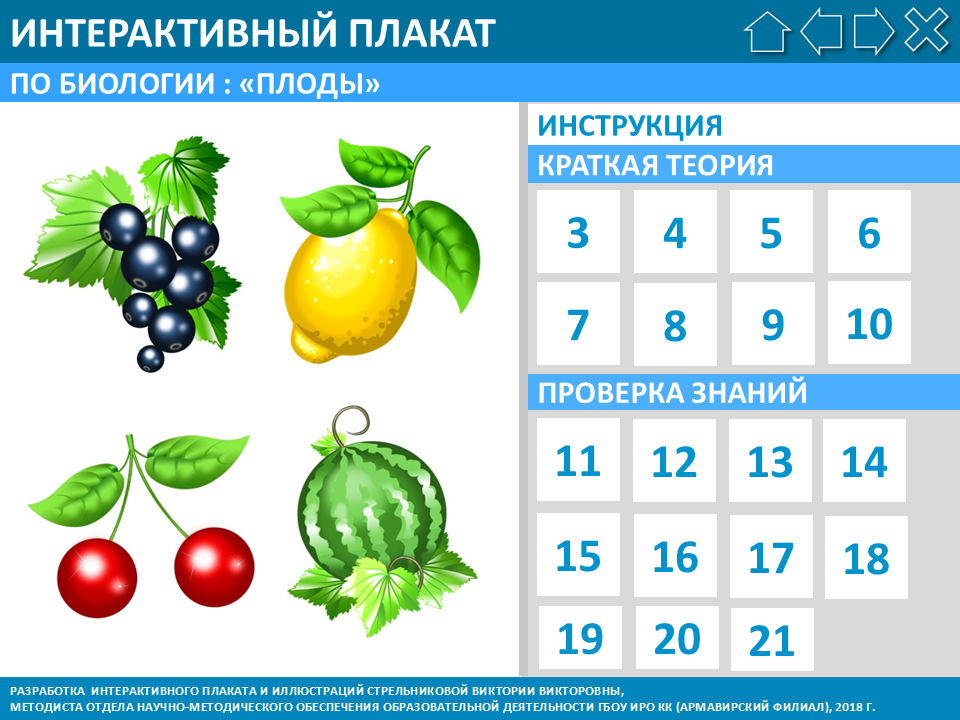
Слайд №1 содержит кнопки с гиперссылками для переходов к определенным слайдам интерактивного тренажёра. Пользователь может перейти к нужному слайду, нажав кнопку с соответствующим номером, обратиться к теоретической части или выбрать задание для проверки знаний.
Слайд №2 содержит краткую инструкцию по использованию интерактивного тренажера.
Слайд №3 содержит классификационную таблицу плодов.
Слайд №4 содержит изображения плодов: семянки, зерновки, крылатки, их названия.
Слайд №5 содержит изображения жёлудя, ореха, орешека, их названия.
Слайд №6 содержит изображения костянки, сложной костянки, их названия.
Слайд №7 содержит изображения коробочки, боба, их названия.
Слайд №8 содержит изображения стручка, стручочка, их названий.
Слайд №9 содержит изображения ягоды и яблока, их названия.
Слайд №10 содержит изображения тыквины и померанца, их названия.
В слайде №11 нужно указать названия каждого изображения, выбрав вариант ответа из списков. Перед осуществлением выбора вариантов ответов, необходимо нажать кнопку "очистка". После выбора варианта ответа следует нажать кнопку "проверка". В случае правильного ответа появится текстовое сообщение. Если ответ не будет правильным, отобразится другое текстовое сообщение. Выбирать ответы можно многократно. Если возникает необходимость вернуться к предыдущим слайдам с классификацией плодов, изображениями типов плодов и их названиями, пользователь может обратиться к верхнему правому углу слайда, нажать на кнопочку с изображением домика, перейти к первому слайду, а оттуда к другим.
В слайде №12 нужно указать названия каждого изображения, выбрав вариант ответа из списков. Перед осуществлением выбора вариантов ответов, необходимо нажать кнопку "очистка". После выбора варианта ответа следует нажать кнопку "проверка".
В слайде №13 нужно указать названия каждого изображения, выбрав вариант ответа из списков. Перед осуществлением выбора вариантов ответов, необходимо нажать кнопку "очистка". После выбора варианта ответа следует нажать кнопку "проверка".
В слайде №14 нужно указать названия каждого изображения, выбрав вариант ответа из списков.
В слайде №15 нужно указать названия каждого из трёх изображений, выбрав вариант ответа из списков.
В слайде №16 нужно указать названия каждого из трёх изображений, выбрав вариант ответа из списков.
В слайде №17 нужно указать названия каждого из шести изображений, выбрав вариант ответа из списков.
В слайде №18 нужно указать названия каждого из шести изображений, выбрав вариант ответа из списков.
В слайде №19 нужно указать названия каждого из шести изображений, выбрав вариант ответа из списков.
В слайде №20 пользователю нужно правильно выбрать вариант во втором и третьем столбце соответственно напротив каждого названия первого столбца. На следующем изображении виден пример использования этого слайда с выбором вариантов ответов.