Заметили, что компьютер стал работать медленнее? Программы запускаются долго, игры тормозят, а файлы загружаются так долго, что можно успеть пообедать? Но не спешите планировать покупку нового ПК — иногда достаточно правильно проапгрейдить тот что есть.
Сейчас расскажем, что надо сделать.
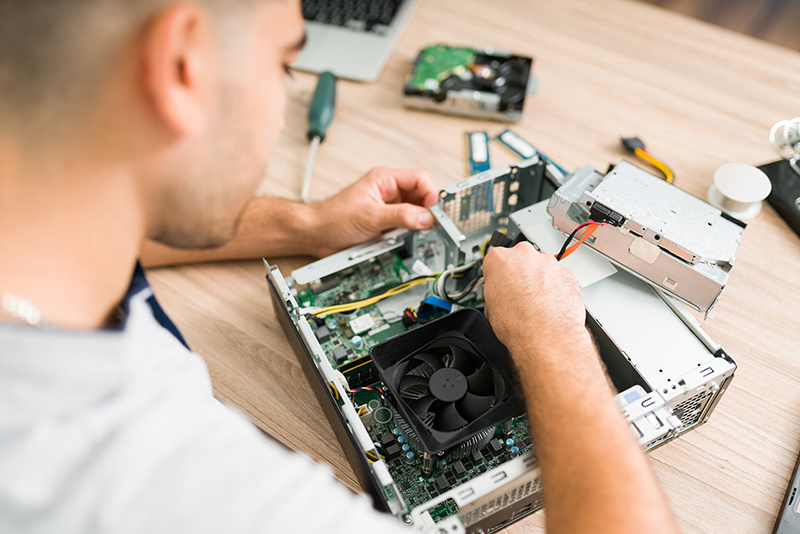
SSD: скорость, которую вы почувствуете сразу
Твердотельный накопитель (SSD) — один из самых эффективных и доступных способов ускорить компьютер. Если вы до сих пор используете старый жёсткий диск (HDD), переход на SSD подарит вам:
- быструю загрузку операционной системы;
- мгновенный запуск программ;
- сокращение времени открытия файлов.
Какие SSD бывают?
- 2,5‑дюймовые SATA SSD — классический вариант. Подключаются через интерфейс SATA, скорость до 550 МБ/с. Подойдут для большинства старых и новых ПК. Пример: Crucial BX500 (около 60 $).
- M.2 NVMe SSD — более современные и быстрые. Подключаются напрямую к материнской плате через слот M.2, скорость — от 2 000 до 12 000 МБ/с (в зависимости от интерфейса PCIe 3.0/4.0/5.0). Примеры:
PCIe 4.0: Crucial P310, WD Black SN7100 (до 7 000 МБ/с);
PCIe 5.0: Kingston Fury Renegade G5, Crucial T710 (свыше 12 000 МБ/с).
Что выбрать?
- Если у вас старый ПК с SATA‑разъёмами — берите 2,5‑дюймовый SSD. Это даст ощутимый прирост скорости.
- Если материнская плата поддерживает M.2 — выбирайте NVMe SSD. Чем выше версия PCIe, тем быстрее накопитель (но и дороже).
Совет: чтобы не переустанавливать Windows с нуля, можно клонировать старый диск на новый. Но учтите: перенесутся и ненужные файлы. Чистая установка займёт больше времени, но система будет «легче».
Оперативная память: больше возможностей для многозадачности
Если у вас открыто 20 вкладок в браузере, а Excel тормозит, скорее всего, не хватает оперативной памяти. Увеличить её объём не так сложно, как может показаться:
- Откройте корпус ПК.
- Отстегните боковые защёлки на слотах.
- Установите новые модули памяти.
- Включите компьютер — система обычно распознаёт память автоматически.
Подробно о процессе замены ОЗУ мы писали здесь.
Сколько памяти нужно?
- 16 ГБ — хватит для офисной работы и интернет‑сёрфинга.
- 32 ГБ — оптимальный вариант для геймеров и творческих задач (фото, видео, музыка).
- 64 ГБ — для профессионалов, работающих с большими проектами.
Какую память выбрать?
- DDR4 — универсальный вариант, подходит для старых и новых систем.
- DDR5 — быстрее и энергоэффективнее, но требует современной материнской платы и процессора (например, Intel 12‑го поколения или AMD Ryzen 7000).
Важно: при установке планок памяти для максимальной производительности используйте двухканальный режим. Это может заметно повысить быстродействие оперативки.
Видеокарта (GPU): для геймеров и не только
Если хотите играть в современные игры на высоких настройках, без новой видеокарты не обойтись.
Какие модели выбрать?
- Full HD (1080p): AMD Radeon RX 9060 XT (16 ГБ) или Nvidia GeForce RTX 5060 Ti (16 ГБ).
- WQHD (1440p): AMD Radeon RX 9070 или Nvidia GeForce RTX 5070.
- 4K: AMD Radeon RX 9070 XT или Nvidia GeForce RTX 5070 Ti.
На что обратить внимание?
- Объём видеопамяти (VRAM): минимум 12 ГБ для современных игр.
- Блок питания: должен быть мощностью не менее 550 Вт и иметь нужные разъёмы (PCIe, 12VHPWR).
- Размер корпуса: многие видеокарты занимают 2–3 слота, проверьте, хватит ли места.
Если вы не геймер, можно сэкономить: встроенные графические решения справятся с большинством стандартных задач.
Процессор (ЦП): когда стоит обновлять?
Менять процессор нужно, только если он явно тормозит систему. Важно проверить:
- совместимость с сокетом и чипсетом материнской платы;
- поддержку текущей оперативной памяти.
Какие процессоры актуальны?
- Для большинства задач: AMD Ryzen 5 7600X или Intel Core i5‑14600K (оба — шестиядерные, подходят для игр и работы).
- Для ресурсоёмких задач: Ryzen 7 7800X или Intel Core Ultra 7 265K (восьмиядерные).
- Для максимальной производительности: AMD Ryzen 9 9900X/9950X (12–16 ядер).
Важно: если ваш ПК старше 5 лет, возможно, придётся менять и материнскую плату. Это дороже, но даст более долгосрочный эффект.
Материнская плата: основа для будущих апгрейдов
Замена материнской платы обычно идёт в паре с новым процессором. Это сложнее, чем обновить SSD или память, так как придётся переставлять:
- процессор;
- кулер;
- оперативную память;
- кабели.
На что смотреть?
- Форм‑фактор: ATX (много слотов), Micro‑ATX (компактнее), Mini‑ITX (для маленьких ПК).
- Слоты: PCIe 5.0 (для видеокарт и SSD), M.2 (для накопителей), ОЗУ (достаточно разъёмов).
- Дополнительные функции: Wi‑Fi 7, Bluetooth 5.4, USB‑C.
Апгрейд компьютера — это не так сложно, как кажется.
Регулярно чистите ПК и обновляйте аппаратную часть — и ваш компьютер будет работать как новый!