Если вы решили обновить оперативную память в ноутбуке, перед установкой нужно учитывать несколько важных моментов. Какие, сейчас расскажем!

Сколько оперативной памяти необходимо вашему компьютеру?
При выборе объёма оперативной памяти учитывайте три ключевых фактора:
Текущий объём: Проверьте, сколько оперативной памяти уже установлено на вашем устройстве.
Максимальная поддержка: Узнайте, какую максимальную ёмкость поддерживает ваша материнская плата.
Необходимый прирост: Определите, насколько больше оперативной памяти вам потребуется.
Как узнать текущий объём оперативной памяти?
Windows 10: Нажмите «Пуск», перейдите в «Параметры», выберите «Система» → «О системе».
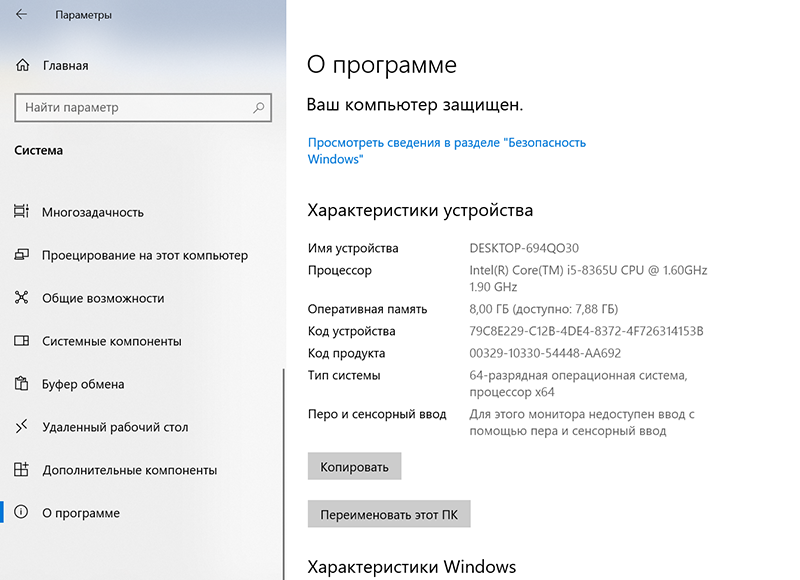
Windows 11: Удерживая клавишу Win+S, выполните поиск по запросу «Система».
Какой максимальный объём оперативной памяти поддерживается ноутбуком?
Откройте командную строку (Win+R → cmd → Enter) и введите следующую команду: wmic memphysical get MaxCapacity, MemoryDevices. Результат покажет максимальный объём доступной оперативной памяти в килобайтах и количество слотов ОЗУ.
Какой дополнительный объём оперативной памяти необходим?
Минимальное рекомендуемое значение для большинства повседневных задач – 8 ГБ. Для лёгких игр хватит 16 ГБ, а серьёзные задачи вроде монтажа видео потребуют минимум 32 ГБ. Выбор подходящего типа оперативной памяти
Прежде чем купить новую оперативную память, обратите внимание на три параметра.
Форм-фактор: Планки оперативной памяти бывают двух типов: DIMM (для стационарных компьютеров) и SO-DIMM (для ноутбуков).
Тип DDR: Определяйте версию оперативной памяти, установленной на вашем устройстве (например, DDR3, DDR4 или DDR5).
Частота: Чем выше частота оперативной памяти, тем быстрее работает система. Важно подобрать совместимую с вашей системой память.
Если ноутбук поддерживает частоты 1600 МГц, даже покупка модуля на 1866 МГц приведёт лишь к снижению производительности последнего до уровня первой.
Установка новых модулей оперативной памяти
- Отключите ноутбук от сети, выключите, извлеките аккумулятор (если есть такая возможность) и заземлитесь, чтобы не повредить детали статическим электричеством.
- Найдите крышку отсека с оперативной памятью, открутите винты и снимите её.
- Аккуратно отожмите защёлки и выньте старый модуль.
- Вставьте новую планку под небольшим углом, затем нажмите до щелчка.
- Убедитесь, что правильно вставили согласно выемкам (ключам) на планке.
- Закройте крышку и закрепите винты.
Устранение возможных проблем после установки
Если после установки новой оперативной памяти ноутбук работает не так, как должно, важно тщательно проверить несколько моментов, чтобы быстро найти и устранить проблему.
Что делать, если ноутбук не включается после установки памяти?
- Проверка правильности установки: Часто модуль памяти может быть вставлен неплотно или неправильно — например, смещённо или не до конца. Для начала выключите ноутбук, откройте отсек с оперативной памятью и аккуратно снимите модули, затем вставьте их заново, чётко зафиксировав до щелчка.
- Установка модулей по одному: Если у вас несколько новых планок памяти, попробуйте вставлять их по одной и включать ноутбук после каждой установки. Это поможет определить, не повреждён ли какой-то из модулей или слотов. Если с одной планкой ноутбук запускается, а с другой нет — значит проблема в конкретном модуле.
Что делать, если ноутбук включается, но не видит новую память?
Проверка слотов: Иногда слоты оперативной памяти могут быть повреждены или загрязнены, из-за чего ноутбук не распознаёт модули. Осмотрите слоты: не должно быть пыли, загрязнений или видимых повреждений контактов. Если нужно, аккуратно очистите их с помощью сжатого воздуха или мягкой кисточки.
Перестановка модулей: Попробуйте поменять модули местами, вставляя их в разные слоты. Иногда один из слотов может работать неправильно, а другой — нормально. Если память определяется в одном слоте, но не в другом — проблема, скорее всего, с этим слотом материнской платы.
Обновление оперативной памяти в ноутбуке — это простой и недорогой способ значительно улучшить его работу.