"atvTools" — швейцарский нож для Android TV. Управление приставкой с телефона, ADB по Wi-Fi и полный контроль над системой
Всем привет, мои дорогие друзья! Сегодня с вами снова Владимир — и сегодня разберём программу, которую я без преувеличения считаю одной из самых полезных для владельцев ТВ-приставок, умных телевизоров и проекторов на Android TV.
Речь пойдёт о приложении atvTools (скачать его можно будет из Google Play / ссылка на загрузку программы как всегда будет в самом конце материала* сама статья сегодня коротенькая). Приложение устанавливается на телефон и работает — с вашим Android TV по Wi-Fi. И это не просто "пульт". Это полноценный набор инструментов для работы с системой на уровне разработчика, но давайте обо всем по порядку... Кстати, в конце публикации вас будет ждать видеоинструкция по работе с приложением 📺
💎 Мой Telegram-канал: https://t.me/+T73gXJIKxZdk9RNG (новости, софт и видео)
Что нужно перед началом?
На Android TV должен быть включён режим разработчика и активирована отладка по Wi-Fi. Отладка по Wi-Fi появилась только в Android TV 11. Как быть владельцам старых устройств? (у меня Xiaomi MiBox 3 с Android TV 9) На самом деле есть лазейка, которая позволяет обойти это ограничение на Android TV 8, 9 и 10. Для этого вам потребуется установить бесплатное приложение "ADB TV", которое запустит сервер беспроводной отладки (оно также доступно в Google Play — ссылка на загрузку будет чуть ниже). Поэтому мой MiBox 3 тоже заработал с atvTools! Как активировать режим разработчика на Android TV?
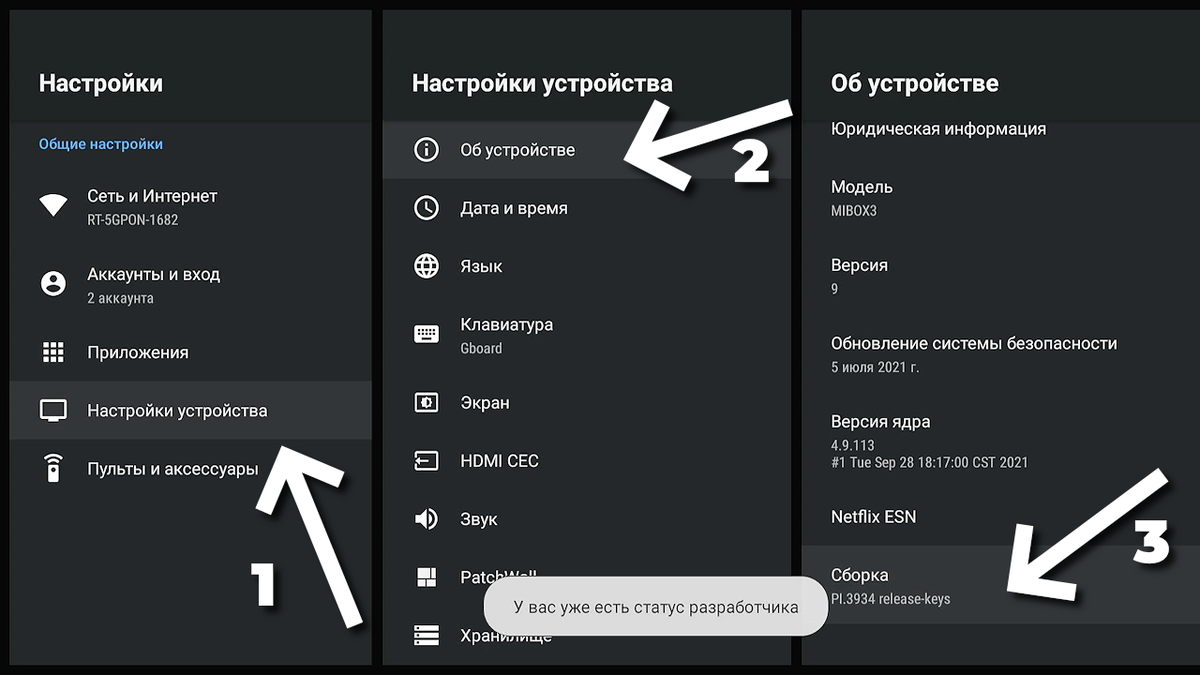
Проходите в настройки Android TV, далее ищите блок "Настройки устройства", далее переходим в меню "Об устройстве" и там ищем строчку "Сборка". Наводим на нее курсор и жмем на пульте на кнопку "OK" (выбор) до тех пор, пока на экране не появится сообщение с поздравлением, что вы стали разработчиком! Теперь возвращаемся на экран настроек устройства (2) и листаем в самый низ — там появится новый пункт меню "Для разработчиков". Проходим в него и активируем режим "Отладка по USB" (для владельцев устройств с Android TV 8, 9, 19), или "Отладка по Wi-Fi" для владельцев устройств на базе Android TV 11 и выше.
Скачиваем на телефон приложение atvTools и запускаем его — на стартовом экране нам будут доступны два режима поиска:
- совместимые устройства устройства с Android TV (ATV 11+ и Amazon Fire TV);
- устройства с открытым портом 5555 (тут будут собраны старые версии Android TV, которые используют различные приложения-компаньоны, обманывающие систему и активирующие на устройстве отладку по Wi-Fi / то-есть именно тут я искал свой MiBox 3 после установки и активации программы ADB TV).
Выбираете свою приставку по IP адресу (его можно посмотреть в настройках сетевого соединения Android TV) и подтверждаете сопряжение на устройстве ⚠️ обязательно поставьте галочку перед пунктом "Всегда разрешать отладку...".
Разбираем интерфейс приложения и возможности atvTools
Вкладка "Информация" показывает:
- версию Android;
- загрузку CPU и RAM;
- свободную память;
- скорость интернета;
- общее время работы устройства.
Очень удобно, если приставка начала "тормозить" — сразу видно, где проблема.
Вкладка "Консоль" (двигаемся справа налево) позволяет отправлять ADB-команды напрямую с телефона. Это в первую очередь пригодится опытным пользователям и экспериментаторам. Больше не нужно будет подключать к ТВ приставке компьютер и запускать на нем терминал для отладки — теперь всё делается со смартфона.
Вкладка "Пакеты" отображает все установленные на устройстве приложения. Их можно отсортировать по:
- дате установки;
- названию;
- системные/пользовательские;
- состоянию (включено/отключено).
atvTools позволяет осуществить пакетное удаление приложений с устройства, включая системные (те отправляются в глубокую заморозку). Также программа может отключить системные и сторонние приложения, чтобы те потребляли на свою фоновую активность никакие ресурсы вашей приставки/телевизора. Приложения можно отключать и устанавливать прямо с телефона. Для старых приставок (у меня модель 2016 года) — это спасение.
Самая важная вкладка — "Средства"
Вот здесь начинается магия. Так как программа полностью переведена на русский язык, а интерфейс очень дружелюбный — с тем, как работает программа разберется даже неопытный пользователь. Поэтому предлагаю не описывать каждый инструмент в отдельности, а пробежаться по его возможностям:
- Установить — отправка APK файлов приложений на Android TV с их последующей автоматической установкой.
- Выгрузить в Загрузки — передача файлов в папку "Downloads" (Загрузки) на устройство.
- Файловый менеджер — доступ к хранилищу Android TV и возможность загружать файлы с устройства на телефон.
- Каналы — позволяет: сортировать и скрывать ленты каналов с домашнего экрана Android TV; запускать трансляции; здесь же вам будет доступен пульт дистанционного управления устройством, который умеет работать как в классическом режиме (кнопки навигации и клавиша подтверждения выбора), так и в режиме мыши — на экране Android TV в таком случае появляется курсор мыши.
- Трансляция экрана — выводит изображения с Android TV прямо на телефон. В таком режиме можно управлять ТВ-приставкой даже если телевизор.
- Джойстик — в таком режиме ваш телефон превращается в полноценный геймпад, который определяется играми, как геймпад Xbox One, что гарантирует совместимость с 90% игр, представленных в Google Play.
- Скриншот и Запись экрана — тут любые пояснения будут излишними. Все и так понятно из названия данных инструментов.
- Очистка кэша — активация данного средства запускает автоматический процесс удаления кэша из всех приложений, установленных на вашем Android TV. У меня освободилось что-то около 300 МБ, что немного, но учитывая, что общий объем памяти, установленный на моей ТВ-приставке равен 5 ГБ — это очень даже неплохо.
- Управление питанием — данный блок отвечает за перевод Android TV в режим сна, запуск перезагрузки и полное выключение устройства.
*Ссылки на чудо (Google Play, Дзен и YouTube):
Гайд, как удалить ненужные приложения с Android TV и максимально ускорить его: https://dzen.ru/a/aFkR6e8yAweFqlpi
"atvTools" – https://play.google.com/store/apps/details?id=dev.vodik7.atvtools
📺 видеоинструкция по работе и настройки atvTools – https://youtu.be/fOXg1HUn_7E
Поддержать мой канал можно по этой ссылке 🤗 https://dzen.ru/vladiblog?donate=true | Boosty (доступ в чат + ранний доступ к видеороликам): https://clck.ru/3EAx2C Эта статья из цикла #маленькиеполезныепрограммы Теги для поискового алгоритма: #android tv android андроид #полезные приложения программы #тв-приставка #удаление мусора с Android TV