Сегодня речь пойдет о бесплатной программе, переведенной на русский язык, которую можно скачать с официального магазина приложений Google Play. Программа "ADB TV" весит всего чуть больше 5 мегабайт, но для такого размера она делает невозможное. Загибайте пальцы:
- Программа отключает ненужные приложения, установленные на вашем Android TV. А если у вас есть необходимость разгрузить память устройства, то и системные приложения также можно будет отключить и даже удалить. Таким образом, вы освобождаете оперативную память на устройстве и разгружаете его процессор, тем самым увеличивая быстродействие всей системы в целом (мне удалось сэкономить почти 250 МБ).
Ссылка на загрузку программы ADB TV (Google Play): https://play.google.com/store/apps/details?id=com.cybercat.adbappcontrol.tv
Все ссылки я, как всегда, продублирую в самом конце публикации, поэтому можете не отвлекаться от материала. Давайте я пока научу вас, как с ней работать.
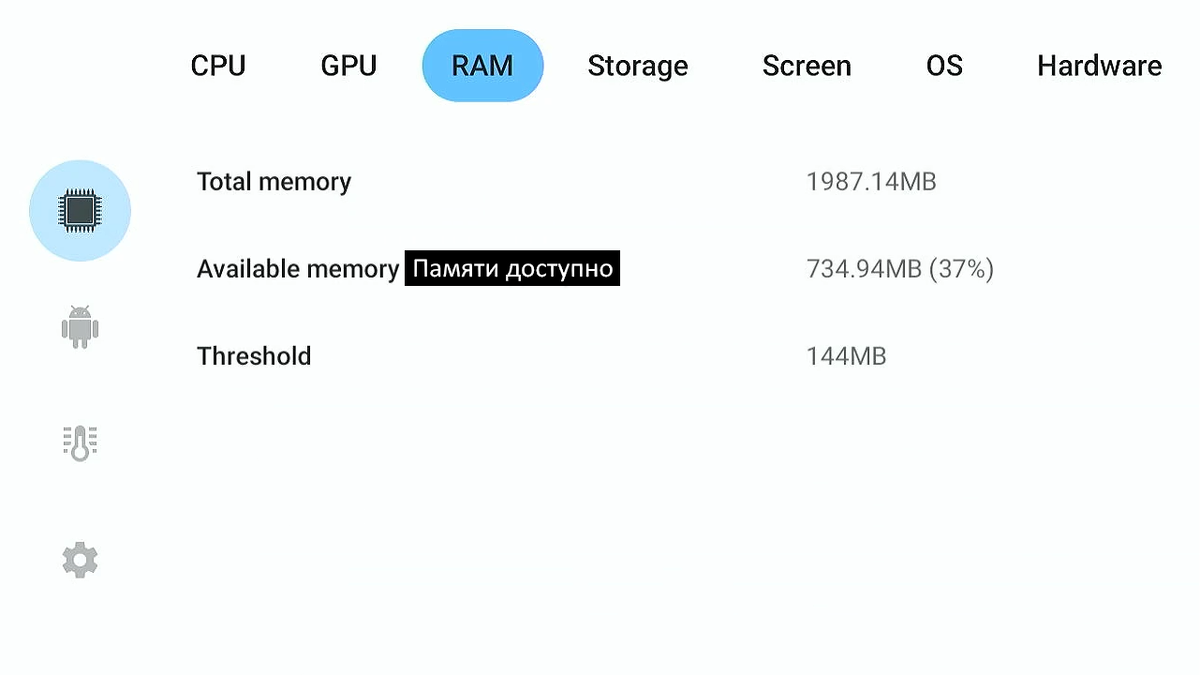
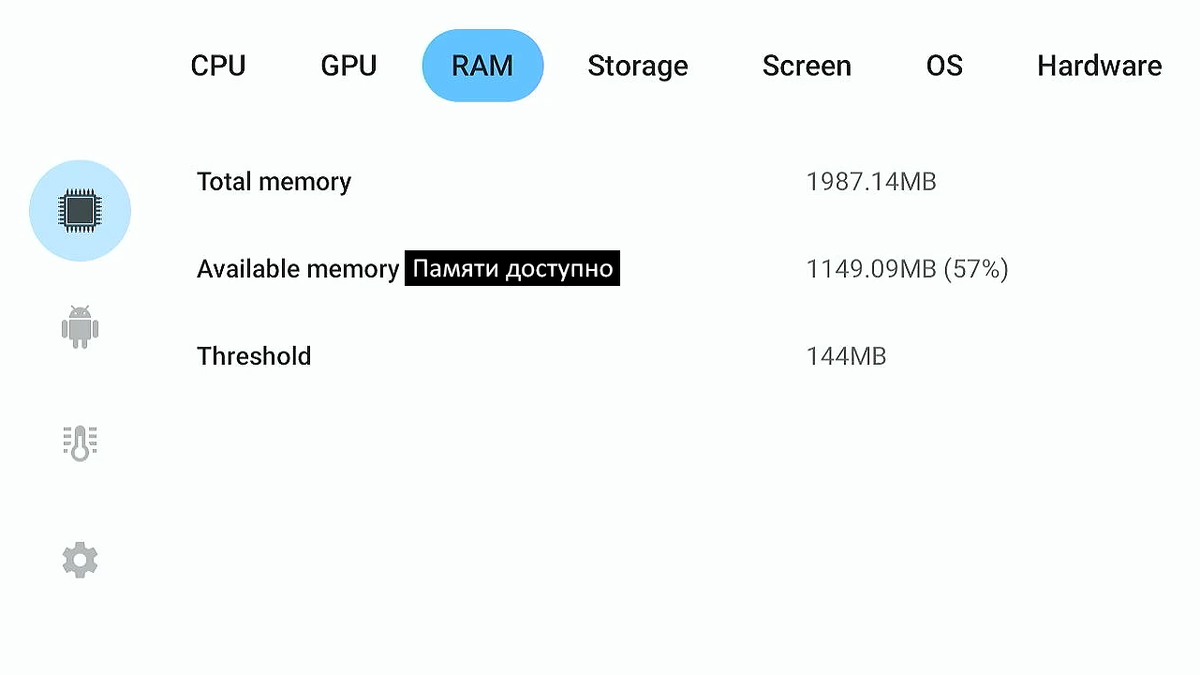
Если вы думаете, что 200-250 мегабайт — это пустяки, то представьте, с каким облегчением выдохнут владельцы медиаплееров ТВ Stick, где в среднем ставят по 1 ГБ ОЗУ (у моей дочки такой — Xiaomi Mi TV Stick).
- ADB TV позволяет удаленно устанавливать приложения на ваш Android TV.
- Вы можете пакетно управлять приложениями на устройстве — это значит, что вы можете установить, удалить или отключить несколько приложений за раз.
- Если вы опытный пользователь, то должны оценить такую возможность, как запуск режима отладки непосредственно с самого устройства (для его активации даже не потребуется компьютер).
- И вишенка на торте — у программы полуавтоматическая установка. Вы качаете ее из Google Play, запускаете, и далее она сама "говорит" вам, где и что нужно включить в настройках Android TV, чтобы программа смогла корректно работать.
ADB TV — это современный многофункциональный менеджер приложений. И у программы есть две версии: бесплатная ADB TV без рекламы и ADB TV PRO. Чем они отличаются друг от друга? На самом деле, только удобством. На своей ТВ-приставке я отключил 32 ненужных приложения (после перезагрузки устройства они больше запускаться не будут, так как ADB TV отключает программы через консоль разработчика), и каждое мне пришлось отключать вручную. А если бы у меня была PRO-версия, то я бы просто мог выделить 32 программы и всего один раз нажать на кнопку "Отключить". А так я сделал это 32 раза 👇
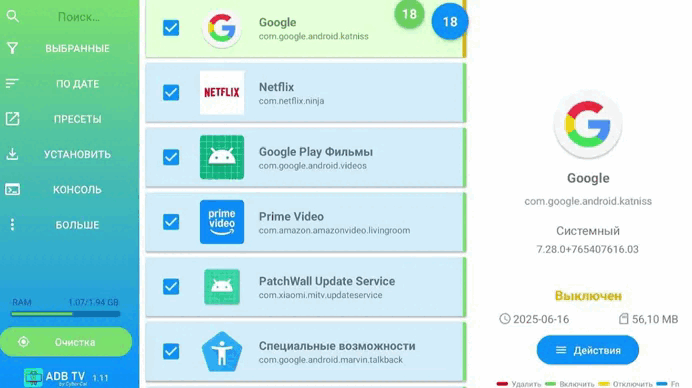
Поэтому давайте я покажу вам, как разогнать и разгрузить ваш Android TV на примере бесплатной версии приложения, которую вы сможете скачать из магазина Google Play. Интерфейс у программы очень простой, и меню делится на несколько групп:
- Работа с установленными программами (поиск программ по названию, фильтр по состоянию — работающие приложения, удаленные, отключенные, системные и пользовательские; сортировка программ по имени, дате установки или размеру; списки, они же пресеты — если вы боитесь напортачить и, например, захотите потом восстановить отключенные приложения, то можно создать пресет "Приложения, отключенные год/месяц/число", чтобы потом в один клик вернуть все как было. К сожалению, работать с пресетами могут только владельцы PRO-версии программы).
Именно в этом меню вы можете отключать и удалять ненужные приложения. Причем, если вы боитесь удалять системные приложения, не беспокойтесь: используя консоль разработчика, ADB TV сохраняет их резервную копию на случай, если вам потребуется в будущем их восстановить. Делается все это достаточно просто — фильтруете программы по их состоянию, выбираем "Системные" приложения и отключаем ненужные.
Я считаю себя опытным пользователем (все-таки я работаю с Android, начиная с версии Cupcake 1.5), поэтому мне не трудно понять, какие именно системные приложения можно безопасно отключить на устройстве, а какие даже просто удалить, чтобы они не занимали места во внутреннем хранилище Android TV. Если для вас это проблема, то разработчик ADB TV тоже предусмотрел такой вариант. Мы двигаемся по левому меню сверху вниз, и чуть позже я расскажу вам об инструменте "Очистка".
- Установка приложений на Android TV по Wi-Fi с другого устройства, например, телефона. Оба устройства должны быть подключены к одной сети! Это требование программы. И если на каком-то из устройств будет включен VPN, то создать подключение между ними тоже не получится, поэтому отключите его на время передачи данных. ADB TV сгенерирует QR-код, который нужно будет отсканировать камерой смартфона, если вы будете передавать APK-файлы с последнего, либо перейти по короткой ссылке с веб-браузера компьютера (или телефона/планшета), чтобы попасть в хаб устройства и уже отсюда установить на Android TV нужное приложение.
Также ADB TV поддерживает установку приложений с флешки. Например, вы перенесли на нее нужные программы и подключили к телевизору — запускаете программу и выбираете в меню "Установить" > "С внешнего диска", после чего производите установку нужных приложений (помещать их нужно в корень диска). Это особенно выручит тех обладателей Android TV, где производителем не был предусмотрен файловый менеджер. Кажется дикостью? Но мне частенько на YouTube жаловались владельцы китайских смарт ТВ, что их кинули вот таким вот образом.
Пользователи бесплатной версии ADB TV могут за раз устанавливать по одному приложению (выбрали APK-файл, нажали кнопку "Установить" и ждете. Установилось? Повторяете данную процедуру необходимое количество раз), а вот владельцы PRO-версии могут выбрать с десяток приложений за один раз, и ADB TV установит их без каких-либо дополнительных манипуляций.
- Работа с консолью. Тут все очень просто, поэтому надолго задерживаться не будем. Программа запускает оболочку ADB Shell, через которую вы можете напрямую отправлять команды операционной системе Android. С пульта это делать не очень удобно, поэтому озаботьтесь наличием внешней клавиатуры. Владельцы ADB TV PRO могут подключаться к терминалу через компьютер, и делается это все также по воздуху.
- Раздел с настройками — "Больше". Тут можно поменять разрешение экрана и включить темную тему (возможность переключить тему со светлой на темную есть только у владельцев ADB TV PRO).
И последняя самая полезная функция ADB TV — это помощник, который подскажет вам, какие именно приложения на вашем Android TV являются "мусорными" (bloatware — раздутое ПО), и их можно отключить, чтобы они просто не работали в фоне и не потребляли ресурсы устройства. К сожалению, это тоже доступно только владельцам PRO-версии. Но я вышел из ситуации следующим образом: что-то я знаю из личного опыта, потому что уже не раз отключал те или иные приложения на различных устройствах, а чего не знаю — то спрашивал у ChatGPT 😏
Дублирую ссылку на загрузку программы, как и обещал в самом начале статьи (Google Play и официальный сайт разработчика ПО): https://play.google.com/store/apps/details?id=com.cybercat.adbappcontrol.tv
Если кому вдруг интересно, то PRO-версия программы стоит 500 рублей. По этому адресу: https://adbappcontrol.com/ru/tv/#help можно более детально сравнить между собой бесплатную и платную версии ПО.
Мой Telegram-канал: https://t.me/+T73gXJIKxZdk9RNG (новости, софт и видео)
Поддержать мой канал можно по этой ссылке 🤗 https://dzen.ru/vladiblog?donate=true #маленькиеполезныепрограммы Теги для поискового алгоритма: #тормозит телевизор #android tv #как отключить ненужные программы #тв приставки