Nodes in Nuke Inpaint
Inpaint в Nuke — это узел, позволяющий экономить время при удалении нежелательных элементов, таких как маркеры трассировки, дефекты или провода. Inpaint использует окружающие пиксели для заполнения области, отмеченной в альфа-канале исходного изображения или входной маски. Элементы управления Stretch смещают процесс заполнения в заданном направлении, а элементы управления Detail позволяют более точно контролировать и клонировать высокочастотные текстуры из другой части исходного изображения или даже из другого изображения, используя входные данные Detail. Inpaint также выигрывает от ускорения GPU, что обеспечивает быстрые результаты.
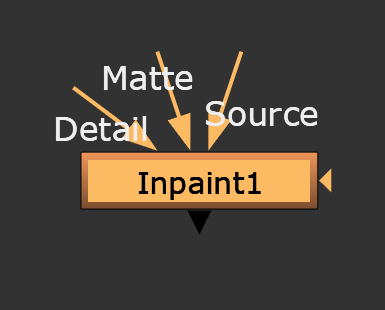
Input
Detail - Последовательность изображений, из которой наносится детализация на восстанавливаемую область.
Matte - Управляет тем, какие области изображения будут затронуты, используя альфа-канал или яркость.
Source - Последовательность изображений, к которой применяется эффект.
Inpaint Tab
Local GPU
Отображает графический процессор, используемый для рендеринга, если включена опция «Использовать графический процессор, если он доступен». Локальный графический процессор отображается как «Недоступен», если:
• В настройках в качестве устройства Blink по умолчанию выбран «Использовать ЦП».
• На вашей системе не найден подходящий графический процессор.
• Не удалось создать контекст для обработки на выбранном графическом процессоре, например, если на графическом процессоре недостаточно свободной памяти.
Вы можете выбрать другой графический процессор, если он доступен, перейдя в настройки и выбрав альтернативный вариант из раскрывающегося списка устройств Blink по умолчанию.
Примечание: Для вступления изменений в силу необходимо перезапустить Nuke.
Use GPU if available
При включении этой опции рендеринг выполняется на указанном локальном графическом процессоре (если он доступен), а не на центральном процессоре.
Примечание: Включение этой опции без локального графического процессора позволяет скрипту запускаться на графическом процессоре всякий раз, когда скрипт открывается на компьютере, имеющем доступный графический процессор.
Также следует выбрать эту опцию, если вы хотите выполнять рендеринг из командной строки с помощью параметра --gpu.
Channels
Эффект применяется только к этим каналам.
Если вы установите значение, отличное от «all» или «none», вы сможете использовать флажки справа для выбора отдельных каналов.
Fill Region
Задает канал маски, используемый для заполнения области заливки. Пиксели источника берутся из-за пределов этой области и расширяются в область заливки.
• None — не использовать маску.
• Source Alpha — использовать альфа-канал входного сигнала источника.
• Source Inverted Alpha — использовать инвертированный альфа-канал входного сигнала источника.
• Matte Luminance — использовать яркость входного сигнала маски.
• Matte Inverted Luminance — использовать инвертированную яркость входного сигнала маски.
• Matte Alpha — использовать альфа-канал входного сигнала маски.
• Matte Inverted Alpha — использовать инвертированный альфа-канал входного сигнала маски.
Smoothness
Регулирует плавность закрашиваемой области. Более высокие значения могут помочь уменьшить мерцание между кадрами, но за счет потери локальных деталей.
L*a*b* Colorspace
При включении этой функции выполняется преобразование заполнения пробелов в цветовое пространство LAB, что может улучшить результат.
Stretch
Amount
Задает величину растяжения, применяемого к пикселям по краям в направлении, указанном в элементе управления «Direction».
Direction
Задает направление растяжения в градусах, если значение параметра Amount больше 0. Вы можете использовать это направление для выравнивания линейных элементов в области закрашивания, таких как дорожная разметка или кирпичная кладка.
Detail
Source
Задает, откуда восстанавливаются детали: из исходного изображения или из изображения с деталями. Это позволяет восстанавливать детали из совершенно другого изображения, например, из образца зернистости.
Amount detailAmount
Этот параметр управляет количеством высокочастотных деталей, добавляемых обратно в восстановленную область, где 0 означает отсутствие деталей, а 1 — наличие всех деталей из исходного источника. Значения больше 1 увеличивают количество деталей.
Примером деталей, которые вы, возможно, захотите восстановить, является зернистость, которую можно удалить с помощью восстановления.
Translate
Управляет координатами XY, из которых восстанавливаются детали. Если входные данные для детализации имеют другой формат, чем входные данные для источника, вы можете не получить ожидаемых результатов, но вы можете использовать Центр детализации для корректировки смещения виджета просмотра.
Rotate
Задает угол поворота восстанавливаемой детали в градусах относительно элементов управления «Центр детали». Регулировка «Центра детали» изменяет относительный угол поворота.
Scale
Задает масштаб восстанавливаемой детализации относительно элементов управления «Центр детализации». Изменение масштаба «Центра детализации» изменяет относительный масштаб.
Center
Устанавливает центр детали, чтобы изменения смещения, вращения и масштаба происходили относительно центра детали.
По умолчанию этот элемент управления устанавливается в центр исходного формата или в центр полноразмерного формата в настройках проекта, если исходный формат не подключен.