Приветствуем, дорогие читатели! Сегодня разберем одну из самых креативных и малоизвестных функций Excel =ЮНИСИМВ(). Если вы думаете, что Excel — это только про цифры и скучные таблицы, этот лайфхак перевернет ваше представление! С помощью этой волшебной функции можно вставлять в ячейки символы, которых нет на клавиатуре: от элегантных цифр в кружочках до ярких эмодзи и даже погодных иконок.
Что такое =ЮНИСИМВ()?
Функция возвращает символ Юникода по его числовому коду. Синтаксис прост:
=ЮНИСИМВ(код), где код — это число, соответствующее символу в таблице Юникода.
Но вручную искать коды неудобно. Гораздо интереснее использовать формулу с функцией =СТРОКА(), чтобы генерировать целые серии символов автоматически при протягивании.
Готовые формулы-конструкторы
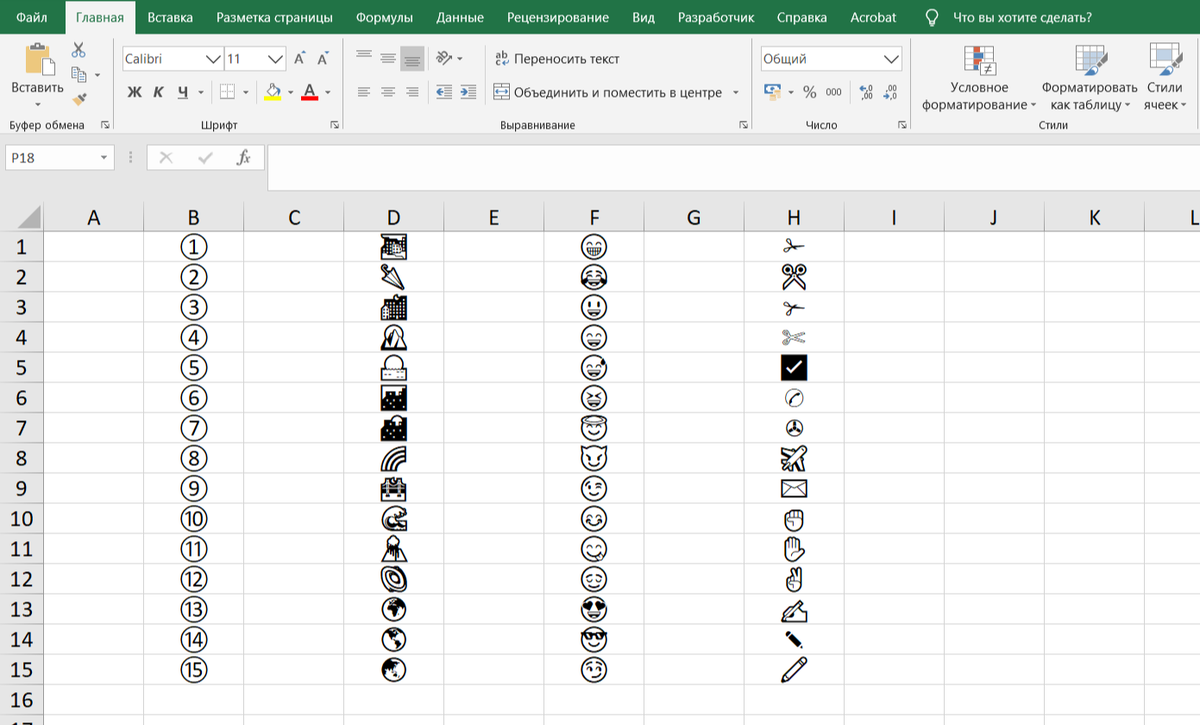
- Стильные нумерованные списки: ① ② ③
=ЮНИСИМВ(СТРОКА()+9311)
Как работает: Номер в кружочке соответствует номеру строки. Идеально для красивых списков в отчетах!
- Городские пейзажи для инфографики: 🌃 🌄 🌆
=ЮНИСИМВ(СТРОКА()+127744)
Что дает: Отлично подходит для визуализации данных по городам или времени суток.
- Эмодзи для настроения в таблице: 😁 😂 😄
=ЮНИСИМВ(СТРОКА()+128512)
Применение: Можно создать шкалу настроения клиентов, оценку удовлетворенности или просто оживить скучный дашборд.
- Набор полезных иконок: ✅ ✆ ✈ ✉
=ЮНИСИМВ(СТРОКА()+9984)
Где использовать: Галочки — для отметки выполненных задач, телефон — для контактов, самолет — для командировок, конверт — для email. Удобно для создания интерактивных чек-листов.
Ещё несколько готовых формул для экспериментов
- Погодные условия: ☀ ☁ ⛈ ❄
=ЮНИСИМВ(СТРОКА()+127771)
- Фигурные стрелки для схем: ➡ ➣ ➤
=ЮНИСИМВ(СТРОКА()+10139)
- Денежные символы: 💲 💳 💰 💸
=ЮНИСИМВ(СТРОКА()+128176)
Почему это полезно?
✅ Визуализация данных — иконки делают таблицы нагляднее.
✅ Динамичность — символы генерируются формулой.
✅ Экономия времени — не нужно искать и копировать символы извне.
✅ Креатив — можно создавать нестандартные интерфейсы прямо в Excel.
Важно: Некоторые символы могут отображаться только в современных версиях Excel (2016+) и при поддержке шрифта.
Поэкспериментируйте — меняйте числа в формуле и открывайте для себя новые символы. Удивляйте коллег креативными подходами к привычным отчетам!
А какие нестандартные способы использования Excel знаете вы? Делитесь в комментариях — обсудим!
Лайфхаком поделился ваш гид в мире офисных программ. Подписывайтесь, чтобы не пропустить новые трюки!