Вы наверняка думали,как сделать так, что бы при просмотре видео в любом другом браузере, видео переводилось на русский язык на лету, как в Яндекс браузере ?

Сегодня вы узнаете самый простой в настройке, самый действенный способ. Если вы знаете лучший способ, делитесь в комментариях!
Сразу хочу обратить ваше внимание!!! Делать вы это будите на свой страх и риск! Т.к данная технология работает через javascript, с помощью расширения для браузера, не подготовленный пользователь, может подхватить какую нибудь заразу в интернете. Так что, ответственности за ваши действия я не несу! Но могу подсказать лишь одно - следите какие скрипты выполняются как можно чаще.
Лично мне даже больше понравилось данная фишка т.к есть возможность настройки. Настроек очень предостаточно, с возможностью сервера и озвучивания, до всяких мелких настроек. К примеру, есть возможность регулировки громкости отдельной дорожки. Вы сможете регулировать звук громкости зарубежного видео и переведенного на русский, что даст возможность услышать аспекты речи, и тем кто пытается выучить английский, более тоньше понять речь. В общем функций много, посмотрите сами)). Здесь я лишь покажу как все установить!
Собственно ниже продемонстрированы настройки данного скрипта, и что бы в них попасть нужно нажать лишь пару кнопочек.
Все настройки скрипта я показал в трёх скринах ниже (смотрите подписи к фото скринам).
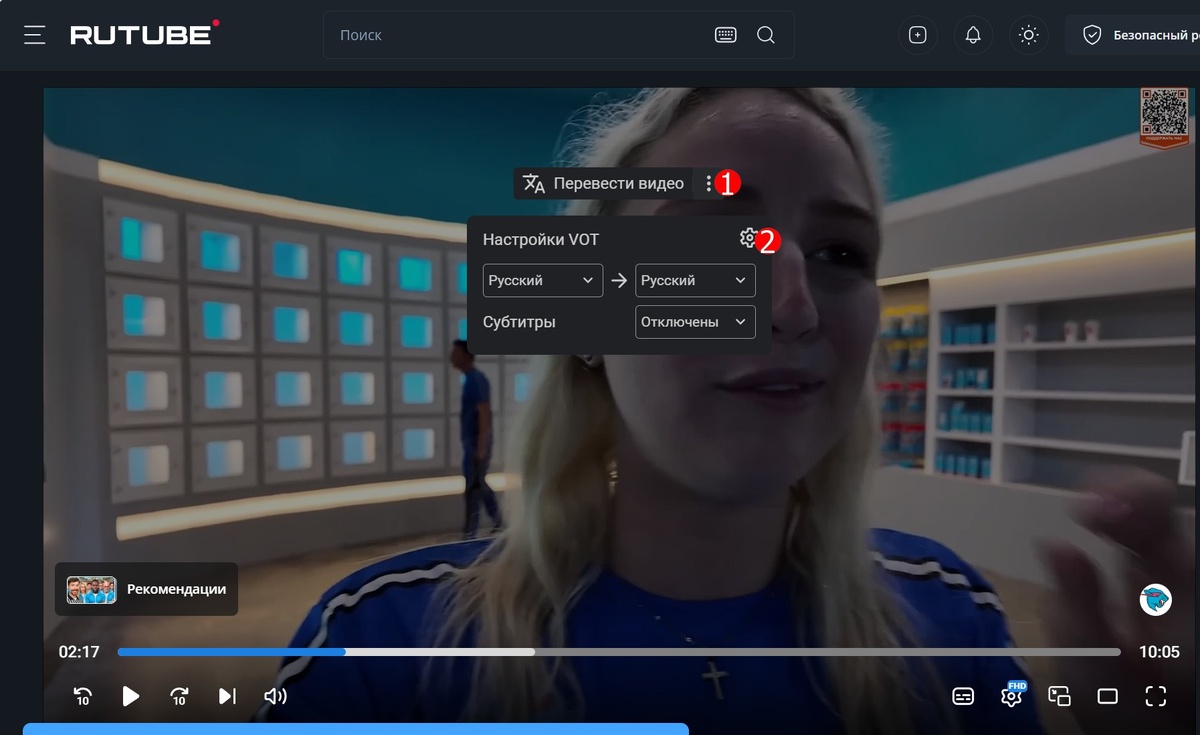
Показывать я буду на примере браузера Edge, но как я написал выше, данную функцию можно установить в любой популярный браузер, а настройка будет аналогичной! нужно лишь отыскать необходимые пункты в вашем браузере.
Для этого нам понадобится скачать и установить в браузер расширение Tampermonkey и немного его поднастроить.
- Ссылку на скачивание скрипта я оставлю в закрепленном комментарии.
Итак приступаем.
- Смотрите и читайте подписи к скринам, чтоб было понятнее!
Заходим в браузер Edge и идем в расширения. Для этого следуем скриншотам ниже.
После установки расширения необходимо его немного настроить.
Для этого переходим
Далее нам нужно зайти в настройки по управлению расширение и выставить все как у меня на скриншоте. Кстати в браузере Chrome данный раздел называется: Настройки расширения. Нам же в браузере Edge нужно перейти к разделу: Управлять расширением.
Здесь ставим галочки как у меня.
Здесь в настройках желательно выставить как у меня но не обязательно, т.к в данном разделе галочки и чек боксы стоят в основном по умолчанию.
Далее идем в графу Утилиты, и здесь обязательно выставляем всё как у меня
На этом собственно основные настройки Закончены.
Теперь осталось лишь вставить ссылку в браузере, которую я оставляю в закреплённом комментарии и перейти по ней, нажав кнопку Enter на клавиатуре.
Внимание! Данную ссылку нужно копировать и вставлять не в поисковую строку браузера, а в адресную, это очень важно, иначе не установиться скрипт, и ничего работать не будет!
После этого вас перекидывает на страницу со скриптом. Где нужно нажать кнопку Установить.
После этого у вас должен быть активен черным цветом, это значит что расширение работает.
На этом всё. Все готово к использованию.
Но так же хочу дать вам рекомендацию, о которой упоминал в начале статьи, а именно по отслеживанию исполняемых скриптов. Посмотреть это можно так:
На скрине можно увидеть, что расширение работает, оно горит чёрным цветом, а так же, чуть ниже QR - кода, с помеченной зелёной галочкой написано: Включён.
Так же можно увидеть присмотревшись на иконку tampermonkey, что у вас на данный момент работает один скрипт, красным цветом горит цифра 1.
Ну а так же это можно увидеть развернув расширение как на скрине, у меня это обозначено цифрой 2. Собственно здесь прописано так же название данного скрипта.
- И на последок, еще одна рекомендация. Если в каком то промежутке времени вам не нужно пользоваться расширением, не нужна функция по переводу видео, то я настоятельно рекомендую выключать расширение tampermonkey, дабы не чайно не по опытности, не установить себе чего то лишнего.
Для того что бы отключить расширение, всё также переходим к настройка расширения и отключаем ползунок в не активное положение!
В любом случае, придерживайтесь рекомендаций по безопасности!!!
Что касается настроек перевода видео - экспериментируйте настройками, выбирайте приемлемый для вас вариант.
На этом все. Никаких ограничений по времени и скорости загрузки. Видео переводиться ровным счётом, так же как и в стандартном Яндекс браузер , никаких регистраций и смс. Поставили один раз и забыли!
Спасибо что дочитали, подписывайтесь, оставляйте активность в комментариях, впереди много интересного!!!😎
- ССЫЛКА НА СКРИПТ В ЗАКРЕПЕ!