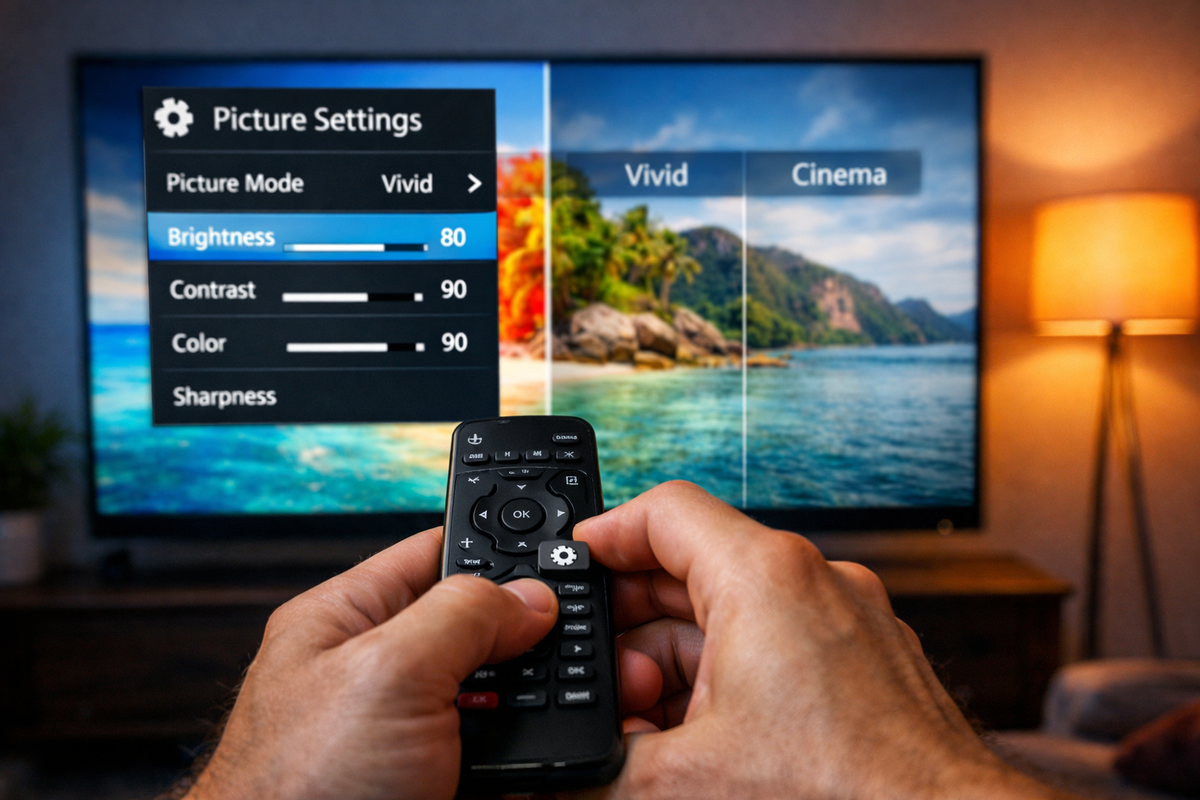
Купил новый телевизор Samsung на пятьдесят пять дюймов и первую неделю думал что с ним что-то не так. Фильмы выглядели как дешёвые сериалы девяностых, цвета били по глазам, а быстрые сцены размазывались как акварель. Потом случайно узнал что продавцы в магазинах специально включают настройки чтобы телевизор выглядел ярче на витрине. Проблема в том что эти настройки убивают качество картинки дома.
Режим Vivid делает цвета неестественными
Когда телевизор стоит в магазине рядом с двадцатью другими моделями, ему нужно выделяться. Поэтому производители включают режим изображения под названием Vivid, Динамичный или Яркий в зависимости от бренда. Этот режим выкручивает яркость и насыщенность цветов на максимум чтобы привлечь внимание покупателя при ярком освещении магазина.
Дома этот режим превращает просмотр в пытку. Небо в фильмах становится ядовито синим как в дешёвой рекламе, кожа людей оранжевая будто они неделю загорали, а зелень вырвиглазная как на поддельных китайских фотографиях. Глаза устают через полчаса просмотра потому что мозг пытается адаптироваться к неестественным цветам.
Зайдите в настройки изображения через кнопку Settings на пульте. Найдите раздел Picture Mode или Режим изображения. Там будет список предустановок типа Стандартный, Динамичный, Кино, Спорт и другие. Если у вас сейчас стоит Vivid, Динамичный или Яркий, переключите на режим Кино или Filmmaker Mode.
Первые пять минут картинка покажется тусклой и какой-то жёлтой особенно если смотрели в режиме Vivid месяцами. Не спешите переключать обратно. Отвлекитесь на десять минут, попейте чай, а потом вернитесь к просмотру. Глаза адаптируются и вы увидите что изображение стало естественным с правильными оттенками кожи и реалистичными цветами природы.
Режим Кино откалиброван под стандарты киноиндустрии, поэтому фильмы выглядят так как задумывали режиссёры. Цветовая температура выставлена на шесть с половиной тысяч кельвинов что соответствует дневному свету, а не синеватому оттенку магазинного освещения. Яркость и контраст сбалансированы чтобы сохранить детали и в тёмных сценах и в светлых областях.
На Samsung этот режим называется Filmmaker Mode и его рекомендуют сами режиссёры Голливуда. На LG ищите Movie или Cinema, на Sony тоже Cinema или Custom. На китайских брендах типа Xiaomi, Hisense или Haier может быть написано Standard или User но суть та же, нужен режим с минимальной обработкой изображения.
Motion smoothing создаёт эффект дешёвого сериала
Это самая раздражающая настройка которую включают на всех телевизорах по умолчанию. Технология называется motion smoothing, motion interpolation или интерполяция кадров. Суть в том что телевизор вставляет искусственные кадры между настоящими чтобы движение казалось плавнее.
Фильмы снимают с частотой двадцать четыре кадра в секунду, это стандарт который используется с тридцатых годов прошлого века. Ваш телевизор работает на частоте шестьдесят или сто двадцать герц, то есть может показывать шестьдесят или сто двадцать кадров в секунду. Чтобы заполнить промежутки, процессор телевизора анализирует два соседних кадра и рисует новые промежуточные кадры.
Проблема в том что искусственные кадры выглядят неестественно. Появляется так называемый soap opera effect или эффект мыльной оперы, когда кинематографичные фильмы начинают выглядеть как дешёвые сериалы снятые на видеокамеру. Движения становятся слишком плавными почти как в компьютерной игре, пропадает кинематографичность и атмосфера которую создавали операторы.
На Samsung эта функция называется Auto Motion Plus. Заходите в настройки, дальше Picture, потом Expert Settings и там ищете Auto Motion Plus. Переключаете в положение Off. На LG это TruMotion, находится в Picture Settings потом Advanced Settings потом Clarity и там выключаете TruMotion полностью или ставите в режим Off.
Sony называет эту технологию MotionFlow. Жмёте Settings на пульте, идёте в Display and Sound, потом Picture, дальше Advanced Settings и там Motion Settings где можно отключить MotionFlow. На Xiaomi ищите MEMC в настройках изображения и выключайте. У Hisense может называться UltraSMR что тоже нужно отрубить. Haier обычно пишет Motion Smoothing прямо по-английски.
После отключения движения в фильмах станут выглядеть как в кинотеатре с лёгким размытием быстрых объектов вместо искусственной гиперплавности. Некоторым кажется что стало хуже первые пятнадцать минут, но это нормально потому что глаза привыкли к неправильной картинке. Через полчаса поймёте что так намного лучше.
Исключение: если смотрите спорт или играете в игры, motion smoothing можно оставить включённым потому что там он реально помогает. Для футбола или хоккея создайте отдельный профиль настроек в режиме Спорт где эта функция будет работать. Для фильмов и сериалов держите выключенной.
HDMI порт работает не на полную если не включить расширенный режим
Подключили PlayStation, приставку или компьютер к телевизору через HDMI и думаете что всё работает как надо? Скорее всего ваш телевизор показывает картинку хуже чем может потому что по умолчанию HDMI порты работают в режиме совместимости со старыми устройствами.
Современные телевизоры поддерживают расширенный цветовой диапазон и HDR контент, но чтобы это работало нужно вручную включить enhanced mode на каждом HDMI входе. Без этой настройки телевизор получает сигнал с ограниченным цветовым пространством и пропускает информацию о яркости в HDR контенте.
На Samsung заходите в настройки, потом General, дальше External Device Manager и там найдёте Input Signal Plus. Это и есть расширенный режим HDMI который по-другому называется HDMI UHD Color. Включаете для тех портов куда подключена приставка или компьютер. Не нужно включать на всех портах сразу, только на тех которые реально используете.
LG называет эту настройку HDMI Deep Color или HDMI Ultra HD Deep Color в зависимости от модели. Ищете в настройках раздел General потом Additional Settings и там HDMI Settings. Выбираете нужный порт HDMI и включаете Deep Color для него. Без этого телевизор не покажет полноценный HDR даже если игра или фильм его поддерживают.
На Sony эта опция спрятана в Settings потом External Inputs потом HDMI Signal Format. Переключаете с Standard на Enhanced Format для нужного HDMI входа. Xiaomi обычно пишет Full Format или Enhanced Mode прямо в быстрых настройках когда нажимаете на кнопку Input на пульте. У Hisense и Haier ищите HDMI 2.0 Format или Enhanced HDMI в настройках подключений.
После включения цвета станут насыщеннее особенно в играх, HDR контент заработает правильно с яркими бликами и глубокими тенями, а общая детализация улучшится. Если после включения видео начало мигать или звук пропадает, проблема в кабеле HDMI. Нужен высокоскоростной кабель с поддержкой HDMI 2.0 или новее, старые кабели не справляются с увеличенным потоком данных.
Важный момент: эта настройка увеличивает задержку сигнала на пару миллисекунд. Для фильмов это незаметно, но для быстрых онлайн игр типа шутеров может быть критично. Профессиональные киберспортсмены обычно выключают enhanced mode и жертвуют качеством картинки ради минимальной задержки. Для обычных игроков разница в две-три миллисекунды не играет роли.
Резкость на максимуме убивает детализацию
Кажется логичным что если выкрутить резкость на максимум, картинка станет чётче. На практике происходит обратное. Искусственное повышение резкости добавляет белые ореолы вокруг объектов, создаёт артефакты на мелких деталях и делает изображение неестественным как будто его прогнали через плохой фотофильтр.
Настройка резкости в телевизоре это не увеличение реальной детализации, а цифровая обработка которая подчёркивает контуры объектов. Процессор находит границы между светлыми и тёмными областями и рисует дополнительные светлые пиксели вдоль этих границ. Это создаёт иллюзию чёткости но уничтожает тонкие детали текстур.
Особенно заметно на лицах людей крупным планом. При максимальной резкости кожа выглядит пластиковой с резкими границами между светом и тенью, пропадают мелкие морщинки и поры, а волосы превращаются в однородную массу с белым свечением по краям. В природных сценах трава и листва получают неестественный контур который сразу выдаёт цифровую обработку.
Зайдите в настройки изображения и найдите параметр Sharpness или Резкость. Скорее всего он стоит на семидесяти или восьмидесяти процентах. Опустите его до нуля и посмотрите фильм минут пятнадцать. Картинка покажется мягковатой первые пять минут, это нормально потому что глаза отвыкают от искусственной резкости.
Теперь постепенно поднимайте резкость по пять пунктов за раз пока не увидите что детали стали чётче но без ореолов вокруг объектов. Обычно оптимальное значение где-то между десятью и двадцатью пунктами максимум тридцать для контента низкого разрешения. Всё что выше это уже перебор который портит картинку.
Проверить правильность настройки просто: включите сцену с мелким текстом или сетчатыми структурами типа заборов или решёток на окнах. Если вокруг букв или прутьев видны белые линии или двойные контуры, резкость слишком высокая. Если текст читается легко а контуры объектов чёткие но без артефактов, настройка правильная.
На контенте в 4K разрешении резкость вообще можно оставить на нуле потому что там своей детализации хватает с избытком. Повышение имеет смысл только для старых фильмов в DVD качестве или телевизионных каналов которые транслируют в низком разрешении. Но даже там не больше двадцати-тридцати процентов иначе получите больше артефактов чем улучшений.
Как правильно настроить телевизор за десять минут
Теперь когда вы знаете какие настройки убивают качество, можно быстро привести телевизор в порядок. Начните с переключения режима изображения с Vivid на Cinema или Filmmaker Mode. Это самое важное изменение которое сразу улучшит картинку.
Дальше отключите motion smoothing который называется Auto Motion Plus на Samsung, TruMotion на LG или MotionFlow на Sony. Эффект мыльной оперы исчезнет и фильмы станут выглядеть кинематографично. Если смотрите спорт регулярно, создайте отдельный профиль настроек для спортивных каналов где эта функция останется включённой.
Проверьте что на HDMI портах включён enhanced mode под названием Input Signal Plus, HDMI Deep Color или Enhanced Format в зависимости от бренда. Это критично для HDR контента и игр на приставках. После включения может понадобиться перезапустить приставку чтобы она определила новые возможности телевизора.
Последним шагом опустите резкость до нуля и потом поднимайте по чуть-чуть пока не найдёте баланс между чёткостью и отсутствием артефактов. Для большинства телевизоров оптимум где-то между десятью и двадцатью процентами, для 4K контента можно оставить вообще на нуле.
Эти четыре настройки превратят ваш телевизор из кричащей витринной модели в инструмент для качественного просмотра фильмов. Продавцы в магазинах никогда не расскажут про эти изменения потому что их задача продать телевизор а не научить правильно его использовать. Теперь вы знаете как получить максимум от своей техники без помощи специалистов.