
Nodes in Nuke MatchGrade
Функция MatchGrade (только для NukeX и Nuke Studio) позволяет автоматически рассчитать цветокоррекцию, чтобы цвета в исходном видеоряде соответствовали цветам в целевом видеоряде. MatchGrade можно использовать для:
• извлечения готовой цветокоррекции, если целевой клип, с которым вы хотите сопоставить цветокоррекцию, содержит те же кадры, что и исходный клип;
• сопоставления цветокоррекции между двумя разными клипами для создания одинакового визуального эффекта;
• маскирования цветокоррекции для сопоставления только определенных элементов между исходным и целевым клипами;
• экспорта файлов LUT или CDL для повторного использования рассчитанной цветокоррекции в другом месте.
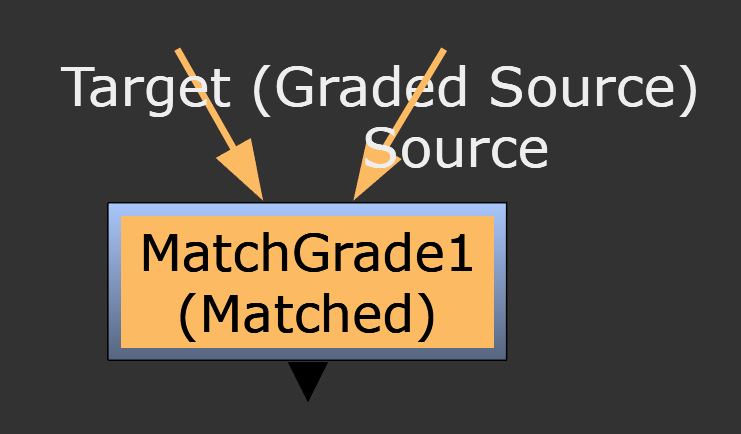
Input
Target - Последовательность изображений, которой должен соответствовать исходный клип.
Если для параметра «Task» установлено значение «Match Graded Source», «Соответствовать откалиброванному исходному материалу» это должна быть откалиброванная версия исходного видеоматериала.
Если для параметра «Task» установлено значение Match Different Clip «Соответствовать другому клипу», это должен быть другой клип, а не версия исходного видеоматериала.
Source - Последовательность изображений, к которой применяется цветовое преобразование.
MatchGrade Tab
Task
Выберите, хотите ли вы сопоставить исходный клип с отшлифованной версией того же клипа или с другим клипом:
• Match Graded Source • Сопоставление отшлифованного исходного клипа — Сопоставьте Source клип с отшлифованной версией того же клипа (подключенной к Target входу). Это позволяет извлечь и экспортировать встроенную цветокоррекцию, примененную к исходному клипу.
В этом режиме MatchGrade ожидает одинаковые кадры на обоих входах.
• Match Different Clip • Сопоставление разных клипов — Сопоставьте цвета одного клипа (Source) с цветами другого (Target). Это позволяет создать цветокоррекцию, воспроизводящую внешний вид Target клипа в Source клипе.
В этом режиме MatchGrade ожидает разные кадры на входах Source и Target.
Analysis
Укажите тип выполняемого анализа:
• Analyze Reference Frames • Анализ опорных кадров — вычислите единый глобальный цветовой градиент на основе выбранных опорных кадров, охватывающих характерные цвета в последовательности, и примените этот градиент к каждому кадру исходной последовательности. Вы можете использовать элементы управления в разделе «Ref Frames» для выбора опорных кадров.
• Auto-analyze Per Frame • Автоматический анализ для каждого кадра — вычислите локальный цветовой градиент покадрово, чтобы преобразование цвета обновлялось в соответствии с текущим кадром.
Примечание: Этот элемент управления доступен только в том случае, если для параметра «Task» установлено значение «Match Graded Source.».
Mask
Укажите, следует ли использовать канал маски для ограничения цветокоррекции определенными областями изображения:
• None • Нет — не использовать маску. Цветокоррекция применяется ко всему изображению.
• Alpha • Альфа-канал — использовать альфа-канал в качестве маски. Цветокоррекция ограничивается нечерными областями альфа-канала.
• Inverted Alpha • Инвертированный альфа-канал — инвертировать альфа-канал и использовать его в качестве маски. Цветокоррекция ограничивается небелыми областями альфа-канала.
Использование маски может быть полезно, если вы хотите согласовать только определенные элементы между кадрами или сбалансировать цветовой состав, когда для параметра «Task» установлено значение «Match Different Clip.».
Примечание: Когда для параметра «Task» установлено значение «Match Graded Source», используется только альфа-канал из входного источника.
Когда для параметра «Task» установлено значение «Match Different Clip», используется альфа-канал из обоих входных источников.
Apply Grade to Masked Region
При включении этой опции вычисленная градация применяется только к областям исходного изображения, контролируемым маской.
При отключении этой опции градация применяется ко всему изображению, что позволяет вычислить градацию для выбранной области и применить её ко всему изображению без необходимости экспорта LUT.
Примечание: Этот параметр отображается только в том случае, если для параметра «Маска» установлено значение, отличное от «None».
Output
Выберите, что отображать в окне просмотра:
• Matched — просмотр результата сопоставления цветов.
• Source — просмотр исходного входного сигнала. Это может быть полезно при установке опорных кадров для исходного входного сигнала.
• Target — просмотр Target входного сигнала. Это может быть полезно при установке опорных кадров для Target входного сигнала.
Align Target to Source
Щелкните здесь, чтобы добавить узел Transform и узел Reformat перед узлом MatchGrade для автоматического выравнивания целевого клипа с исходным клипом.
Выровнять целевой клип по исходному можно, если клипы не выровнены во времени и пространстве, например, после переформатирования целевого клипа.
Примечание: Этот элемент управления доступен только в том случае, если для параметра Task установлено значение Match Graded Source.
Crop Target
При включении этой функции, нажатие кнопки «Align Target to Source» создает прямоугольную область обрезки для исходного целевого изображения.
Вы можете использовать функцию «Crop Target», если целевой объект содержит область, отсутствующую в исходном изображении, например, черную рамку.
Примечание: Этот элемент управления доступен только в том случае, если для параметра «Task» установлено значение «Match Graded Source.».
Ref Frames — эти элементы управления доступны только в том случае, если в параметре «Analysis» выбрано значение «Analyze Reference Frames».
Source
Отображает кадры исходного сигнала, которые вы установили в качестве опорных кадров. Это должны быть кадры, охватывающие характерные цвета в исходной последовательности.
Если для параметра «Task » установлено значение «Match Graded Source», то те же кадры также используются в качестве опорных кадров из Target входного сигнала.
кнопка ключик с плюсиком - Установливает текущий кадр входного источника в качестве опорного кадра.
кнопка ключик с минусом - Удаляет текущий входной кадр источника из опорных кадров.
Target
Отображает целевые входные кадры, которые вы установили в качестве опорных кадров. Это должны быть кадры, охватывающие аналогичное содержимое, что и исходные опорные кадры (например, одинаковое количество травы, кожи и т. д.).
Примечание: Вам не обязательно использовать одинаковое количество исходных и целевых опорных кадров или устанавливать одинаковые кадры в качестве опорных кадров для обоих.
Примечание: Этот элемент управления доступен только в том случае, если для параметра «Task » установлено значение «Match Different Clip.».
кнопка ключик с плюсиком - Установливает текущий Target входной кадр в качестве опорного кадра.
Примечание: Этот элемент управления доступен только в том случае, если для параметра «Task » установлено значение «Match Different Clip.».
кнопка ключик с минусом - Удаляет текущий Target входной кадр из списка опорных кадров.
Примечание: Этот элемент управления доступен только в том случае, если для параметра «Task » установлено значение «Match Different Clip.».
Analysis
Transform
Задайте преобразование, используемое для цветокоррекции входного сигнала:
• 3D LUT — Вычислите цветокоррекцию в виде 3D-таблицы поиска (LUT). При необходимости вы можете использовать элементы управления «Экспорт», чтобы записать это в формат .csp, а затем нажать «Создать OCIOFileTransform», чтобы создать узел OCIOFileTransform, который применяет цветокоррекцию.
• CDL — Вычислите цветокоррекцию в виде списка цветовых решений (CDL). При необходимости вы можете нажать «Создать OCIOCDLTransform», чтобы создать узел OCIOCDLTransform, который применяет цветокоррекцию.
Примечание: Преобразование CDL имеет ограничения и не может моделировать все типы цветовых преобразований. В большинстве случаев выбор 3D LUT дает наилучшие результаты.
Примечание: Этот элемент управления доступен только в том случае, если вы задали хотя бы один опорный кадр.
Pre LUT
Укажите таблицу преобразования одномерных значений (LUT) для использования в анализе:
• Auto Detect — автоматически определяет наилучшую предварительную таблицу преобразования.
• Linear — использовать линейную предварительную таблицу преобразования.
• Logarithmic — использовать логарифмическую предварительную таблицу преобразования.
LUT Resolution
Установите разрешение LUT, в котором MatchGrade хранит преобразование цвета.
Значение 16 ускоряет обработку. Значение 64 может улучшить результаты, но также увеличивает время обработки.
Если два очень похожих цвета на исходном изображении сильно отличаются на целевом изображении, попробуйте установить это значение равным 64, это максимальное значение.
Colorspace
Задайте используемое цветовое пространство:
• RGB
• YUV
• LAB
Правильная настройка зависит от характера преобразования. Попробуйте каждый вариант, чтобы определить, какой лучше всего подходит для вашего видеоматериала.
Примечание: Этот параметр доступен только в том случае, если для параметра «Task » установлено значение «Match Different Clip.».
Iterations
Количество проходов уточнения. Более высокие значения могут обеспечить лучшее соответствие цвета, но также и увеличить время обработки.
Примечание: Этот параметр доступен только в том случае, если для параметра «Task » установлено значение «Match Different Clip.».
Analyze Reference Frames
Нажмите здесь, чтобы рассчитать оценку.
Примечание: Этот элемент управления доступен только в том случае, если вы задали хотя бы одну систему отсчета.
slope
Значение наклона преобразования CDL. Если вас не устраивает значение, автоматически вычисляемое MatchGrade, вы можете использовать это значение для точной настройки результатов.
Примечание: Этот элемент управления доступен только в том случае, если для параметра «Transform» установлено значение CDL и вы нажали кнопку «Analyze Reference Frames».
lock-lockSlope
Заблокируйте значение наклона, чтобы предотвратить его пересчет программой MatchGrade при нажатии кнопки «Пересчитать CDL».
Примечание: Этот элемент управления доступен только в том случае, если для параметра «Transform» установлено значение CDL и вы нажали кнопку «Analyze Reference Frames».
offset
Значение смещения преобразования CDL. Если вас не устраивает значение, автоматически вычисляемое MatchGrade, вы можете использовать это значение для точной настройки результатов.
Примечание: Этот элемент управления доступен только в том случае, если для параметра «Transform» установлено значение CDL и вы нажали кнопку «Analyze Reference Frames».
lock-lockOffset
Заблокируйте значение смещения, чтобы MatchGrade не пересчитывал его при нажатии кнопки «Пересчитать CDL».
Примечание: Этот элемент управления доступен только в том случае, если для параметра «Transform» установлено значение CDL и вы нажали кнопку «Analyze Reference Frames».
power
Значение степени преобразования CDL. Если вас не устраивает значение, автоматически вычисляемое MatchGrade, вы можете использовать его для точной настройки результатов.
Примечание: Этот элемент управления доступен только в том случае, если для параметра «Transform» установлено значение CDL и вы нажали кнопку «Analyze Reference Frames».
lock-lockPower
Заблокируйте значение мощности, чтобы MatchGrade не пересчитывал его при нажатии кнопки «Пересчитать CDL».
Примечание: Этот элемент управления доступен только в том случае, если для параметра «Transform» установлено значение CDL и вы нажали кнопку «Analyze Reference Frames».
saturation
Значение насыщенности преобразования CDL. Если вас не устраивает значение, автоматически вычисляемое MatchGrade, вы можете использовать его для точной настройки результатов.
Примечание: Этот элемент управления доступен только в том случае, если для параметра «Transform» установлено значение CDL и вы нажали кнопку «Analyze Reference Frames».
lock-lockSaturation
Заблокируйте значение насыщенности, чтобы MatchGrade не пересчитывал его при нажатии кнопки «Пересчитать CDL».
Примечание: Этот элемент управления доступен только в том случае, если для параметра «Transform» установлено значение CDL и вы нажали кнопку «Analyze Reference Frames».
error
Отображает ошибку преобразования CDL. Чем меньше значение, тем лучше результат.
Это значение нельзя изменить.
Примечание: Этот элемент управления доступен только в том случае, если для параметра «Transform» установлено значение CDL и вы нажали кнопку «Analyze Reference Frames».
Recalculate CDL
Нажмите эту кнопку, чтобы пересчитать преобразование CDL, наилучшим образом соответствующее 3D LUT. Значения выходного сигнала CDL, для которых включена блокировка, не пересчитываются.
Это позволяет вручную установить некоторые значения и автоматически оценить другие. Например, вы можете настроить и заблокировать наклон и смещение, а затем нажать эту кнопку, чтобы автоматически пересчитать мощность и насыщение.
Примечание: Этот элемент управления доступен только в том случае, если для параметра «Transform» установлено значение CDL и вы нажали кнопку «Analyze Reference Frames».
Export
LUT output file
Путь к файлу и имя файла 3D LUT для экспорта. Расширение файла — .csp.
Примечание: Этот элемент управления доступен только в том случае, если для параметра «Transform » выбрана опция «3D LUT», и вы нажали кнопку «Analyze Reference Frames.».
Write
Нажмите здесь, чтобы экспортировать 3D LUT в файл .csp, указанный в поле «Выходной файл LUT».
Примечание: Этот элемент управления доступен только в том случае, если для параметра «Transform » выбрана опция «3D LUT», и вы нажали кнопку «Analyze Reference Frames.».
Create OCIOFile-Transform
Щелкните здесь, чтобы создать узел OCIOFileTransform, который можно использовать в других местах скрипта для применения той же оценки.
Примечание: Этот элемент управления доступен только в том случае, если для параметра «Transform » выбрана опция «3D LUT», и вы нажали кнопку «Analyze Reference Frames.».
Create OCIOCDL-Transform
Нажмите эту кнопку, чтобы создать узел OCIOFileTransform, который можно использовать в других местах скрипта для применения той же цветокоррекции. Работа кнопки зависит от настроек элемента управления Transform:
• 3D LUT — Используйте элементы управления «Выходной файл LUT» и «Запись», чтобы записать LUT в файл .csp, а затем нажмите «Создать OCIOFileTransform», чтобы создать узел OCIOFileTransform, который применяет цветокоррекцию.
• CDL — Нажмите «Создать OCIOCDLTransform», чтобы создать узел OCIOCDLTransform, который применяет цветокоррекцию CDL.
Вкладка Python (Эти элементы управления предназначены для обратных вызовов Python и могут использоваться для автоматического вызова функций Python при возникновении различных событий в Nuke.)
before render
Эти функции выполняются перед началом рендеринга в функции execute(). Если они вызовут исключение, рендеринг будет прерван.
before each frame
Эти функции выполняются перед началом рендеринга каждого отдельного кадра. Если они вызовут исключение, рендеринг будет прерван.
after each frame
Эти функции выполняются после завершения рендеринга каждого кадра. Они не вызываются, если рендеринг прерывается. Если они вызывают исключение, рендеринг прерывается.
after render
Эти функции запускаются после завершения рендеринга всех кадров. Если они выдают ошибку, рендеринг прерывается.
render progress
Эти функции выполняются во время рендеринга для определения хода работы или возникновения ошибки.