
Nodes in Nuke HueCorrect
Позволяет точно регулировать уровень насыщенности в диапазоне оттенков. Это делается путем редактирования ряда кривых подавления. Горизонтальная ось представляет исходную, или входную, насыщенность, а вертикальная ось — новую, или выходную, насыщенность.
Выбирая, какую кривую редактировать и насколько сильно ее изменять, вы можете точно ограничить влияние эффекта.
Для композитора HueCorrect, очевидно, наиболее полезен для уменьшения зеленого, синего или красного искажения изображения.
В тех случаях, когда вам нужно только скорректировать компонент насыщенности и не требуется ограничивать коррекцию каким-либо конкретным диапазоном оттенков, вы также можете использовать узел Saturation.
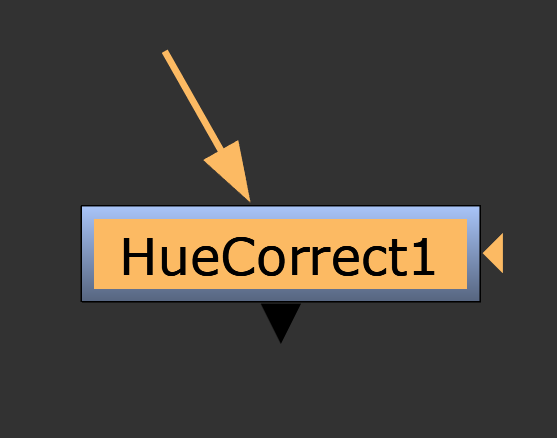
Input
Последовательность изображений для коррекции.
mask - Дополнительное изображение для использования в качестве маски. По умолчанию цветокоррекция ограничивается нечерными областями маски.
Сначала поле ввода маски отображается в виде треугольника справа от узла, но при перетаскивании оно превращается в стрелку с надписью «маска». Если вы не видите поле ввода маски, убедитесь, что элемент управления маской отключен или установлен в значение «нет»..none.
HueCorrect Tab
channels
Коррекция применяется только к этим каналам.
Если вы установите значение, отличное от «all» или «none», вы можете использовать флажки справа для выбора отдельных каналов.
curve editor
Используйте кривые для регулировки оттенка входного изображения. Вы также можете просмотреть информацию о цвете текущего пикселя в окне просмотра.
reset
Нажмите, чтобы вернуть кривые к значениям по умолчанию.
mask
Включает соответствующий канал маски справа. Если снять этот флажок, канал будет отключен.
maskChannelInput - Канал, который будет использоваться в качестве маски. По умолчанию цветокоррекция ограничивается нечёрными областями этого канала.
inject
Копирует входные данные маски в заранее заданный канал mask.a. Внедрение маски позволяет использовать ту же маску на последующих этапах.
invert
Инвертирует использование канала маски, так что коррекция ограничивается не белыми областями маски.
fringe
Если эффект включен, он применяется только к краю маски.
Если эффект отключен, он применяется ко всей маске.
(un)premult by
disabled - Включает соответствующий канал справа. Если снять этот флажок, канал будет отключен.
unpremult - Изображение делится на этот канал перед обработкой, а затем снова умножается.
Если вы используете предварительно умноженные входные изображения, возможно, вам стоит установить флажок (un)premult by и выбрать rgba.alpha здесь. Это имитирует применение коррекции до выполнения предварительного умножения. Это то же самое, что добавить узел Unpremult перед этим узлом и узел Premult после него, но позволяет работать быстрее, если вы используете только один узел HueShift.
Если вы используете не предварительно умноженные входные изображения, оставьте этот параметр в значении none.
invert
Инвертирует использование канала (не)преумножения.
mix luminance
enabled - Включает ползунок регулировки яркости смешивания. Снятие этого флажка эквивалентно установке яркости смешивания на 0.
mix_luminance - Определяет, какая часть исходной яркости сохраняется после цветокоррекции. Значение 0 означает, что в выходном изображении используется измененная яркость. Значение 1 дает значение яркости, близкое к значению яркости исходного входного изображения.
mix
Происходит наложение между исходным изображением в точке 0 и полной коррекцией в точке 1.