Nodes in Nuke HistEQ
HSVTool позволяет одновременно регулировать оттенки, насыщенность и яркость с помощью одной панели управления. Он также включает инструмент замены цвета и отлично подходит для кеинга.
Главное преимущество этого узла — точность, которую он обеспечивает, ограничивая коррекцию узким диапазоном цветов. Вы можете ограничить коррекцию определенными оттенками, выбрав несколько пикселей и затем сдвинув их значения. Поскольку вы ограничиваете диапазон цветов, окружающее изображение, как правило, не затрагивается сдвигом.
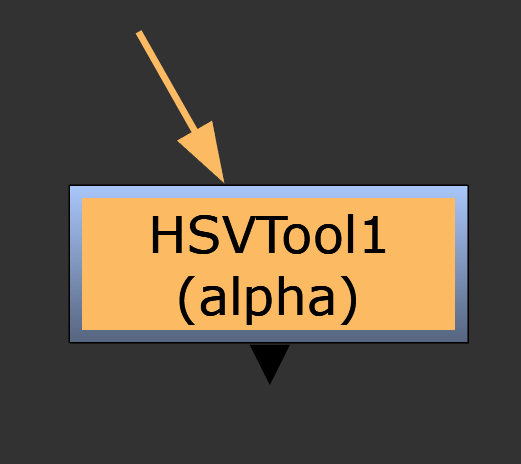
Input
Последовательность изображений, компоненты HSV которых вы настраиваете.
HSVTool Tab
Color Replacement
srccolor
Устанавливает исходный цвет, который вы хотите изменить.
dstcolor
Задает целевой цвет, который вы хотите изменить.
Hue Saturation Brightness
Ползунки «Range» для Hue, Saturation, and Brightness ограничивают диапазон значений.
• Для любого цветового компонента перетащите ползунки «Диапазон», чтобы расширить цветовой диапазон по мере необходимости.
• Для любого цветового компонента перетащите ползунок «Range Rolloff», чтобы точно настроить цветовой диапазон. Это позволит отрегулировать допустимый спад за пределы, заданные ползунками «Range».
Выполните необходимые корректировки HSV:
• Для коррекции оттенка перетащите ползунок «Rotation», чтобы ввести значение цветового круга от 0 до 360.
• Для коррекции насыщенности перетащите ползунок «Saturation Adjustment», чтобы ввести значения от -1 (полностью обесцвеченный до какого-либо оттенка серого) до 1 (полностью насыщенный).
• Для коррекции яркости перетащите ползунок «РBrightness Adjustment», чтобы ввести значения от -1 (черный) до 1 (белый).
Вы также можете заменять цвета, используя параметры srccolor и dstcolor: сначала выберите цвет, который хотите заменить, с помощью цветовой палитры srccolor, затем выберите цвет, который хотите использовать в качестве замены, с помощью цветовой палитры dstcolor. Цвет из dstcolor заменит цвет из srccolor по всему изображению.
Также имейте в виду, что узел HSVTool отлично подходит для создания кееров. Вы можете использовать ползунки Hue, Saturation, and Brightness, чтобы точно выбрать диапазон цветов, а затем использовать выпадающее меню «channel output» внизу диалогового окна, чтобы вывести этот выбор в качестве матового канала. Это выпадающее меню позволяет указать, какие цветовые компоненты (оттенок, насыщенность, яркость и т. д.) будут добавлены к маске.