Nodes in Nuke HistEQ
Гистограмма показывает количество пикселей на каждом уровне яркости. Это полезный инструмент для проверки того, насколько хорошо в исходном изображении распределены тени, полутона и светлые участки.
Вы также можете использовать этот узел для регулировки тонального диапазона входного изображения. Однако обратите внимание, что гистограмма ограничивает сверхчерные и сверхбелые участки. Если вам это не нужно, используйте вместо неё узел « Grade ».
Совет: Вы также можете использовать панель гистограммы, доступную в меню Windows > Histogram.
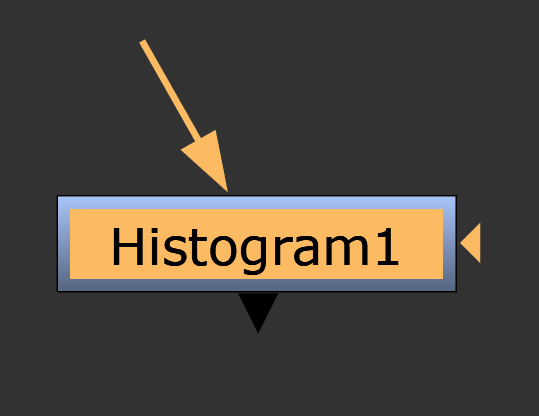
Input
Последовательность изображений, тональный диапазон которых вы хотите изучить или настроить.
mask - Дополнительное изображение для использования в качестве маски. По умолчанию цветокоррекция ограничивается нечерными областями маски.
Сначала поле ввода маски отображается в виде треугольника справа от узла, но при перетаскивании оно превращается в стрелку с надписью «маска». Если вы не видите поле ввода маски, убедитесь, что элемент управления маской отключен или установлен в значение «нет»..none.
Histogram Tab
Histogram
По горизонтальной оси откладывается яркость (числовое значение пикселя): тени слева, средние тона посередине, светлые участки справа. По вертикальной оси откладывается количество пикселей (процент пикселей с таким значением).
input range
Позволяет расширить тональный диапазон изображения, что приводит к увеличению контраста.
Чтобы установить точку черного, перетащите крайний левый ползунок диапазона ввода до тех пор, пока он приблизительно не совпадет с начальной границей гистограммы. Это сделает тени темнее.
Чтобы установить точку белого, перетащите крайний правый ползунок диапазона ввода до тех пор, пока он приблизительно не совпадет с конечной границей гистограммы. Это сделает светлые участки светлее.
Чтобы установить значение средних тонов, или нейтральное значение, перетащите средний ползунок ввода. Это применяет гамма-коррекцию (осветляет или затемняет средние тона).
Гистограмма обновляется по мере регулировки этих параметров.
output range
Задает диапазон, в который отображается входной диапазон. Это можно использовать для сокращения тонального диапазона изображения, что приводит к удалению чисто черного и белого цветов и снижению контраста.
Все черные пиксели устанавливаются на значение слева. Это делает тени светлее.
Все белые пиксели устанавливаются на значение справа. Это делает светлые участки темнее.
Гистограмма обновляется по мере изменения этих параметров.
mask
Включает соответствующий канал маски справа. Если снять этот флажок, канал будет отключен.
maskChannelInput - Канал, который будет использоваться в качестве маски. По умолчанию цветокоррекция ограничивается нечёрными областями этого канала.
inject
Копирует входные данные маски в заранее заданный канал mask.a. Внедрение маски позволяет использовать ту же маску на последующих этапах.
invert
Меняет местами использование канала маски, чтобы цветокоррекция ограничивалась небелыми областями маски.
fringe
Если эффект включен, он применяется только к краю маски.
Если эффект отключен, он применяется ко всей маске.
(un)premult by
Изображение делится на этот канал перед обработкой, а затем снова умножается.
Если вы используете предварительно умноженные входные изображения, возможно, вам стоит установить флажок (un)premult by и выбрать rgba.alpha здесь. Это имитирует цветокоррекцию до выполнения предварительного умножения. Это то же самое, что добавить узел Unpremult перед этим узлом и узел Premult после него, но позволяет работать быстрее, если вы используете только один узел цветокоррекции.
Если вы используете непредварительно умноженные входные изображения, оставьте этот параметр в значении none.
invert
Инвертирует использование канала (не)преумножения.
mix
Происходит плавный переход между исходным изображением в точке 0 и полной цветокоррекцией в точке 1.