
Nodes in Nuke ColorTransfer
Функция ColorTransfer позволяет сопоставлять цвета одного клипа с цветами другого. Она изменяет цвета во входном сигнале B, чтобы они соответствовали цветам входного сигнала A.
См. также Grade и MatchGrade.
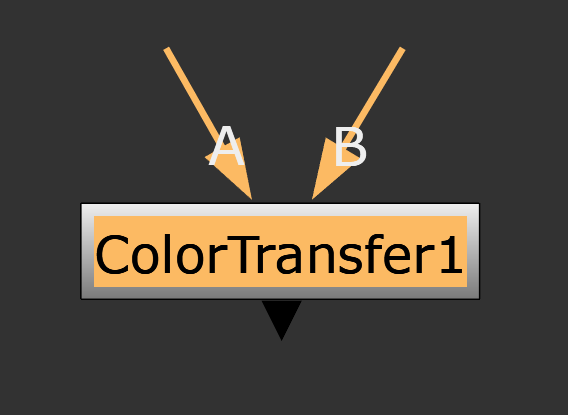
Input
A - Последовательность изображений, цвета которых вы хотите сопоставить.
B - Последовательность изображений, цвета которых вы хотите изменить.
ColorTransfer Tab
ROI x, y, r, t
Область интереса (ROI). Это область во входном изображении A с соответствующими цветами. По умолчанию она покрывает всё входное изображение.
Вы можете настроить следующие параметры:
• x — расстояние (в пикселях) между левым краем изображения A и левой стороной ROI.
• y — расстояние (в пикселях) между нижним краем изображения A и нижним краем ROI.
• r — расстояние (в пикселях) между левым краем изображения A и правой стороной ROI.
• t — расстояние (в пикселях) между нижним краем изображения A и верхним краем ROI.
• w — ширина ROI. Эта настройка доступна только при нажатии кнопки wh.
• h — высота ROI. Эта настройка доступна только при нажатии кнопки wh.
Вы также можете настроить ROI в окне просмотра, перетаскивая его края.
При настройке области интереса (ROI) может потребоваться подключить средство просмотра к входу A, а не к узлу ColorTransfer, чтобы лучше видеть выделяемую область.