Nodes in Nuke ColorCorrect
Узел ColorCorrect используется для быстрой настройки контраста, гаммы, усиления и смещения. Эти настройки можно применять к основному диапазону клипа (весь тональный диапазон), теням, средним тонам или светлым участкам.
Вы можете управлять диапазоном изображения, который считается находящимся в тенях, средних тонах и светлых участках, используя кривые поиска на вкладке «Ranges». Однако не следует настраивать кривую средних тонов — средние тона всегда равны 1 минус две другие кривые.
Вы также можете создать этот узел, нажав клавишу C на графике узлов.
См. также «Grade» и «Multiply».
Input
Последовательность изображений для цветокоррекции.
mask - Дополнительное изображение для использования в качестве маски. По умолчанию цветокоррекция ограничивается нечерными областями маски.
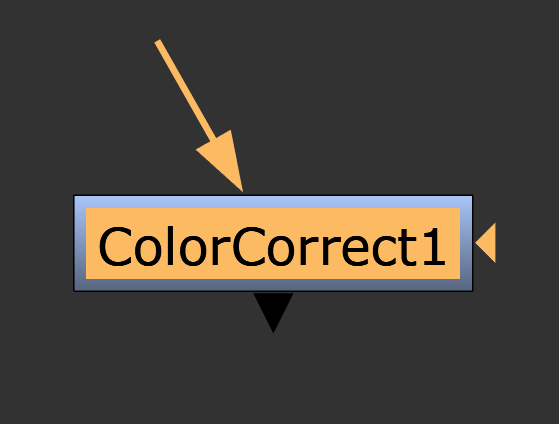
Сначала поле ввода маски отображается в виде треугольника справа от узла, но при перетаскивании оно превращается в стрелку с надписью «маска». Если вы не видите поле ввода маски, убедитесь, что элемент управления маской отключен или установлен в значение «нет».none.
ColorCorrect Tab
channels
Цветокоррекция применяется только к этим каналам.
Вы можете использовать флажки справа, чтобы выбрать отдельные каналы.
master
saturation - Насыщенность Регулирует насыщенность всего изображения.
contrast - Контраст - Регулирует контраст всего изображения.
gamma - Гамма - Регулирует гамму всего изображения.
gain - Усиление - Регулирует усиление всего изображения.
offset - Смещение - Регулирует смещение всего изображения.
shadows
saturation - shadows.saturation - Регулирует насыщенность в самых темных участках изображения.
contrast - shadows.contrast - Регулирует контраст в самых темных участках изображения.
gamma - shadows.gamma - Регулирует гамму в самых темных участках изображения.
gain - shadows.gain - Регулирует усиление в самых темных участках изображения.
offset - shadows.offset - Регулирует смещение в самых темных участках изображения.
midtones
saturation - midtones.saturation - Регулирует насыщенность в среднем диапазоне изображения.
contrast - midtones.contrast - Регулирует контраст в среднем диапазоне изображения.
gamma - midtones.gamma - Регулирует гамму в среднем диапазоне изображения.
gain - midtones.gain - Регулирует усиление в среднем диапазоне изображения.
offset - midtones.offset - Регулирует смещение в среднем диапазоне изображения.
highlights
saturation - highlights.saturation - Регулирует насыщенность в светлых участках изображения.
contrast - highlights.contrast - Регулирует контрастность в светлых участках изображения.
gamma - highlights.gamma - Регулирует гамму в светлых участках изображения.
gain - highlights.gain - Регулирует усиление в светлых участках изображения.
offset - highlights.offset - Регулирует смещение в светлых участках изображения.
Ranges Tab
test
Позволяет накладывать на полученное изображение черный, серый или белый цвет, чтобы показать, что находится в тенях, полутонах или светлых участках. Зеленый и пурпурный цвета обозначают сочетание различных диапазонов.
curve editor
Вы можете использовать кривые поиска теней и светлых участков для редактирования диапазона изображения, который считается находящимся в тенях или светлых участках. Вы также можете получить информацию о цвете для текущего пикселя в окне просмотра.
Предупреждение: НЕ ИЗМЕНЯЙТЕ кривую средних тонов. Средние тона всегда равны 1 минус две другие кривые.
reset
Возвращает выбранной(ым) кривой(ям) значения по умолчанию.
mask
Включает соответствующий канал маски справа. Снятие этого флажка эквивалентно установке канала в значение «none».
maskChannelInput - Канал, используемый в качестве маски. По умолчанию цветокоррекция ограничивается нечерными областями этого канала.
inject
Копирует входные данные маски в заранее заданный канал mask.a. Внедрение маски позволяет использовать ту же маску на последующих этапах.
invert
Меняет местами использование канала маски, чтобы цветокоррекция ограничивалась небелыми областями маски.
fringe
Если эффект включен, он применяется только к краю маски.
Если эффект отключен, он применяется ко всей маске.
(un)premult by
Включает соответствующий канал справа. Снятие этого флажка равносильно установке для канала значения «none».
unpremult - Перед обработкой изображение делится на этот канал, а затем снова умножается.
Если вы используете предварительно умноженные входные изображения, вы можете проверить (не)предварительное умножение и выбрать rgba.alpha здесь. Это позволит имитировать сложение до предварительного умножения. Это то же самое, что добавить узел Unpremult перед этим узлом и узел Premult после него, но это позволит вам работать быстрее, если вы используете только один узел коррекции цвета.
Если вы используете необработанные входные изображения, оставьте этот параметр без изменений.
invert
Инвертирует использование канала (не)преумножения.
mix luminance
Включает ползунок регулировки яркости смешивания. Снятие этого флажка эквивалентно установке яркости смешивания на 0.
mix_luminance - Определяет, какая часть исходной яркости сохраняется после цветокоррекции. Значение 0 означает, что в выходном изображении используется измененная яркость. Значение 1 дает значение яркости, близкое к значению яркости исходного входного изображения.
mix
Обеспечивает плавный переход между исходным изображением в точке 0 и эффектом полного смещения в точке 1.