Автор: Сорокина Дарья

В первой часть статьи «1С:Документооборот — управление встроенной почтой и настройками оповещений» мы рассмотрели, что такое электронная почта, какие виды существуют в 1С:Документообороте и подробно остановились на настройке встроенной почты, во второй части поговорим о настройках папок писем и прав доступа.
Папки писемсоздаются автоматически при сохранении учетной записи. Они будут размещены в корневой папке, имя которой будет совпадать с наименованием учетной записи.
Если необходимо настроить работу с письмами разных учетных записей в одних и тех же папках, то перед сохранением карточки новой учетной записи нужно вручную указать соответствующие папки писем.
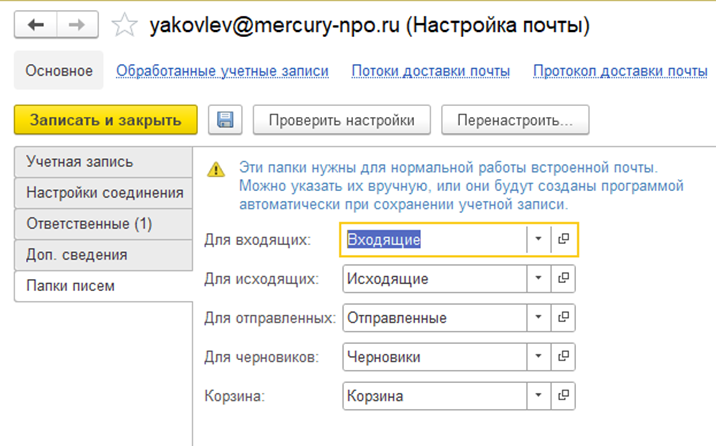
Новые письма по учётной записи автоматически попадают в папку «Входящие». Письма, которые готовы к отправке, размещаются в папке «Исходящие», а уже отправленные сообщения сохраняются в папке «Отправленные».
Если вы создали и сохранили письмо, но ещё не отправили его, оно будет находиться в папке «Черновики». Чтобы настроить вид отображения папок или изменить права доступа к ним, достаточно открыть карточку нужной папки.
В списке писем рядом с папкой отображается количество писем в папке. Для настройки варианта отображения надо открыть карточку папки и выбрать один из вариантов: Не показывать, Только непрочтенные, Все письма.
Для настройки прав писем предусмотрена кнопка Настройка прав. Для просмотра писем сотрудник должен иметь доступ к папке, в которой хранятся эти письма. Для ответа на письма в этой же учетной записи и права записи писем в папку сотрудник должен быть указан как Ответственный в настройках учетной записи.
В «1С:Документообороте» можно настроить оповещения о новых письмах.
За отображение оповещений списком отвечает настройка «Показывать список оповещений»: Настройка → Персональные настройки → Встроенная почта → Новые письма. Здесь же настраиваются условия отображения оповещений. Также можно установить интервал автообновления списков писем поставив галочку «Проверять почту каждые» и указать интервал времени.
Чтобы установить условия оповещения, достаточно указать значения и исключения.
Настройка «Показывать всплывающие оповещения» отвечает за отображение уведомления о новом письме в окне.
Настройки в разделе...
Продолжение статьи читайте на нашем сайте 1С:БИЗНЕС РЕШЕНИЯ