В этой статье я опишу раздел работы с данными файлов, проектов, а так же всех остальных настроек из раздела Setting.
FILE(настройки файловой системы)
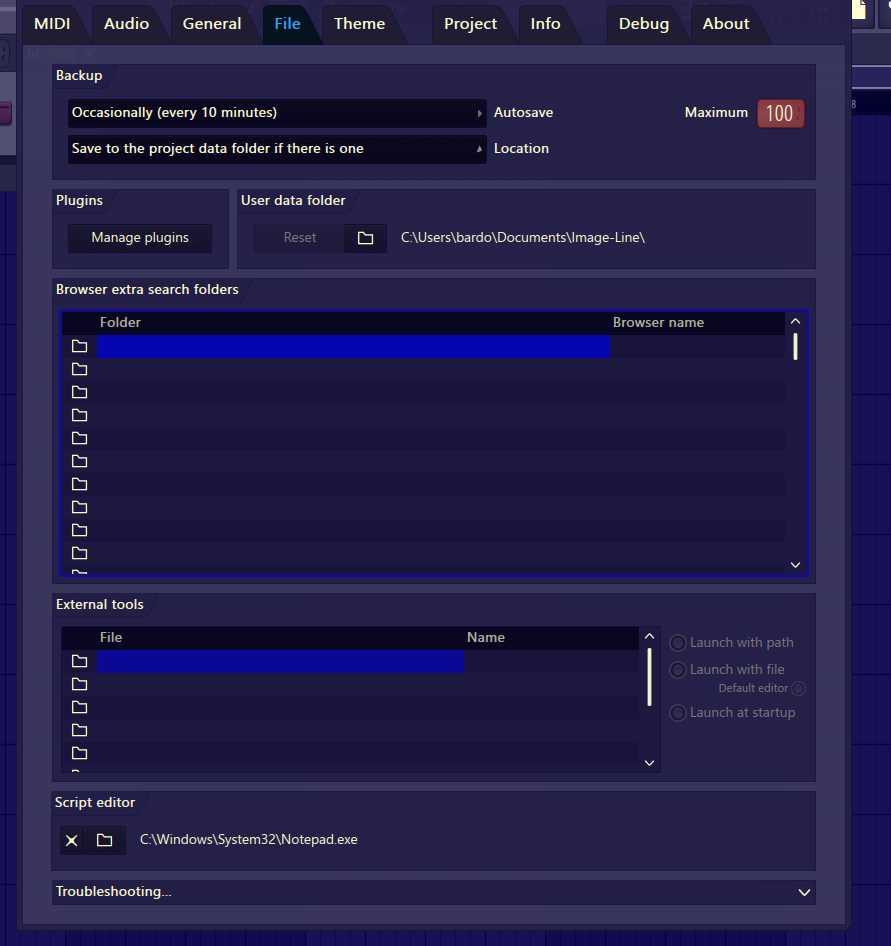
В этом разделе находится центральный пункт управления файловой системой FL Studio. Здесь вы настраиваете, где программа ищет файлы и куда их сохраняет, что критично для комфортной работы с проектами, сэмплами и плагинами:
Backup (резервное копирование) - содержит настройки автосохранения:
- Autosave(автосохранение) — включает функцию автоматического сохранения проекта:
- Never (just remind every 10 minutes) (Никогда (просто напоминайте каждые 10 минут)) — автосохранение отключено, но программа будет напоминать о сохранении каждые 10 минут.
- Rarely (every 15 minutes) (Редко (каждые 15 минут)) — сохранение происходит каждые 15 минут (минимальная частота).
- Occasionally (every 10 minutes)(Время от времени (каждые 10 минут)) — сохранение каждые 10 минут (выбрано по умолчанию).
- Regularly (every 5 minutes)(Регулярно (каждые 5 минут)) — сохранение каждые 5 минут.
- Frequently (every 5 minutes & before risky operations)(Часто (каждые 5 минут и перед рискованными операциями)) — сохранение каждые 5 минут, а также перед потенциально опасными действиями (например, перезагрузкой плагинов).
- Very frequently (every minute & before risky operations) (Очень часто (каждую минуту и перед рискованными операциями)) — сохранение каждую минуту и перед рискованными операциями (максимальная защита проекта).
Зачем это нужно?
- Защита от потери данных: если FL Studio неожиданно закроется (например, из-за сбоя), автосохранение поможет восстановить последнюю версию проекта.
- Экономия времени: не нужно вручную сохранять проект — программа делает это автоматически.
- Гибкость: можно подобрать частоту в зависимости от стиля работы (быстрая запись идей требует более частого сохранения).
Дополнительные нюансы:
- Расположение копий: резервные копии хранятся в папке Backup (доступна в браузере FL Studio).
- Ограничение на количество копий: в настройках можно задать максимальное число сохранённых версий (например, 100).
- Сохранение в папку проекта: опция Save to the project data folder if there is one позволяет сохранять копии внутри папки текущего проекта.
Рекомендация: для серьёзной работы (записи треков, сложных аранжировок) лучше выбрать Frequently или Very frequently, чтобы минимизировать риск потери изменений. Для быстрых набросков подойдёт Occasionally или Rarely.
- Maximum 100(максимум 100) — максимальное количество резервных копий, которые хранит программа.
- Location(локация) - если активирован этот режим, FL Studio будет:
1. сохранять резервные копии проекта внутри папки самого проекта (в специальной вложенной папке);
2. использовать глобальную папку автосохранения (из раздела User data folder) только если папка проекта не задана.
Альтернативный вариант
Рядом есть опция «Always save to the global folder» (всегда сохранять в глобальную папку) — в этом случае все резервные копии будут храниться в единой папке, независимо от расположения проекта (по умолчанию: ...\Image-Line\FL Studio\Projects\Backup).
Как это работает на практике?
- Вы создаёте проект и сохраняете его, например, в C:\Projects\MyTrack.
- Если включена опция «Save to the project data folder if there is one», FL Studio:создаст внутри MyTrack скрытую папку для бэкапов (например, .backup);
будет сохранять туда копии проекта. - Если проект не имеет своей папки (или опция не активна), копии пойдут в глобальную папку бэкапов.
Плюсы такого подхода
- Организованность: бэкапы «привязаны» к проекту — при переносе проекта вы не потеряете его резервные копии.
- Экономия места: нет «разброса» бэкапов по диску — всё хранится компактно.
- Удобство архивирования: можно заархивировать проект вместе с его бэкапами.
Минусы
- Если вы случайно удалите папку проекта, потеряются и все его резервные копии.
- При большом количестве проектов может быть сложнее контролировать объём бэкапов.
Итог
Эта настройка даёт выбор между централизованным (глобальная папка) и децентрализованным (внутри папок проектов) хранением резервных копий. Рекомендуется использовать «Save to the project data folder if there is one», если вы часто переносите проекты или работаете с несколькими клиентами — это обеспечит лучшую организацию файлов.
Plugins (VSTs / AUs)
Manage plugins(менеджер плагинов) - эта кнопка открывает ключевой инструмент для работы с VST/AU-плагинами. С её помощью можно:
- сканировать систему на наличие установленных плагинов (автоматически добавляет их в список);
- добавлять плагины вручную (если сканирование не нашло нужный софт);
- удалять плагины из списка (если они больше не используются или вызывают ошибки);
- проверять работоспособность установленных плагинов;
- сортировать и группировать плагины по категориям (инструменты, эффекты и т. д.).
Примечание: в третьей части я делал полный обзор этой опции(раздел ADD)!
User data folder (Папка пользовательских данных) - это место сохранения по умолчанию для всех пользовательских файлов при использовании FL Studio (аудиозаписи, проекты, база данных плагинов/избранное и т. д.). Если вам нужно перенести FL studio на другой компьютер, после установки FL Studio просто скопируйте папку Image-Line. Аналогичным образом резервное копирование этой папки обеспечит сохранность всех ваших проектов и связанных с ними файлов:
Путь: C:\Users\Scott\Documents\Image-Line\
Эта папка хранит:
- настройки плагинов (предустановки, расположение, параметры по умолчанию);
- пресеты (сохранённые конфигурации эффектов и инструментов);
- кеш плагинов (ускоряет загрузку при повторном запуске);
- файлы конфигурации FL Studio, связанные с плагинами.
Особенности:
- изменения в этой папке напрямую влияют на работу плагинов;
- при переустановке FL Studio можно сохранить эту папку, чтобы не терять пресеты;
- если возникают конфликты или баги с плагинами — очистка этой папки (с бэкапом!) может решить проблему.
Reset(сброс) - функция сброса настроек пользовательской папки:
- очищает локальные настройки плагинов (возвращает их к «заводским» параметрам);
- удаляет кеш плагинов (может помочь при глюках и ошибках загрузки);
- сбрасывает пользовательские пресеты (если нужно начать «с чистого листа»);
- не затрагивает сами плагины — только их настройки в FL Studio.
Когда использовать «Reset»:
- при конфликтах между плагинами;
- если плагины не загружаются или работают некорректно;
- после обновления FL Studio или ОС;
- когда нужно устранить «зависшие» настройки.
Важно: перед сбросом рекомендуется сделать резервную копию папки Image-Line, чтобы сохранить ценные пресеты!
Browser extra search folders(дополнительные папки поиска в браузере) — это раздел в настройках FL Studio, позволяющий добавить до 40 пользовательских папок для быстрого доступа к сэмплам, звукам и другим файлам прямо из браузера FL Studio. Папки, добавленные сюда, отображаются в браузере программы зелёным цветом:
Как работает раздел?
- Каждая строка в таблице представляет одну папку, которую можно добавить.
- Столбец Folder содержит путь к папке на вашем компьютере.
- Столбец Browser name позволяет задать пользовательское имя для папки, которое будет отображаться в браузере FL Studio. Если оставить это поле пустым, будет показано имя целевой папки.
Как добавить папку:
- Кликните левой кнопкой мыши на значок папки в начале строки (слева от поля Folder).
- В открывшемся окне проводника выберите нужную папку и нажмите OK.
- По желанию щёлкните левой кнопкой мыши в столбце Browser name(имя в браузере) и введите пользовательское имя для папки.
- Повторите для добавления других папок (до 40 штук).
Альтернативный способ добавления
Можно перетащить папки напрямую из «Проводника» Windows в область Browser extra search folders — они автоматически добавятся в список.
Зачем это нужно?
- Быстрый доступ к часто используемым сэмплам, патчам и звукам.
- Автопоиск и загрузка файлов — FL Studio будет автоматически искать файлы в указанных папках при загрузке проекта.
- Организация файлов — внешние папки помогают структурировать данные независимо от установки FL Studio.
- Удобство перетаскивания — можно перетаскивать звуки/сэмплы/патчи из браузера прямо на рабочую область FL Studio (в сэмплер, Fruity Slicer, проекты и т. д.).
Примечание: Не указывайте корневой диск (например, C:) — FL Studio будет искать файлы во всех папках диска, что замедлит работу.
Выбирайте конкретные папки с сэмплами или плагинами для оптимизации поиска.
Следите за правильностью путей — если папка перемещена или удалена, она станет недоступной в FL Studio.
External tools(Внешние инструменты) - позволяет интегрировать сторонние программы (аудиоредакторы, браузеры пресетов, VDJ-инструменты и др.) в рабочий процесс FL Studio. Это удобно для быстрой обработки аудио, управления сэмплами и других задач:
- File(файл) — здесь указывается полный путь к внешнему приложению (например, C:\Program Files\AudioEditor\editor.exe).Чтобы добавить программу: кликните на значок папки слева от поля «File» и выберите приложение в проводнике.
- Name(имя) — задаёт отображаемое имя программы в меню Tools FL Studio.Можно ввести любое удобное название (например, «My Audio Editor»).
- Launch with path(Запуск с помощью path) — запускает инструмент, когда путь к нему доступен из FL Studio.
Применение: пакетная обработка звука, внешние браузеры сэмплов.
Что делает «Launch with path»:
- запускает внешнюю программу (инструмент), когда FL Studio «видит» её по указанному пути (File);
- инициирует приложение без передачи ему файла — просто открывает программу;
- работает, пока путь к исполняемому файлу (exe, app и т. д.) остаётся корректным.
Как это устроено:
- Вы добавляете путь к программе в столбце File (например, C:\Program Files\SampleBrowser\browser.exe).
- Даёте программе имя в столбце Name (например, «My Sample Browser»).
- Выбираете опцию «Launch with path» — теперь при клике в меню Tools → «My Sample Browser» программа откроется.
Примеры применения:
- Внешние браузеры сэмплов и пресетов:например, специализированный софт для просмотра/сортировки сэмплов;
удобно, если у вас большая библиотека звуков, не загруженная в FL Studio. - Пакетная обработка звука:запуск утилит для массового переименования, конвертации аудиофайлов;
например, программа для перевода WAV в MP3 сразу для папки треков. - Дополнительные MIDI- или VST-утилиты:MIDI-редакторы для тонкой настройки нот;
сторонние генераторы лупов, арпеджио;
инструменты для анализа спектра, настройки эквалайзера. - Программы для управления оборудованием:софт для работы с контроллерами, световым оборудованием (DMX);
виртуальные микшеры, DAW-компоненты. - Облачные сервисы и локальные базы данных:открытие локального веб-приложения с библиотекой лупов;
запуск скрипта, который подгружает метаданные треков.
Ключевые отличия от других опций:
- не передаёт аудиофайл (в отличие от «Launch with file»);
- не является редактором по умолчанию (в отличие от «Default editor»);
- не запускается автоматически при старте FL Studio (если не включена опция «Launch at startup»).
Типичные сценарии в работе:
- открыть браузер сэмплов, чтобы быстро перетащить звук в проект;
- запустить утилиту для пакетного переименования бэкапов проектов;
- открыть MIDI-редактор для тонкой настройки партии;
- активировать софт для управления сценическим светом во время записи.
Важные нюансы:
проверяйте актуальность пути — если программа переустановлена или перемещена, FL Studio не сможет её запустить;
учитывайте разрядность (32/64 бит) — должна совпадать с версией FL Studio;
некоторые программы требуют прав администратора — учитывайте это при настройке.
- Launch with file(Запуск с помощью файла) — запускает программу с передачей ей аудиофайла.
Применение: внешние аудиоредакторы (например, для быстрого редактирования сэмпла).
Что делает «Launch with file»:
- запускает внешнюю программу (аудиоредактор, утилиту) с передачей ей выбранного аудиофайла;
- FL Studio автоматически передаёт путь к файлу в качестве аргумента при запуске программы;
- позволяет быстро отправить аудиофайл на обработку во внешнее ПО без ручного открытия и загрузки.
Как это работает:
- Вы добавляете путь к внешней программе в столбце File (например, C:\Program Files\AudioEditor\editor.exe).
- Даёте программе имя в столбце Name (например, «My Audio Editor»).
- Выбираете опцию «Launch with file».
- В FL Studio выбираете аудиофайл → кликаете на добавленный инструмент в меню Tools → файл автоматически открывается в выбранной программе.
Примеры применения:
- Внешние аудиоредакторы (основной сценарий):
- Izotope RX для шумоподавления и реставрации;
- Audacity для быстрого редактирования (обрезка, нормализация);
- Adobe Audition для продвинутой обработки.
- Утилиты для конвертации форматов:
- конвертация WAV → MP3/OGG прямо из FL Studio;
- изменение битрейта, частоты дискретизации.
- Спектральный анализ и визуализация:
- запуск программ для анализа спектра звука;
- визуализация формы волны, шумов, резонансов.
- Обработка батов/лупов:
- удаление щелчков, кликов;
- выравнивание громкости лупов;
- коррекция тональности.
- Специализированные плагины/утилиты:
- программы для удаления реверберации;
- инструменты для гармонизации, транспонирования;
- шумоподавление для диалогов.
Особенности работы:
- автоматическая передача пути к файлу (не нужно вручную загружать аудио в редактор);
- поддержка пакетной обработки (некоторые редакторы могут принимать список файлов);
- интеграция с контекстным меню FL Studio (можно назначить на правый клик по аудиофайлу).
Типичные сценарии в работе:
- обрезка сэмпла перед добавлением в проект;
- удаление фонового шума из вокального трека;
- нормализация громкости лупов для единого уровня;
- конвертация аудио для экспорта в другой формат;
- быстрое применение эффектов, отсутствующих в FL Studio.
Важные нюансы:
- совместимость разрядности (32/64 бит) между FL Studio и внешним ПО;
- корректный синтаксис передачи аргументов (зависит от программы — некоторые требуют флагов, например, -open "path\to\file.wav");
- права доступа к файлам (особенно при работе с сетевыми папками);
- время отклика программы — если внешний редактор долго запускается, это может замедлить рабочий процесс;
- поддержка форматов — убедитесь, что внешняя программа работает с форматами, используемыми в FL Studio (WAV, FLAC и т. д.).
Настройка передачи аргументов (если требуется): Некоторые программы требуют специфического синтаксиса при запуске. В FL Studio можно настроить строку запуска (например):
text"C:\Program Files\AudioEditor\editor.exe" -open "%f"
где %f — автоматически подставляется путь к выбранному файлу.
- Default editor(Редактор по умолчанию) — устанавливает программу как редактор по умолчанию для аудиофайлов.
Что делает «Default editor»:
- назначает внешнюю программу редактором по умолчанию для аудиофайлов в FL Studio;
- при выборе команды «Open in audio editor» (через контекстное меню аудиоклипа или через меню) будет автоматически запускаться именно эта программа;
- упрощает рабочий процесс — избавляет от необходимости каждый раз выбирать редактор вручную.
Как это работает:
- В разделе «External tools» добавляете путь к нужной программе в столбце File (например, C:\Program Files\Audacity\audacity.exe).
- Задаёте имя программы в столбце Name (например, «Audacity»).
- Активируете опцию «Default editor» — теперь эта программа станет основным аудиоредактором для FL Studio.
- При клике «Open in audio editor» выбранный аудиофайл автоматически откроется в назначенной программе.
Примеры применения:
- быстрая обработка сэмплов (обрезка, нормализация, удаление шумов) прямо из FL Studio;
- работа с вокалом — отправка треков в специализированный редактор для тюнинга, удаления дыхания, компрессии;
- тонкая настройка лупов — выравнивание громкости, коррекция тональности, удаление щелчков;
- использование продвинутых инструментов (Izotope RX, Adobe Audition, REAPER) без переключения между окнами;
- пакетная обработка — если редактор поддерживает работу с несколькими файлами.
Поддерживаемые сценарии:
- редактирование аудиоклипов перед добавлением в проект;
- коррекция диалогов и звуковых эффектов;
- применение эффектов, отсутствующих в FL Studio (например, спектральное редактирование);
- конвертация форматов «на лету» (если редактор поддерживает экспорт в другие форматы).
Важные нюансы:
- Совместимость разрядности — программа-редактор должна соответствовать разрядности FL Studio (32/64 бит).
- Передача аргументов — некоторые редакторы требуют специфического синтаксиса при запуске (например, -open "%f", где %f — путь к файлу). Это настраивается в строке запуска.
- Права доступа — убедитесь, что у FL Studio есть права на запуск программы и доступ к аудиофайлам.
- Время отклика — если редактор долго запускается, это может замедлить рабочий процесс.
- Поддержка форматов — редактор должен корректно работать с форматами, используемыми в FL Studio (WAV, FLAC, MP3 и др.).
Как отменить настройку:
- если нужно вернуть выбор редактора вручную — просто снимите галочку с «Default editor» в настройках External tools;
- можно назначить другой редактор, повторно активировав опцию для другой программы.
Популярные редакторы, совместимые с FL Studio:
Audacity;
Izotope RX;
Adobe Audition;
REAPER;
Sound Forge;
Nuendo;
сторонние VST-редакторы.
- Launch at startup — запускает программу автоматически при старте FL Studio.
- Применение: полезно для VDJ-инструментов, MIDI-устройств, DMX-контроллеров.
Примеры использования:
- Интеграция аудиоредактора (например, Izotope RX):добавьте путь к RX в «File»;
выберите «Launch with file» — теперь можно отправлять аудиофайлы на обработку одним кликом. - Внешний браузер сэмплов:настройте «Launch with path» — получите быстрый доступ к библиотеке сэмплов прямо из FL Studio.
- VDJ-инструмент:активируйте «Launch at startup» — программа будет готова к работе сразу после запуска FL Studio.
Важные нюансы:
Можно добавить несколько программ (каждая в отдельной строке).
Если программа не запускается — проверьте:корректность пути в «File»;
совместимость разрядности (32/64 бит) с FL Studio;
права доступа к исполняемому файлу.
При изменении настроек сохраните изменения — они применяются сразу.
- Script editor(Редактор сценариев) — это инструмент для редактирования скриптов, используемых в FL Studio (например, для автоматизации задач, работы с плагинами, DSP-обработки):
Notepad.exe выбран как редактор по умолчанию. Это базовый текстовый редактор Windows, который открывается для правки скриптов (.pyscript и др.).
Как это работает?
Когда вы:
- редактируете скрипты через меню Tools > Scripting;
- выбираете опцию Edit last script — FL Studio запускает Notepad для изменения кода.
Зачем это нужно?
Скрипты в FL Studio позволяют:
- автоматизировать рутинные задачи (например, массовое переименование клипов);
- создавать кастомные эффекты обработки звука (через Python-скрипты);
- управлять плагинами и параметрами проекта программно;
- добавлять интерактивные элементы в проекты.
Можно ли изменить редактор?
Да! Если Notepad вас не устраивает, можно заменить его на другой текстовый редактор (например, Sublime Text, VS Code, Notepad++):
- Нажмите на значок папки рядом с путём к файлу.
- Укажите путь к исполняемому файлу другого редактора (например, C:\Program Files\VS Code\Code.exe).
- Сохраните изменения — теперь при редактировании скриптов будет открываться выбранный редактор.
Где хранятся скрипты?
Файлы скриптов сохраняются в папке:
Documents\Image-Line\FL Studio\Settings\Audio scripts (с расширением .pyscript). Они автоматически появляются в меню скриптов после сохранения.
Итог: Настройка «Script editor» задаёт программу для работы с кодом скриптов в FL Studio. Вы можете оставить Notepad или заменить его на более удобный редактор — выбор зависит от ваших предпочтений!
Примечание: данную тему я подробно разобрал в статье "MIDI‑скрипты, как тайный язык FL Studio - от машины к человеку: раскрываем секреты"
Troubleshooting(устранение неполадок) - этот раздел помогает быстро устранить распространённые проблемы с плагинами, браузером и дополнительными модулями FL Studio. Используйте соответствующие кнопки в зависимости от возникшей неполадки:
- Set to current (Установить на текущий) - устанавливает путь, по которому версии VST и AU плагинов FL Studio будут искать движок FL Studio.
Как работает:
Фиксирует текущую установку FL Studio (например, «C:\Program Files\Image-Line\FL Studio 21\») как основную для работы плагинов.
Зачем нужно:
Полезно, если используются разные версии FL Studio (например, Alpha или Beta для тестирования). Нужно открыть нужную версию FL Studio и нажать эту кнопку, чтобы задать путь к VST/AU для текущей установки.
- Reset browser cache (Сброс кэша браузера) - удаляет и восстанавливает кэш браузера FL Studio.
Что хранится в кэше:
Информация о поиске файлов, плагинов, сэмплов и других ресурсов.
Когда использовать:
Если браузер FL Studio работает медленно; если файлы/плагины не отображаются корректно; после добавления/удаления плагинов или библиотек сэмплов.
Результат:
После сброса кэш перестраивается, и браузер начинает работать с обновлённой базой данных.
- Repair optional features (Восстановить дополнительные функции) - заново загружает и устанавливает все дополнительные функции FL Studio.
Какие функции восстанавливает:
Declipping (восстановление клипов);
Stem Separation (разделение стемов);
Mastering (инструменты мастеринга) и другие.
Когда использовать:
Если дополнительные функции работают некорректно или не запускаются.
Особенности:
Во время восстановления текст на кнопке становится серым. Когда процесс завершён — текст снова становится белым.
Ну а на этом пока все!
Если вам понравилась эта статья — пора подписаться! Так вы всегда будете в курсе свежих публикаций. Жду вас среди подписчиков! 😊
Друзья! Я открыл новый канал по разбору программы Bitwig Studio, где так же провожу полный разбор всех настроек, функций и прочих фишек этой программы! Буду раз подписке и лайкам!