В последние недели всплыла новая схема кражи криптовалюты, которая выглядит максимально “по-деловому”: вас зовут на созвон, дают ссылку, дальше всё похоже на обычную авторизацию — и именно в этот момент вы теряете контроль. Уже есть случаи, когда пострадали люди из нашего трейдерского сообщества.
Важно: это не “взлом биржи” и не “подбор 2FA”. Это перехват доверия — мошенники заставляют вас самим подтвердить вход и отдавать сессию.
Ниже — пошаговая инструкция, как защититься.

1) Поймите механику атаки (чтобы не попасться)
Сценарий обычно выглядит так:
- Вам пишут “поддержка/партнёр/команда”, предлагают помочь, зовут на созвон.
- Присылают ссылку на Meet/Zoom/“верификацию”.
- На странице появляется окно: “вы вышли из Google-аккаунта, войдите снова”.
- Если вы вводите почту, пароль и подтверждаете вход (код/пуш/2FA), злоумышленник получает вашу Google-сессию параллельно с вами.
- Дальше начинается самое неприятное: если у вас включена синхронизация в Google Authenticator, OTP-коды могут восстановиться на другом устройстве через ваш Google-аккаунт.
Имея почту + коды 2FA, мошенник может:
- сбрасывать пароли на биржах,
- входить,
- подтверждать выводы,
- и выводить средства.
Иными словами, “биржа защищена”, но вы сами передали ключи.
2) Золотые правила: что нельзя делать никогда
Запомните как чек-лист на холодильник:
- Никогда не логиньтесь в Google/биржу по ссылке из чата.
- Никогда не вводите коды (2FA/почта) “на созвоне” и “под диктовку”.
- Никогда не ставьте AnyDesk/TeamViewer “для помощи”.
- Никогда не показывайте экран в момент ввода паролей и кодов.
- Любые “срочно”, “иначе блокировка”, “подозрительная активность” — это давление, а давление в крипте почти всегда признак скама.
3) Проверьте и отключите синхронизацию в Google Authenticator
Если у вас OTP-коды синхронизируются через Google-аккаунт, ваш Google становится точкой отказа.
Как понять, включена ли синхронизация
В Google Authenticator:
- если видите облако с галочкой или приложение явно привязано к Google-аккаунту — синхронизация включена.
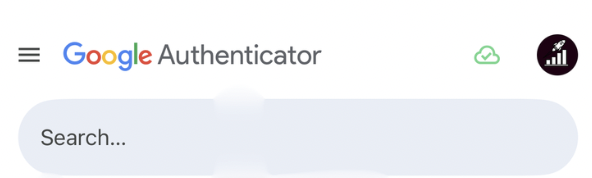
Как отключить
- Откройте Google Authenticator.
- Нажмите на иконку профиля/аккаунта.
- Выберите “Use Authenticator without an account” (использовать без учётной записи).
- Подтвердите.
После этого:
- коды удалятся из облака,
- останутся только на устройстве,
- облако исчезнет.
Важно: после отключения синка ответственность переносится на вас.
4) Сделайте бэкапы, иначе однажды потеряете доступ сами
Если коды хранятся только на телефоне, нужно заранее продумать “план Б”.
Обязательно:
- сохраните резервные коды (backup codes) от каждой биржи/сервиса 2FA,
- храните их офлайн (например, распечатка + защищённое место),
- проверьте, что у биржи есть понятная процедура восстановления,
- при смене телефона заранее перенесите 2FA корректно.
Ошибаться здесь нельзя: иначе вы защититесь от мошенников, но рискуете заблокировать доступ себе.
5) Усильте защиту Google-аккаунта (это корневой ключ)
Даже если вы отключили sync, Google-почта остаётся ключом для сброса паролей.
Сделайте минимум:
Уникальный пароль
- не повторяющийся ни с чем,
- длинный (минимум 8 символов),
- хранится в менеджере паролей.
2FA для Google
- лучше всего аппаратный ключ или passkey,
- минимум — приложение-подтверждение, но не SMS.
Проверьте безопасность аккаунта
- список устройств (где вы залогинены),
- активные сессии,
- входы по географии,
- нет ли странных правил фильтрации/переадресации.
Если видите неизвестное устройство — выходите со всех устройств и меняйте пароль.
6) Разведите контуры: почта и 2FA не должны жить в одном месте
Самая частая ошибка:
почта для восстановления паролей и 2FA-коды находятся в одном аккаунте/экосистеме.
Правильнее:
- почта — отдельно,
- 2FA — отдельно,
- а лучше для критичных сервисов использовать:
аппаратный ключ,
либо автономный аутентификатор без облака.
Если у вас и почта, и 2FA привязаны к одному Google-аккаунту — это единая точка отказа.
7) Настройки бирж, которые реально помогают
Проверьте на каждой бирже:
- включён ли whitelist адресов вывода (если доступно),
- есть ли задержка/блокировка при добавлении нового адреса,
- включена ли защита от входов с новых устройств,
- включены ли уведомления о входе и выводе.
Чем больше “трения” на вывод — тем лучше. Быстрые выводы без пауз удобны только мошенникам.
8) Если вы уже кликнули и начали вводить данные — что делать
Если вы поняли, что почти попались, действуйте как при пожаре.
- Закрыть вкладку, отключить интернет (минимум — прекратить действия).
- С другого устройства:
- сменить пароль Google,
выйти из всех сессий,
проверить устройства и правила почты
3. Сменить пароль биржи и включить/усилить 2FA.
4. Проверить:
- не добавлены ли новые адреса вывода,
- не созданы ли новые API-ключи,
- нет ли подозрительных заявок на вывод.
5. Написать в поддержку биржи и зафиксировать инцидент.
Чем раньше вы оборвёте сессию, тем выше шанс, что деньги останутся на месте.
9) Мини-чеклист “Я защищён”
Если вы можете честно поставить галочки — вы на хорошем уровне:
- Я не логинюсь по ссылкам из чата.
- Я не ввожу коды на созвонах.
- В Google Authenticator отключена синхронизация (или я использую автономный 2FA).
- У меня есть офлайн бэкапы 2FA.
- Google-аккаунт защищён 2FA/passkey и уникальным паролем.
- На биржах включены уведомления и ограничения на вывод.
Заключение и выводы
Эта схема работает не потому что “биржи дырявые”.
Она работает потому что человека аккуратно доводят до момента, где он сам подтверждает доступ злоумышленнику.
Защита здесь — это дисциплина и правильная архитектура: не давать сессии, не хранить все ключи в одном месте, регулярно проверять Google и биржи.
Если хотите, я могу сделать отдельный разбор:
- как именно выглядит фишинговое окно,
- где выдают себя мошенники,
- что проверить у себя за 2 минуты.
Написать продолжение с примерами “красных флагов” и готовыми шаблонами ответов мошенникам? Дайте знать в комментариях!