Автор: Сергей Беломестнов

Сегодня успех в торговле во многом зависит от скорости и гибкости. Компании активно выводят своих продавцов «в поле», вооружая их планшетами и смартфонами. Такие решения, как МОБИ-С, отлично помогают менеджерам работать с клиентами на выезде: показывать каталог, формировать коммерческие предложения и сразу оформлять заказы.
МОБИ-С — это мобильная платформа для автоматизации работы полевого торгового персонала и мерчандайзеров. Основная задача системы — стать универсальным рабочим инструментом в смартфоне или планшете, который обеспечивает полный цикл взаимодействия с клиентом в отрыве от офиса.
Типовые возможности МОБИ-С включают: формирование и отправку заказов в реальном времени, работу с каталогом товаров и акционными предложениями, управление визитами и геолокацией, сбор розничной аналитики, а также отображение коммерческой информации (остатки, задолженность, история заказов). Система используется прежде всего для повышения эффективности продаж за счет устранения бумажного документооборота, минимизации ошибок при вводе заказов и предоставления торговым представителям всей необходимой для сделки информации непосредственно у клиента.
Но здесь возникает серьёзный вызов. Мобильное приложение превращается в изолированный «островок» данных, если оно не связано напрямую с основной системой управления компанией, например, 1С Управление торговлей 11.5. Без этой связи торговый представитель рискует работать с устаревшими ценами или товарами, которых уже нет в наличии. А бухгалтер или менеджер склада потом вручную разбираются с бумажными квитанциями или разнородными Excel-файлами, что неизбежно ведёт к ошибкам, задержкам и конфликтам в данных.
Именно поэтому ключевой этап внедрения мобильных продаж — это не просто установка приложения на устройство, а грамотная настройка двустороннего обмена между МОБИ-С и 1С. Правильная интеграция создает единое и непрерывное информационное пространство. В нём мобильное приложение становится удобным «окном» в центральную базу 1С, а все действия продавца в реальном времени отражаются в общей системе учёта.
В этой статье мы подробно разберем, как построить этот надёжный мост между системами.
Настройка интеграции
Для начала настройки МОБИ-С в конфигурации Управление Торговлей необходимо скачать внешнюю обработку с официального сайта производителя данного программного решения. На данном сайте - https://mobi-c.ru/1cconfiguration.htmlможно проверить возможность использования обработки на текущей конфигурации 1С. Для этого необходимо открыть выпадающий список, нажав на поле, показанное на скриншоте, затем выбрать необходимую конфигурацию.
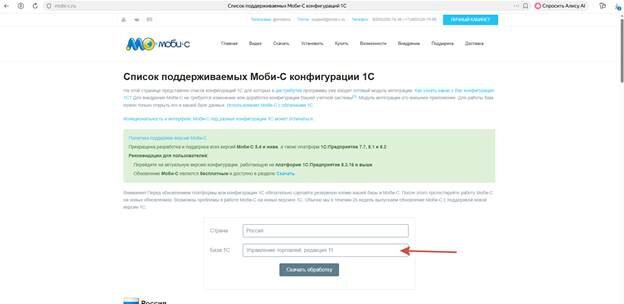
Ниже представлены основные поддерживаемые конфигурации:
· 1С:Управление торговлей (редакции 10.3, 11, 11.4, 11.5) — основная и наиболее часто используемая конфигурация для интеграции.
· 1С:Управление нашей фирмой (УНФ) — популярное решение для малого и среднего бизнеса.
· 1С:Розница — для автоматизации розничных магазинов и сетей.
· 1С:Комплексная автоматизация (КА) — для многопрофильных компаний с развитой структурой.
· 1С:ERP — флагманское решение для крупного бизнеса.
После скачивания необходимо добавить ее в «Дополнительные отчеты и обработки» в базе 1С нажав кнопку «Добавить из файла».
После добавления переходим в данную обработку двойным кликом по ней и нажимаем кнопку «Выполнить», тем самым запуская обработку МОБИ-С. Для первого запуска обработки Моби-С необходимо чтобы у пользователя 1С были полные права. Последующий запуск Моби-С в режиме обмена с КПК рекомендуется выполнять от имени пользователя 1С с полными правами.
После запуска вы попадаете на главное окно обработки.
Главное окно предоставляет следующую информацию:
1. О режиме работы (активный или автономный)
o Активный режим - используется для редактирования данных агентов и обмена данными с КПК, максимальная функциональность.
o Автономный режим - модуль интеграции не может обмениваться данными с КПК, но возможно изменение параметров агентов, просмотр отчетов, работа с маршрутами.
2. Версия обработки, дата сборки внешней компоненты PocketServer.dll и используемый при обмене порт.
3. Путь к основному каталогу Моби-С.
4. Флажок «Режим отладки» - При включении этой опции все данные, передаваемые в процессе обмена, сохраняются в специальном журнале (логе), а также выводятся в окно сообщений. Этот режим предназначен для диагностики: он позволяет системному администратору или разработчику 1С детально отслеживать и анализировать работу обмена. В штатном режиме эксплуатации, для повышения производительности и безопасности, флажок рекомендуется отключать.
5. Значение «Коррекция даты клиента» показывает расхождение между системным временем на компьютере пользователя и актуальной датой сервера. Если разница некритична, но требует синхронизации, скорректировать значение можно в разделе параметров.
Для дальнейшей работы необходимо создать торгового агента. На вкладке «Агенты» переходим к списку агентов нажатием соответствующей кнопки.
В таблице показаны Имена агентов, которые одновременно используются в качестве их Кодов. Также для каждого агента указаны дата и время последней успешной синхронизации с 1С. В списке представлены только те агенты, которые доступны текущему пользователю 1С.
Права доступа пользователей к конкретным агентам определяются на вкладке «Супервайзеры» в настройках соответствующего агента. Пользователь с ролью «Администратор» имеет доступ ко всем агентам без исключения.
Кодом агента может служить его имя из справочника пользователей 1С. Именно этот код необходимо указать в настройках базы данных на мобильном устройстве для корректной идентификации и синхронизации.
Нажатием кнопки «Создать» создаем первого агента. Обязательным является указание имени и подразделения агента. После заполнения необходимых полей нажимаем кнопку «Записать».
На вкладке Настройки задаются параметры работы с документами.
Настроим документ «Заказ», нажатием на соответствующий документ на вкладке «Настройки» агента, переходим к настройкам данного документа.
Поле «Наименование» задает подпись кнопки документа на КПК.
Поле выбора «Способ нумерации» документов, выбор алгоритма формирования номера создаваемых в 1С документов:
· Как обычно, используется штатная нумерация 1С.
· Брать из КПК (Префикс агента+Месяц+День+Номер документа)- Номер будет создан по указанному алгоритму.
· Брать из КПК (Префикс организации+Префикс агента+Номер документа)Аналог предыдущего алгоритма, но с другой формулой формирования номера.
Флажок «Создавать документ только в торговой точке (300 метров)» -активация данной настройки блокирует возможность формирования документов и создания фотографий, если торговый агент находится на расстоянии более 300 метров от точки. Контроль геолокации применяется только для клиентов, у которых указаны GPS-координаты, и действует в течение установленного рабочего дня агента.
Список «Создавать» - этот параметр определяет тип документа, который будет автоматически создан в системе 1С при выгрузке данных с мобильного устройства (КПК). Если для какого-либо документа выбрать значение «Запрещен для ввода с КПК», то соответствующая иконка для его создания будет скрыта в интерфейсе мобильного приложения.
Флажок «Проводить документ в 1С при загрузке с КПК» - при включении данной опции все документы, загружаемые с мобильного устройства, после сохранения в 1С будут автоматически проведены. Для корректной работы необходимо, чтобы у пользователя, от имени которого выполняется модуль интеграции, были достаточные права на проведение соответствующих документов.
Кнопка «Дополнительные реквизиты» - открывает диалоговое окно для настройки «Дополнительные реквизиты на КПК». Здесь задается набор дополнительных полей и их значений, которые будут доступны для заполнения в мобильном приложении при работе с текущим типом документа.
Кнопка «Дополнительная обработка» - открывает диалоговое окно «Дополнительная обработка выгруженных с КПК документов» с набором значений для данного документа.
Кнопка «Печатные формы» - открывает диалоговое окно «Настройка печатных форм на КПК» с набором значений для данного документа.
Аналогичным образом можно настроить и прочие документы указанные на вкладке «Настройки».
Также, в меню агента можно настроить:
· Вкладка «Цены и скидки» — определяет, какие именно типы цен и скидок будут переданы на мобильное устройство (КПК) торгового агента.
· Вкладка «Настройки КПК» — содержит различные параметры, напрямую влияющие на функциональность и поведение приложения Моби-С на устройстве агента.
· Вкладка «Номенклатура» — служит для задания фильтров и условий, по которым будет отбираться товарный справочник для загрузки на КПК.
· Вкладка «Клиенты» — позволяет настроить критерии отбора контрагентов, информация о которых будет доступна торговому агенту в мобильном приложении.
· Вкладка «Склады» — здесь устанавливается перечень и порядок следования складов, которые будут видны агенту при работе.
· Вкладка «Организации» — задает список организаций, от имени которых торговый агент имеет право формировать документы. Если список пуст, агенту разрешено работать от имени любой организации из базы 1С.
· Вкладка «Отчеты» — предназначена для управления списком отчетов, доступных на КПК, и настройки их параметров.
· Вкладка «Оповещения» — содержит список пользователей 1С, которых необходимо уведомлять о документах, созданных торговым агентом. При загрузке таких документов с КПК указанным пользователям будут сформированы соответствующие задания.
· Вкладка «Супервайзеры» — позволяет назначить пользователей-руководителей (супервайзеров) для данного торгового агента. При входе в систему супервайзер видит в списке только своих подчиненных агентов. Для пользователя с правами администратора эти ограничения не действуют — он имеет доступ ко всему списку агентов.
· Вкладка «Маршруты» — здесь настраиваются параметры, необходимые для расчета оптимального маршрута посещения клиентов с использованием векторных карт.
· Вкладка «Архив документов» — позволяет задать фильтр для документов, загружаемых из 1С в историю на мобильное устройство агента.
Дальнейшие настройки необходимо проводить....
Продолжение статьи читайте на нашем сайте 1С:БИЗНЕС РЕШЕНИЯ