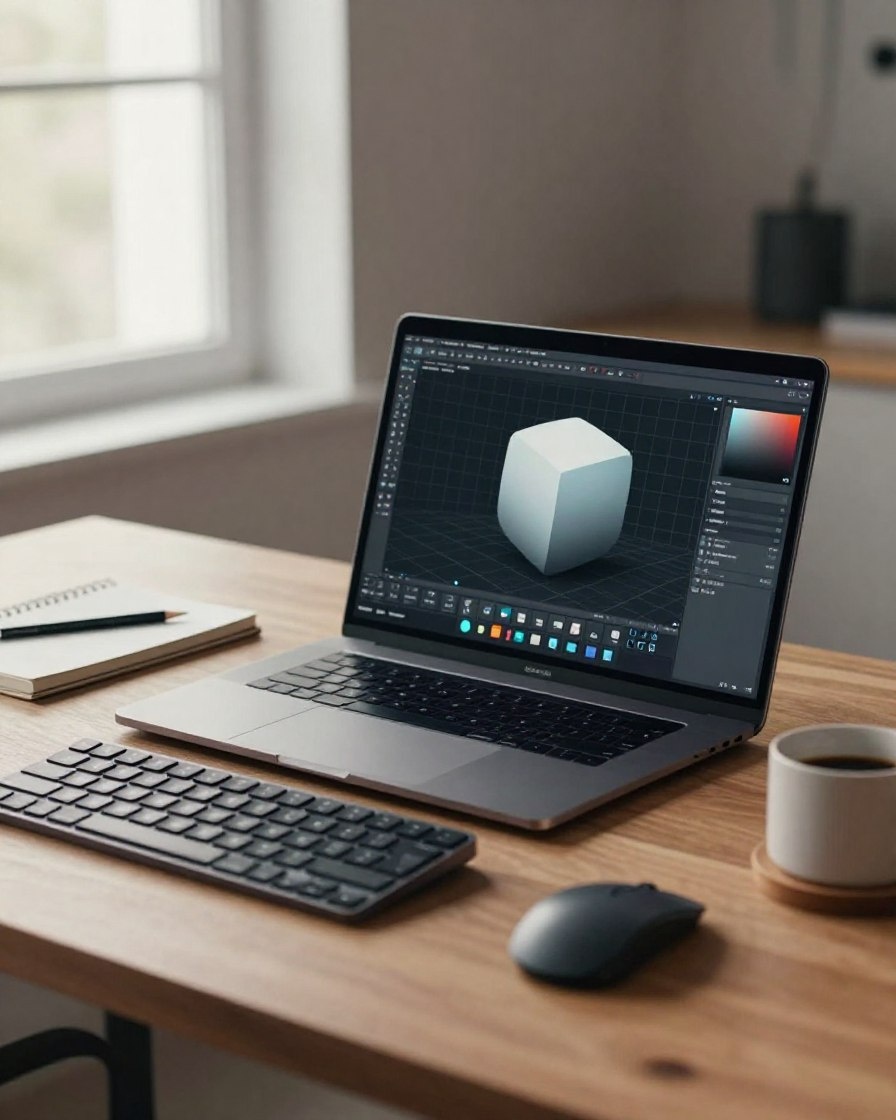
1. Главное окно — что важно знать
• 3D Viewport — здесь происходит всё волшебство: моделинг, анимация, превью рендера. Внимание: навигация — ваше всё.
• Outliner (правый верх) — список объектов сцены. Если что-то пропало — ищите тут.
• Properties (панель справа) — настройки объекта, материалов, рендера, физики.
• Timeline (внизу) — для анимации: ключи, воспроизведение.
• Toolbar и Sidebar (T и N) — быстрые инструменты и параметры.
2. Навигация (основы: не потеряйтесь)
• Вращение: средняя кнопка мыши (MMB) + двигать.
• Панорамирование: Shift + MMB.
• Зум: колесико мыши.
• Быстрые виды: Numpad 1 (вид спереди), 3 (справа), 7 (сверху). Numpad 5 переключает ортогональный/перспективный.
3. Горячие клавиши, которые реально пригодятся
• G — move (перемещение). Потом X/Y/Z для осей.
• R — rotate; S — scale.
• Tab — переключение Object/Edit mode.
• E — extrude (в редактировании меша).
• Ctrl+R — loop cut.
• Shift+D — дублировать; X или Delete — удалить.
• . (period) — фокус на объекте (frame selected).
• / — локальный вид (isolate).
• Z — меню режимов отображения (solid/rendered/wireframe).
• Ctrl+S — сохранить. Делайте это чаще, чем дышите.
4. Быстрая рабочая схема (10 минут — собери простую сцену)
1) Удалите куб (X) — или оставьте, если это ваш будущий шедевр.
2) Tab → Edit → E → extrude, чтобы изменить форму.
3) G/R/S для позиционирования.
4) Shift+A → Light → Point/Area, переместите свет.
5) Shift+A → Camera, Ctrl+Alt+Numpad0 — привязать камеру к виду.
6) Properties → Material → New → Base Color — быстрый материал.
7) Render Properties → Eevee (быстро) или Cycles (качественно) → Render → F12.
8) Ctrl+S — сохраняем.
5. Частые ошибки новичков и как их исправить
• «Почему ничего не видно?» — проверьте, не выключен ли объект в Outliner (значок глаза).
• Камера рендерит не то — выберите камеру и нажмите Numpad 0, чтобы посмотреть, что видит камера.
• Очень медленный рендер — временно переключитесь на Eevee или уменьшите samples.