
Nodes in Nuke ZDefocus
Размытие изображения происходит в соответствии с каналом карты глубины. Это позволяет имитировать размытие глубины резкости (DOF).
Для расфокусировки изображения ZDefocus разбивает его на слои, каждому из которых присваивается одинаковое значение глубины, и обрабатывается с одним размером размытия. После обработки всех слоев ZDefocus смешивает их, начиная с заднего плана и заканчивая передним, при этом каждый новый слой накладывается поверх предыдущих. Это позволяет сохранить порядок объектов на изображении.
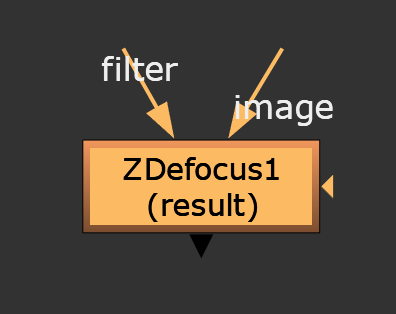
Input
filter - Это изображение используется в качестве ядра размытия. Оно представляет форму и размер диафрагмы камеры, использованной для съемки исходного видеоматериала. Поскольку видеоклип на входном изображении размыт, любые нерезкие блики («боке») в клипе принимают форму изображения фильтра.
Вы можете создать изображение фильтра, используя, например, узел Roto (Draw > Roto) или узел Flare (Draw > Flare). Изображение фильтра также может быть цветным. Например, если вы хотите добавить цветную кайму к нерезким бликам для имитации хроматической аберрации, вы можете использовать узел Flare для простого создания подходящего изображения фильтра.
Вам не обязательно обрезать изображение фильтра до меньшего размера, поскольку для ускорения свертки с большими изображениями фильтров используются быстрые преобразования Фурье.
image - Последовательность изображений, к которой будет применен эффект размытия. Она также должна содержать канал карты глубины.
mask - Дополнительное изображение для использования в качестве маски. По умолчанию размытие ограничивается нечерными областями маски.
Сначала поле ввода маски отображается в виде треугольника справа от узла, но при перетаскивании оно превращается в стрелку с надписью «маска». Если вы не видите поле ввода маски, убедитесь, что элемент управления маской отключен или установлен в значение «none».
ZDefocus Tab
channels
Эффект применяется только к этим каналам.
Если вы установите значение, отличное от «all» или «none», вы сможете использовать флажки справа для выбора отдельных каналов.
Local GPU
Отображает графический процессор, используемый для рендеринга, если включена опция «Использовать графический процессор, если он доступен». Локальный графический процессор отображается как «Недоступен», если:
• В настройках в качестве устройства Blink по умолчанию выбран «Использовать ЦП».
• На вашей системе не найден подходящий графический процессор.
• Не удалось создать контекст для обработки на выбранном графическом процессоре, например, если на графическом процессоре недостаточно свободной памяти.
Вы можете выбрать другой графический процессор, если он доступен, перейдя в настройки и выбрав альтернативный вариант из раскрывающегося списка устройств Blink по умолчанию.
Примечание: Для вступления изменений в силу необходимо перезапустить Nuke.
Use GPU if available
При включении этой опции рендеринг выполняется на указанном локальном графическом процессоре (если он доступен), а не на центральном процессоре.
Примечание: Включение этой опции без локального графического процессора позволяет скрипту запускаться на графическом процессоре всякий раз, когда скрипт открывается на компьютере, имеющем доступный графический процессор.
Также следует выбрать эту опцию, если вы хотите выполнять рендеринг из командной строки с помощью параметра --gpu.
depth channel
Указывает входной канал, содержащий информацию о карте глубины.
Примечание: Карта глубины не должна быть сглажена. Если она сглажена, пикселям вдоль ребра между двумя объектами может быть присвоена глубина, находящаяся между глубиной переднего и заднего объектов. Это выглядит неправильно, поскольку предполагает, что эти пиксели ребра находятся где-то между объектами.
math
Указывает, как используется канал глубины для вычисления расстояния между камерой и объектом. Например, в некоторых программах более высокие значения указывают на большее расстояние, а в других — на близость к камере.
• direc — значение Z в канале глубины напрямую управляет размытием. Например, если Z равно 0,5, то размер размытия будет равен 0,5 от значения параметра size (если только это значение не больше максимального, в этом случае оно будет ограничено максимальным значением).
• depth — значение Z в канале глубины — это расстояние между камерой и объектом на изображении в данном пикселе.
• far = 0 — значение Z в канале глубины равно 1/расстояние. Ожидается, что значения будут уменьшаться от больших положительных значений вблизи камеры до нуля на бесконечности. Это совместимо с картами глубины, созданными Nuke и RenderMan.
• far = 1 — ближняя плоскость = 0, дальняя плоскость = 1. Это совместимо с картами глубины, созданными OpenGL.
• -direct - Как и в прямом режиме, значение Z в канале глубины напрямую управляет размытием. Другими словами, каждый слой размывается на ту же величину, что и в прямом режиме. Однако в этом режиме слои интерпретируются как расположенные в обратном порядке, поэтому большее значение глубины помещает слой перед другим, а не за ним.
• -depth - Значение Z в канале глубины равно расстоянию перед камерой. Это то же самое, что и глубина, но расстояния изначально отрицательные.
• far = -0 - Значение Z в канале глубины равно -1/расстояние. Ожидается, что значения будут увеличиваться от больших отрицательных значений вблизи камеры до нуля на бесконечности. Это совместимо с картами глубины, генерируемыми Maya.
• far = -1 - Ближняя плоскость = 0, дальняя плоскость = -1.
output
Задает тип выходного изображения:
• result — отображает входное изображение и результат управления размытием.
• focal plane setup — отображает информацию о глубине резкости (DOF) в каналах RGB:
• red — меньше глубины резкости (перед областью в фокусе).
• green — внутри глубины резкости (в фокусе). Обратите внимание, что если глубина резкости установлена на 0, зеленый цвет ничего не отображает.
• blue — больше глубины резкости (за областью в фокусе).
• layer setup — аналогично настройке фокальной плоскости, но отображает информацию о глубине резкости (DOF) после того, как глубина была разделена на слои. Пиксели, назначенные одному и тому же слою, получают одинаковую степень размытия.
• filter shape setup — отображает форму фильтра в формате RGB, позволяя более точно настроить фильтр.
show image
Если для вывода выбран режим фокальной плоскости, то при его включении информация о глубине резкости (DOF) отображается поверх входного изображения.
fill foreground
При включении этой функции Nuke пытается компенсировать недостающую информацию, заполняя области переднего плана, которые становятся видимыми, когда передний план выходит из фокуса.
Вы можете попробовать включить этот параметр, если видите артефакты в виде резких краев размытых объектов перед точкой фокусировки (ближе к камере). Однако, поскольку истинная информация об изображении недоступна в этих областях, включение функции заполнения переднего плана иногда может привести к появлению нежелательных артефактов, добавляя то, чего нет. Если вы видите размытые артефакты на переднем плане, а не артефакты в виде резких краев, попробуйте отключить этот параметр.
focus plane (C)
Задает глубину резкости по оси Z для областей изображения, которые полностью находятся в фокусе.
focal point xy
Управляет положением виджета фокусной точки в окне просмотра. Изменение положения виджета в окне просмотра автоматически обновляет поля плоскости фокусировки и фокусной точки.
depth of field
Задает область глубины вокруг плоскости фокусировки, которая полностью находится в фокусе.
Примечание: Теоретическая глубина резкости установила бы это значение равным нулю.
blur inside
При включении этой функции к области в фокусе применяется небольшое размытие. Это обеспечивает более плавный переход между областью в фокусе и окружающими ее областями вне фокуса.
size
Задает размер размытия на бесконечной глубине. Размытие ближе к камере, чем плоскость фокусировки, может быть больше.
Если вы установили математические вычисления в режим прямого размытия, размер умножается на глубину, чтобы получить размер размытия на этой глубине. Установка размера равным 1 позволяет использовать значения из карты глубины в качестве размера размытия напрямую.
maximum
Размер фильтра ограничивается этим максимальным значением. Размытие, превышающее это значение, не создается независимо от положения объекта относительно камеры.
Установите это значение как можно ниже для максимальной скорости обработки.
automatic layer spacing
При включении ZDefocus автоматически определяет количество используемых слоев глубины, исходя из максимального размера размытия (maximum). В этом режиме слои располагаются ближе к фокальной плоскости, где небольшое изменение степени размытия более заметно, и все дальше друг от друга по мере удаления.
При отключении вы можете вручную управлять слоями глубины и их расстоянием с помощью слоев глубины и кривой слоя.
depth layers
Количество слоев глубины, используемых для размытия. Используйте небольшое количество слоев для максимальной скорости.
Максимальное количество размеров размытия, используемых в диапазоне от 0 до максимального, составляет 256. Это означает, что вы можете иметь до 256 слоев за фокальной плоскостью и до 256 перед ней.
layer curve
Кривая, применяемая к расстоянию между слоями.
Значение 0 обеспечивает равномерное расположение слоев. Положительные значения концентрируют слои ближе к области фокусировки. Отрицательные значения означают, что слои концентрируются далеко от фокальной плоскости, ближе к максимальному размеру размытия.
filter type
Задает фильтр размытия, применяемый к изображению:
• disc — применяет к изображению фильтр в виде круглого диска.
• bladed — применяет к изображению фильтр в виде лезвия (имитирует лепестки диафрагмы камеры).
• image — использует изображение из входных параметров фильтра в качестве ядра размытия.
Следующие элементы управления, включая соотношение сторон, доступны только в том случае, если для параметра «Тип фильтра» установлено значение «disc».
filter shape
Размывает форму фильтра между гауссовой в точке 0 и дисковой в точке 1.
aspect ratio
Задает соотношение сторон фильтра, которое по умолчанию равно 1:1. Значения меньше 1 сжимают фильтр по оси X, а значения больше 1 — по оси Y.
Это позволяет имитировать эффект «кошачьего глаза», вызванный виньетированием, присущим некоторым конструкциям линз.
Следующие элементы управления, вплоть до catadioptric, доступны только при выборе типа фильтра «bladed».
aspect ratio
Задает соотношение сторон фильтра, которое по умолчанию равно 1:1. Значения меньше 1 сжимают фильтр по оси X, а значения больше 1 — по оси Y.
Это позволяет имитировать эффект «кошачьего глаза», вызванный виньетированием, присущим некоторым конструкциям линз.
blades
Задает количество лепестков диафрагмы, составляющих диафрагму камеры. Значение 3 соответствует треугольнику, 4 — квадрату, 5 — пятиугольнику, 6 — шестиугольнику и так далее.
Примечание: это поле принимает только целые числа больше 1.
roundness
Управляет скруглением сторон фильтрующего многоугольника, где ноль означает отсутствие скругления.
rotation
Управляет вращением фильтра в градусах. Положительные значения приводят к вращению против часовой стрелки и наоборот.
inner size
Управляет размером внутреннего многоугольника в процентах от размера внешнего многоугольника.
inner feather
Добавляет растушевку наружу или внутрь вокруг внутреннего многоугольника. При значениях больше 0,5 эффект растушевки направлен наружу, а при значениях меньше 0,5 — внутрь. Значение 0,5 не создает растушевки.
inner brightness
Управляет яркостью внутреннего многоугольника, где 0 соответствует черному цвету, а 1 — белому.
catadioptric size
При включении функции catadioptric регулирования регулируется размер catadioptric отверстия в фильтре.
catadioptric
При включении функция ZDefocus имитирует catadioptric линзы. Это означает, что области изображения, находящиеся в расфокусированном состоянии, имеют кольцевую форму, создавая эффект боке в виде пончика.
Вы можете использовать catadioptric size отверстия для управления диаметром отверстия в центре фильтра.
Следующие элементы управления, включая фильтр изображения с ограничением, доступны только в том случае, если для параметра «тип фильтра» установлено значение «image».
legacy resize mode
Загрузка скриптов из версий Nuke до 8.0v7 автоматически активирует флажок режима изменения размера, предназначенный для обратной совместимости, и использует выпадающее меню «filter bounds» для определения того, как изменяются размеры изображений, используемых в фильтрации.
Добавление новых узлов ZDefocus скрывает флажок режима изменения размера и позволяет использовать выпадающее меню фильтра изображения для большей гибкости при расчете размытия.
filter channel
Канал, используемый в качестве матрицы свертки с входного сигнала фильтра.
Этот параметр доступен только в том случае, если параметр «use input channels» отключен.
use input channels
При включении этой функции одни и те же каналы используются как для фильтра, так и для изображения.
filter bounds
Задает границы фильтра при включенном режиме изменения размера (legacy resize mode):
• shape — ограничивающая рамка входного фильтра. В этом случае ZDefocus использует только область ограничивающей рамки, а центр фильтра — это центр ограничивающей рамки. Это значение по умолчанию, и вы можете использовать его, если ваш входной фильтр представляет собой фигуру ротоскопирования с небольшой ограничивающей рамкой, которая не заполняет всю область форматирования, например.
• format — формат входного фильтра. В этом случае ZDefocus использует всю область форматирования, позволяя смещать изображение фильтра внутри формата.
Примечание: Этот элемент управления доступен только при включенном режиме (legacy resize mode).
image filter
Задает, какой из алгоритмов фильтрации Nuke использовать при переназначении пикселей из исходных позиций в новые, когда режим legacy resize mode отключен:
• Impulse — переназначенные пиксели сохраняют свои исходные значения.
• Cubic — переназначенные пиксели получают некоторое сглаживание.
• Keys — переназначенные пиксели получают некоторое сглаживание, а также небольшое повышение резкости (как показано отрицательными значениями -y на кривой).
• Simon — переназначенные пиксели получают некоторое сглаживание, а также среднее повышение резкости (как показано отрицательными значениями -y на кривой).
• Rifman — переназначенные пиксели получают некоторое сглаживание, а также значительное повышение резкости (как показано отрицательными значениями -y на кривой).
• Mitchell — переназначенные пиксели получают некоторое сглаживание, а также размытие для скрытия пикселизации.
• Parzen — переназначенные пиксели получают наибольшее сглаживание из всех фильтров.
• Notch — переназначенные пиксели получают плоское сглаживание (которое, как правило, скрывает муаровые узоры).
• Lanczos4, Lanczos6 и Sinc4 — переназначенные пиксели получают повышение резкости, что может быть полезно при уменьшении масштаба. Lanczos4 обеспечивает наименьшее повышение резкости, а Sinc4 — наибольшее.
Примечание: Этот параметр доступен только при отключенном режиме legacy resize mode .
clamp image filter
При использовании фильтров, повышающих резкость, таких как фильтры Rifman и Lanczos, может наблюдаться эффект ореола. При необходимости установите флажок «clamp image filter», чтобы исправить эту проблему.
Примечание: Этот параметр доступен только при отключенном legacy resize mode
gamma correction
При включении этой функции перед размытием применяется гамма-кривая 2,2, а затем она инвертируется для получения конечного результата.
Это полезно для того, чтобы сделать эффекты боке более теплыми и заметными.
bloom
При включении этой функции яркость светлых участков, превышающих пороговое значение эффекта свечения, усиливается, что делает эффекты изменения формы линзы более заметными.
bloom threshold
При включении эффекта свечения, значения свечения, превышающие этот уровень, умножаются на значение коэффициента усиления эффекта свечения, чтобы сделать эффекты изменения формы линзы более заметными.
bloom gain
При включении эффекта свечения, значения бликов, превышающие пороговое значение, умножаются на это значение.
mask
disabled - Включите соответствующий канал маски справа. Снятие этого флажка равносильно установке канала в значение «none».
none - Канал, используемый в качестве маски. По умолчанию размытие ограничивается нечерными областями этого канала.
inject
Копирует входную маску в предопределенный канал mask.a. Внедрение маски позволяет использовать ту же маску в дальнейшем.
invert
Инвертирует использование канала маски, так что размытие ограничивается не белыми областями маски.
fringe
Если эффект включен, он применяется только к краю маски.
Если эффект отключен, он применяется ко всей маске.
mix
Эффект наложения между исходным изображением в точке 0 и полным эффектом в точке 1.