https://clc.to/sXOXFQ
Хочу подробнее остановится как ставить и активировать Windows 11 в 2026-м году.
Процесс изменился - Media Creation Tool, который мы рекомендовали в старом видео уже не работает, актуальный вариант состоит из трех шагов:
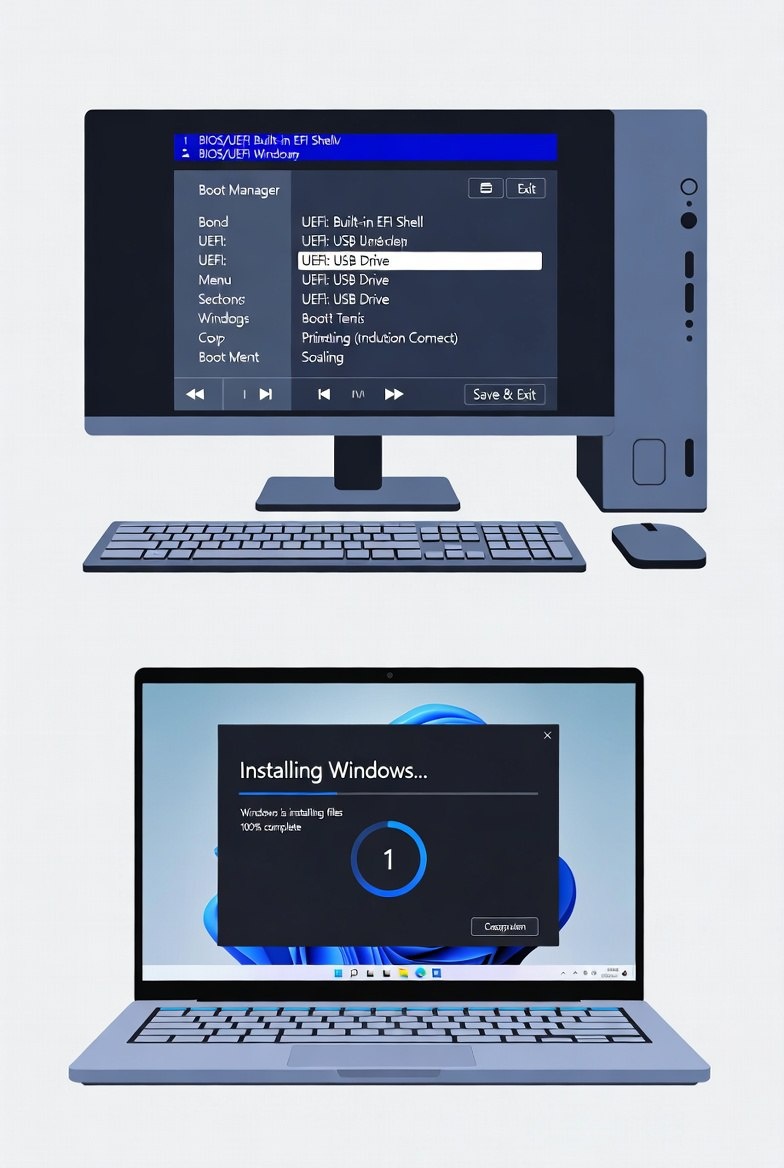
Шаг 1. Готовим загрузочный накопитель с ISO Windows 11.
Скачиваем ISO Windows 11 (8Gb) с сайта Microsoft (может потребоваться VPN) - внизу страницы https://clc.to/W93K3Q)
Скачиваем утилиту Rufus (https://clc.to/SEKXxw) и создаем загрузочную флэшку с образом
Вставляем флешку, выбираем ее в Rufus, нажимаем “Выбрать” и указываем скачанный ISO Windows.
Для нового ПК ставим:
Target system — UEFI,
Partition scheme — GPT.
Нажимаем “Старт” — и Rufus выведет дополнительные галочки.
Советую поставить “Убрать требование интернет-подключения и учётной записи Microsoft” и “Отключить автоматическое шифрование устройства на этапе установки” для ускорения.
Шаг 2. Устанавливаем ОС.
Заходим в BIOS, и включаем режим UEFI, выключаем Legacy/CSM (обычно стоит умолчанию, но лучше проверить).
- Перезагружаем систему и начинаем установку Windows.
- На этапе ввода ключа - выбираем “У меня нет ключа”.
- На этапе настроек конфиденциальности отключаем ВСЕ (отслеживание местоположения, диагностика и т.д.).
На Windows 11 без активации можно играть и работать: драйверы, игры, обновления - всё будет.
Минусы: водяной знак, ограничения персонализации (например, нельзя включить темную тему) и часть настроек.
Шаг 3. Активируем Win 11 (если требуется)
Вариантов несколько и легальный и самый дорогой - купить лицензию.
Например, в ДНС электронный ключ Win 11 Pro + Office 2019 Home&Student продается за 30К.
Способ, который только выглядит легально - пойти на Авито и купить за 200-400р «повторный ключ».
Такие ключи попадают к нам из Европы или Китая. Компании или государственные службы покупают корпоративные лицензии с наклейками, а потом кто-то может разориться, а где-то люди просто продают их на рынке и Microsoft закрывает глаза, что одни и те же ключи видны на нескольких ПК.
Третий - корпоративная активация.
У Microsoft есть механизм Key Management Service (KMS) для крупных компаний. В локальной сети размещается сервер, который знает сколько и каких лицензий приобретено организацией.
ПК и ноутбуки в локальной сети при установке нового ПО обращаются к нему, а не в MS за активацией. По сути MS делегирует внутреннему серверу активаций.
Часть людей ставят KMS Auto или через командную строку Powershell активируют через внешний сервер, который сообщает на все запросы продуктам MS, что все лицензионное.
Очень популярно это в Китае и РФ и возможно только с Pro-версиями Windows 11.
Думаю теперь стало понятнее, почему на дешевых ноутбуках/ПК из Китая стоит именно Win 11 Pro.
Надеюсь и эта инструкция и наше видео по оптимизации игровых ПК (большинство пунктов актуально и для ноутбуков) вам будет полезным! Мы с Лехой старались!
Если что-то пропустили и оно реально работает - пишите в комментарии!