Расследование начинается с симптома: система «задумывается», открывая папку. Игра, которая вчера летала, сегодня выдаёт фриз. Первый импульс - скачать «чистильщик». Второй - глянуть цены на новый компьютер.
Стоп. Глубокий вдох.
Компьютер - не чёрный ящик. Это система, которая постоянно докладывает о своём состоянии. Просто она говорит на языке градусов, мегагерц и процентов загрузки. Задача - научиться понимать этот язык. Не до уровня инженера. До уровня внимательного собеседника.
Главный постулат: в 80% случаев виновата одна деталь или процесс. Её можно найти и заменить. Это и есть осознанный апгрейд.
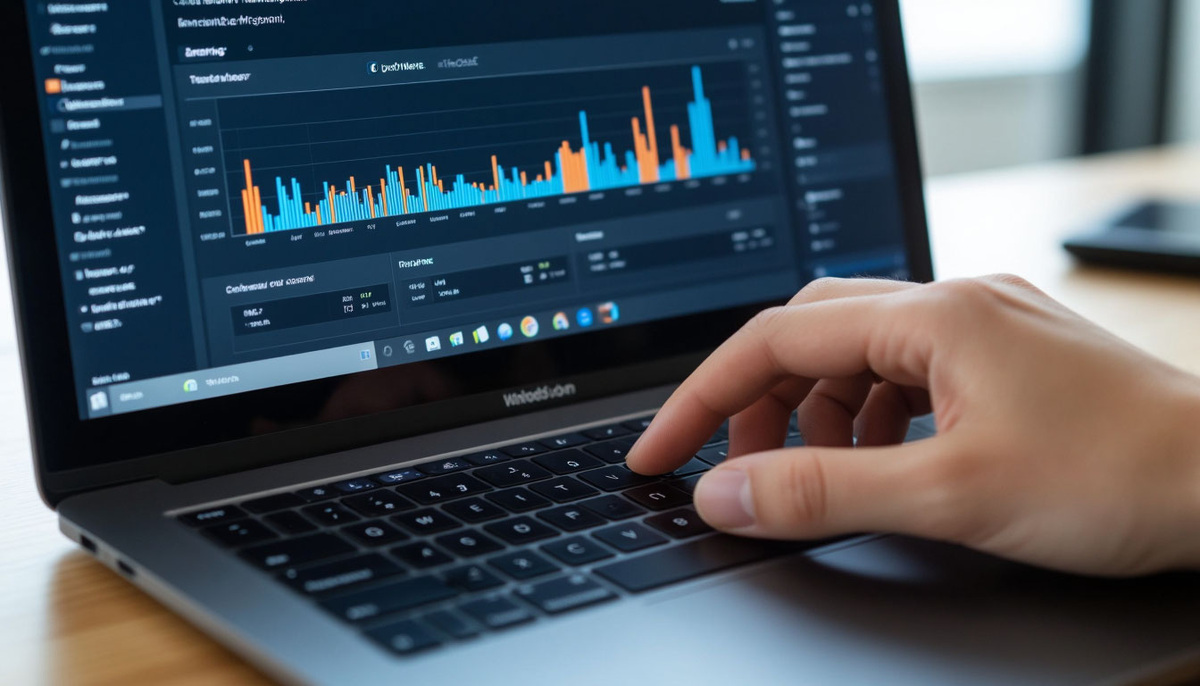
Прямо сейчас: нажмите Ctrl + Shift + Esc. Открылся Диспетчер задач - основная приборная панель. Колонка «Диск» скачущая до 100% в простое? Процесс, жующий 30% CPU, пока вы читаете? Это первая улика. Расследование началось.


Глава 1. Температура: когда железо «задыхается»
Перегрев - не просто «горячо». Это аварийный режим. При критической температуре процессор или видеокарта включают троттлинг - сбрасывают частоты, чтобы не сгореть. Производительность падает в разы.
Классический симптом: всё работает 5–10 минут, потом - лаги. Рёв кулеров - не мощь. Это SOS в градусах Цельсия.
Как проверить: Запустить HWiNFO (portable-версия, без установки). Выбрать «Sensors only». Запустить игру на 5 минут. Свернуть - смотреть цифры.
- CPU > 85°C - тревога.
- GPU > 90°C - приговор системе охлаждения.
Решение, работающее в 50% случаев:
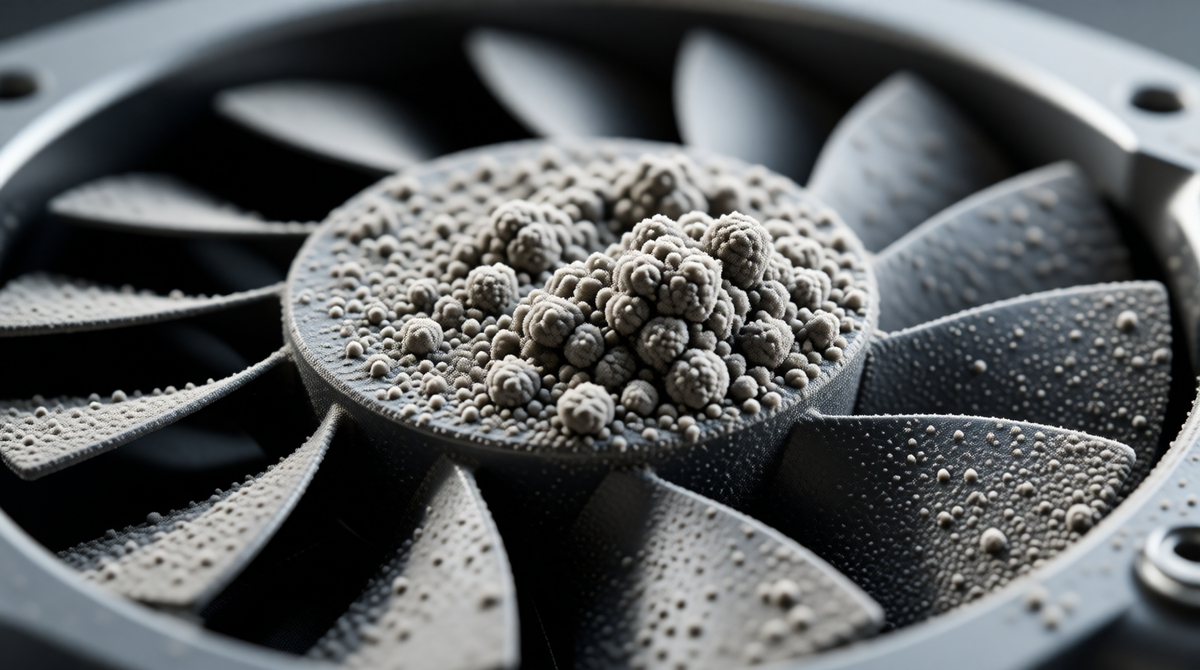
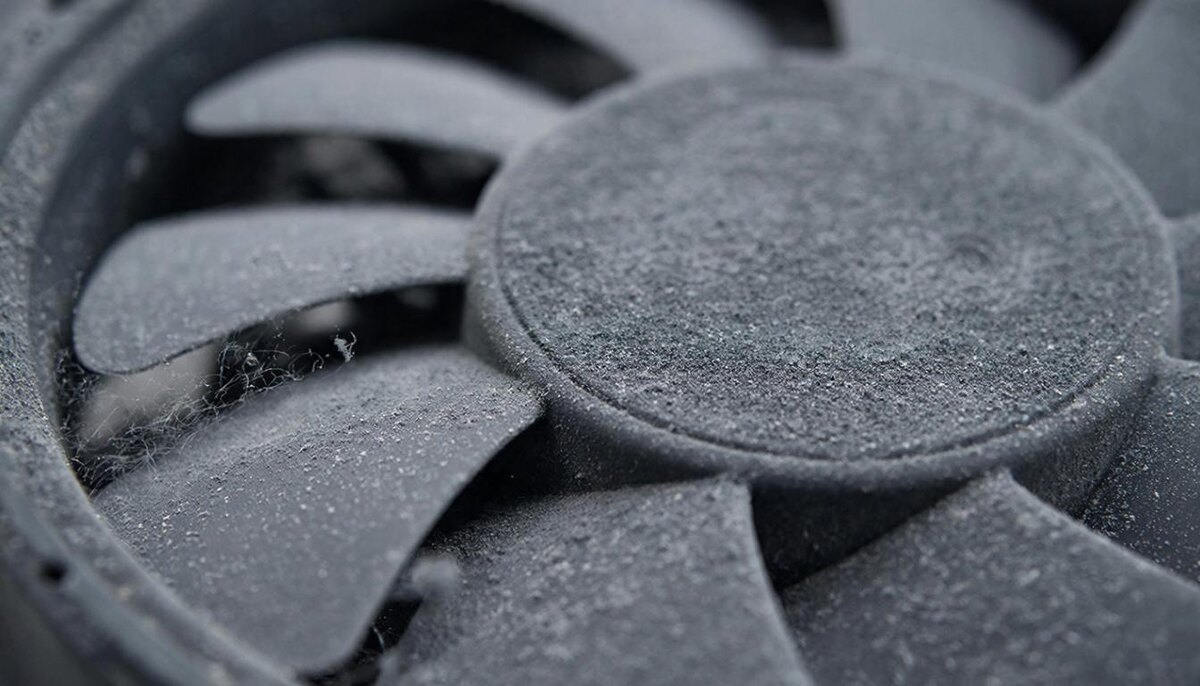
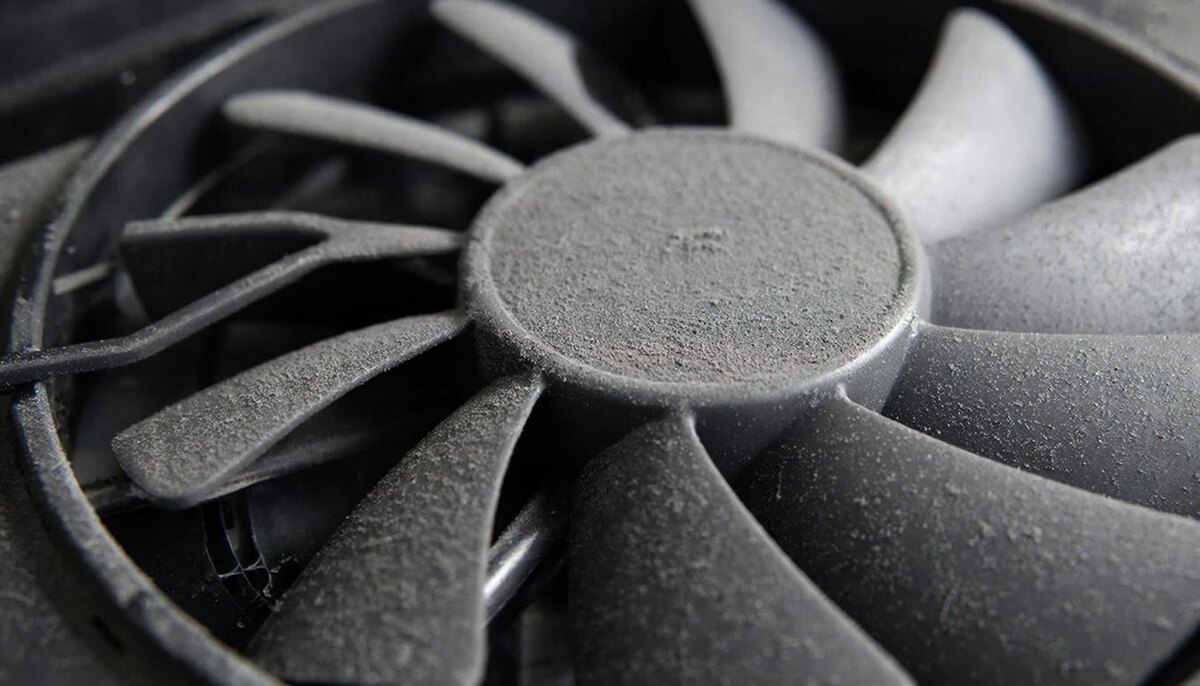
- Полная чистка от пыли - это реанимация.
- Замена термопасты на CPU/GPU - как замена масла в двигателе.
Тишина кулеров после - не отсутствие шума. Это первый ответ системы: «Спасибо, мне теперь хорошо».
Глава 2. Журнал событий: «чёрный ящик» ПК
Синие экраны, вылеты - не «сошёл с ума». Это зашифрованные сообщения об ошибках. Система скрупулёзно записывает их в Журнал событий Windows.
Как открыть: Win + R → eventvwr.msc → фильтр по «Критическим» и «Ошибкам».
- Event ID 41, источник Kernel-Power - внезапная потеря питания. Версия: блок питания или ОЗУ.
- WHEA-Logger - аппаратные ошибки процессора или памяти.
- Event ID 10016 (массово) - обычно фон, но может быть конфликт.
Алгоритм: Скопировать код ошибки и источник → вбить в поиск. В 99% случаев решение уже найдено. Это не гадание. Это чтение расшифровки.
Глава 3. Диспетчер задач: драма в трёх актах
Ctrl + Shift + Esc - окно в реальность. Здесь разворачивается драма:
Акт I. ЦП (Процессор)
В простое процесс жрёт >20% CPU? Подозрительно. → Правый клик → «Поиск в Интернете». За 10 секунд - ясно: служба, антивирус или майнер.
Акт II. Память (ОЗУ)
Загрузка >85% - признак голода. Система использует файл подкачки на диске - отсюда тормоза. → Перед покупкой новой планки - CPU-Z → вкладки Memory/SPD. Узнать тип, частоту, тайминги. Покупать совместимую.
Акт III. Диск
«Диск» постоянно 100% в простое - почти всегда HDD. → CrystalDiskInfo покажет «здоровье»: синий/зелёный - норм, жёлтый/красный - готовить резервную копию. → Замена HDD на SSD - не апгрейд. Это воскрешение.
Глава 4. Для геймеров: кто не успевает?
Низкий FPS - не «слабая видеокарта». Вопрос: кто не успевает - GPU или CPU/RAM?
Тест за 2 минуты:
- Запустить - игру, запомнить FPS.
- Резко - снизить разрешение (например, до 1280×720).
- FPS - взлетел → узкое место - видеокарта.
- FPS - не изменился → «бутылочное горлышко» - процессор или память.
Без этого теста можно купить супер-видеокарту - и не получить ни кадра прироста.
Финал. От паники к плану
Расследование окончено. Диагноз - не приговор, а инструкция.
Главное правило: перед заменой процессора - проверить CPU Support List на сайте производителя материнской платы. Только то, что в списке.
Это не про то, чтобы стать инженером. Это про то, чтобы не быть жертвой. Научиться задавать правильные вопросы - и понимать ответы. Это и есть цифровая грамотность: превращение беспомощности в контроль, а слепых трат - в осознанную инвестицию.
Включите Диспетчер задач. Сделайте первый шаг - прямо сейчас.