Автор: Юлия Оврах

Программа 1С:Документооборот открывает перед пользователями настоящий арсенал инструментов для персонализации — от интерфейса до ключевых функций. Это значит, что вы можете настроить систему именно под свои рабочие привычки, сэкономив время на рутине и сделать повседневные задачи гораздо удобнее.
В первой части мы рассмотрели настройку следующих элементов системы: интерфейса программы, начальной страницы, панели разделов, виджетов и навигации по разделу в меню функций.
Во второй части разберем на примерах, как гибко настроить списки и формы, чтобы работать эффективнее.
1. Настройка списков
Пользователь может настраивать внешний вид списка в соответствии со своими предпочтениями: отображать его в виде дерева или линейного перечня, группировать элементы, а также задавать динамическое оформление в зависимости от выводимых данных.
Например, список, изначально созданный разработчиком, может выглядеть следующим образом:
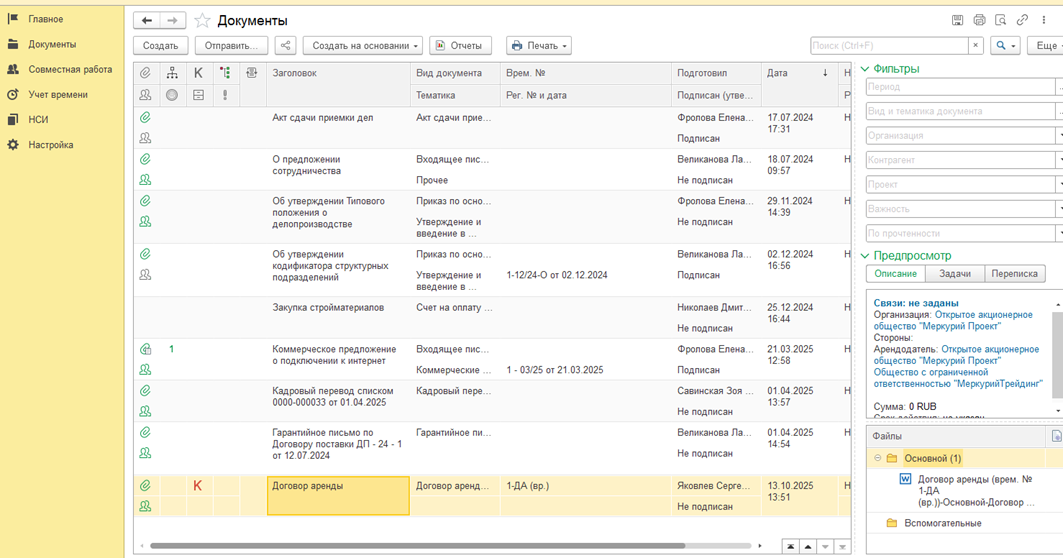
Пользователь может сгруппировать документы по виду и те документы, которые не были прочтены, выделить жирным шрифтом.
Вызвать настройку списка можно с помощью команды Еще — Настройки — Настроить список…
Отбор
Настройка списка позволяет установить произвольный отбор данных, которые отображаются в списке. Например, можно отобрать документы по конкретной организации:
Сортировка
Настройка списка позволяет установить произвольную сортировку данных, которые отображаются в списке. Например, можно отсортировать документы сначала по возрастанию значения поля вид документа (чтобы документы шли в алфавитном порядке), а затем – по убыванию даты (чтобы новые документы были в начале).
Группировка
Настройка списка позволяет сгруппировать данные, представленные в списке, по значению какого-либо поля. Причем такая группировка может быть многоуровневой.
Например, можно сгруппировать документы сначала по виду документа, а затем — по организации.
В результате такой группировки список будет выглядеть следующим образом.
Условное оформление
Настройка списка позволяет устанавливать динамическое оформление списков в зависимости от выводимых в них данных. Например, документы, по которым получены оригиналы, можно выделить цветом светло‑зеленым, а непрочитанные документы — жирным шрифтом.
В результате такого оформления список будет...
Продолжение статьи читайте на нашем сайте 1С:БИЗНЕС РЕШЕНИЯ