Приветствую. С вами на связи Гридин Семён автор пабликов "Ты же инженер АСУ ТП".
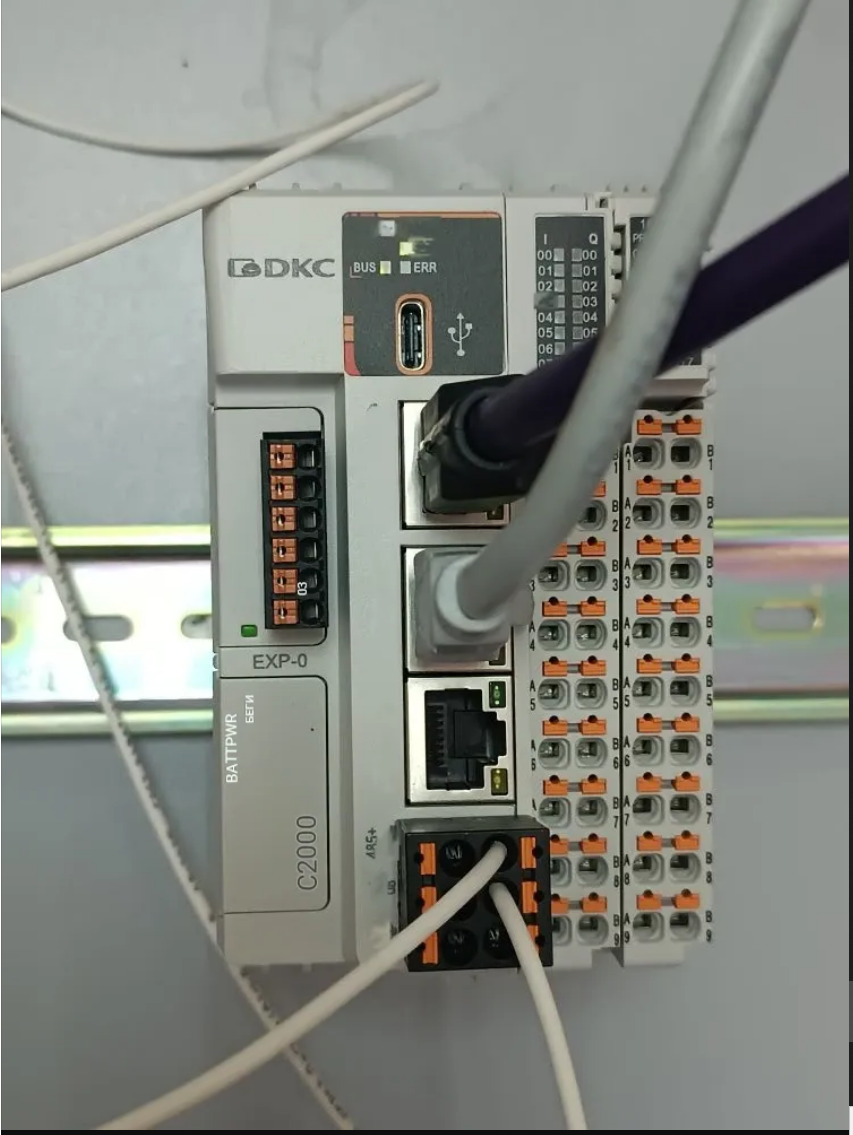
Сегодня напишу статью как настроить и запустить сервосистему в среде разработки Codesys 3.5 для ПЛК DKC С2000- 0808EDTN.
Все вопросы можете задать в тг-канале "Ты же инженер АСУ ТП".
Установка Таргет файлов и всех необходимых элементов в программе
Будем считать что среда разработки Codesys у вас уже установлен. Приступаем непосредственно к подключению устройств в самой программе.
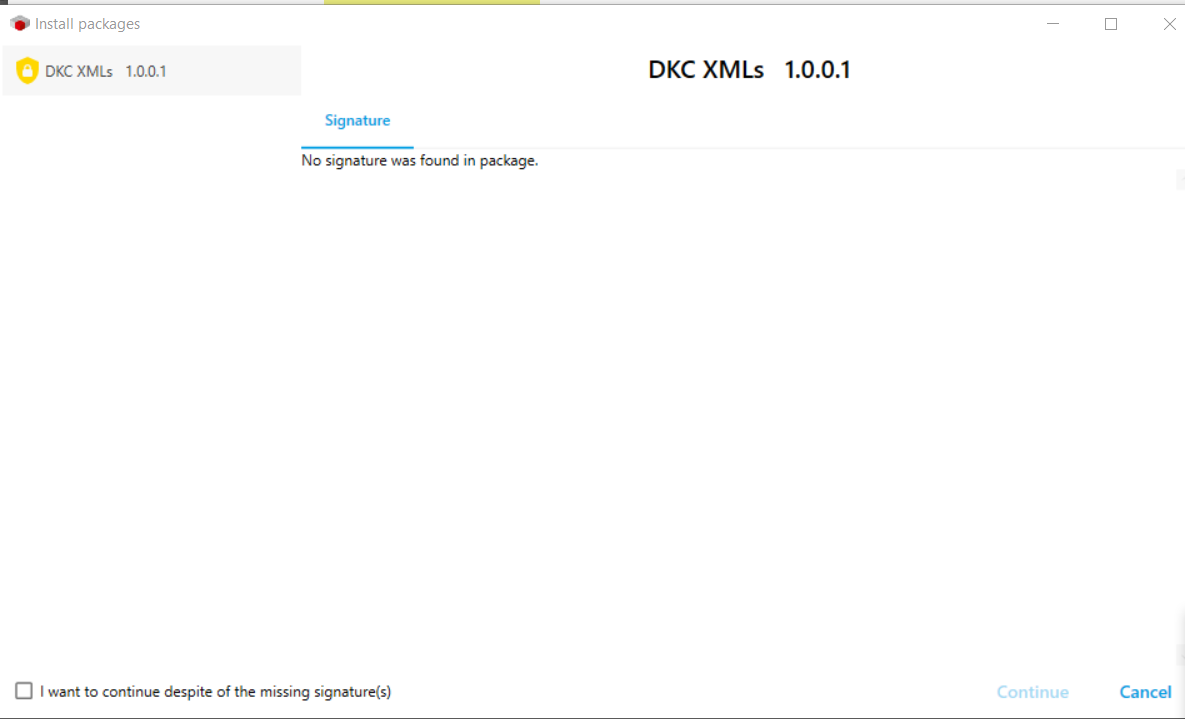
Для начала нужно зайти на официальный сайт DKC и установить файл конфигурации для ПЛК. Я писал об этом процессе во многих статьях, уже не буду повторяться.
Для связи так же нужно нажать Сканировать сеть и т.д. Заводские настройки IP ПЛК 192.168.1.100. Заливаем пустую программу и смотрим о чем он нам говорит. То что выделено треугольничками, там нужно по необходимости обновить драйвера и подключить устройства.
Поиск модулей и сервопривода в ПЛК
Делаем следующие действия:
Для того чтобы найти модули, подключаемся к ПЛК и жмем Поиск устройств.
Видим все отображаемые модули, жмем на кнопку Копировать все устройства в проект. В дереве по шине K-Bus появятся все подключенные модули. Переходим к сервоприводу.
Для начала нам нужно сказать контроллеру: - Эй, ты будешь работать с этим приводом, его зовут так-то. Нам нужно указать конфигу сервоусилителя. Заходим в репозиторий устройств.
Скачиваем конфигу XML с официального сайта.
Жмём кнопку установить. Выбираем XML файл. И вот он результат.
После этого заливаем пустой проект. По настройкам осей, добавлению Motion задач писал в предыдущих статьях.
Оставайтесь на связи, впереди ещё много чего интересного.
Всем пока-пока.