Как управлять формой на уровне вершин и собирать чистый LowPoly прямо в ZBrush
ZBrush традиционно ассоциируется со скульптингом, но с появлением ZModeler Brush он стал полноценным инструментом для полигонального моделирования. И если полигоны и рёбра отвечают за форму в целом, то именно Points (точки) дают художнику ювелирный контроль над геометрией.
В этой статье мы подробно разберём, как работает ZModeler.Points, какие инструменты доступны для вершин, и как использовать их для чистого, предсказуемого и профессионального LowPoly-моделирования.
Что такое ZModeler в ZBrush
ZModeler Brush — это интеллектуальная кисть для работы с полигональной геометрией, по логике близкая к классическим 3D-редакторам (Maya, Blender, 3ds Max), но реализованная в уникальном стиле ZBrush.
Ключевые особенности ZModeler:
- Работает только с PolyMesh3D и ZSphere (Unified Skin);
- Не поддерживает обычные уровни subdivision;
(или они должны быть заморожены); - Предназначен исключительно для LowPoly;
- Для предпросмотра сглаживания используется Dynamic Subdiv;
- Автоматически определяет:
Точки (Points);
Рёбра (Edges);
Полигоны (Polygons).
При наведении курсора на элемент и нажатии Space (пробела) открывается контекстное меню с настройками именно для этого типа элемента. Если нажать пробел в пустом месте холста — откроется стандартное меню кисти.
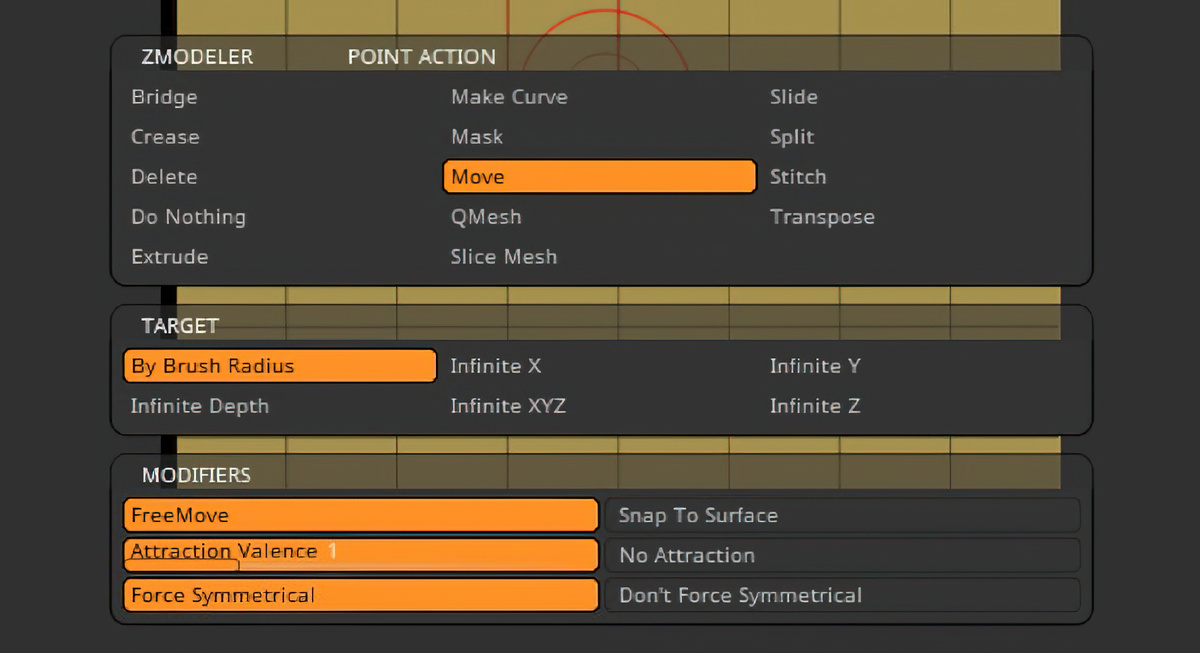
Логика работы ZModeler: Actions, Target, Modifiers
Все инструменты ZModeler — включая работу с точками — подчиняются одной логике (делятся соответственно на 3 блока сверху вниз):
Actions (самый верхний блок) — что мы делаем
Например: Move, Extrude, Bridge, Split, QMesh и т.д.
Target (средний блок) — к чему применяется действие
Одна точка, кольцо точек, пограничные точки, вся полигруппа и т.п.
Modifiers (самый нижний блок) — дополнительные параметры
Изменяют поведение инструмента: симметрия, кризы, переразбиение, режим слияния и т.д.
Эта система едина для точек, рёбер и полигонов, поэтому, освоив её один раз, вы интуитивно начнёте понимать весь ZModeler.
Запоминание действий ZModeler
Одна из самых сильных сторон ZModeler — он запоминает последнее действие.
Пример:
- Вы вытянули точку на определённую высоту;
- В следующий раз при клике по другой точке вытягивание произойдёт на ту же величину.
Так работает каждый инструмент, что делает моделирование быстрым и ритмичным, особенно при серийной работе.
Маскирование и ZModeler.Points
ZModeler полностью поддерживает маски, но с важным нюансом:
- Маска работает по точкам;
- Полигон считается замаскированным только если замаскированы все его точки.
Помимо стандартного маскирования через Ctrl, для точек есть отдельный инструмент Mask, позволяющий управлять вершинами более точно.
Горячие клавиши в ZModeler
Клавиши-модификаторы играют огромную роль:
- Ctrl
Отделяет воздействие от основной геометрии;
Особенно важно для QMesh. - Alt
Создание временных полигрупп;
Смена полигрупп при вытягивании. - Shift
Копирование полигрупп;
Выравнивание перемещений.
Работа с полигруппами в ZModeler
Временные полигруппы
Позволяют временно расширить область воздействия инструмента.
Как создать:
- Наведите кисть на полигон;
- Нажмите Alt;
- Рисование с зажатым Alt создаёт цепочку полигонов;
- Повторный Alt-клик — удаляет временную полигруппу.
Назначение новой полигруппы
Если нажать Alt после начала воздействия, создаётся новая уникальная полигруппа.
Цвет будет меняться при каждом новом нажатии Alt (если Alt не занят модификатором инструмента).
Копирование полигрупп
- Actions → PolyGroup;
- Зажать ЛКМ на исходной полигруппе;
- Не отпуская ЛКМ — нажать и отпустить Shift;
- Кликнуть по целевой области.
Объём копирования зависит от параметра Target.
ZModeler.Points — работа с точками
Теперь — самое главное. Точки (Points) — это базовый уровень контроля формы.
Bridge
Создаёт рёбра между точками одного полигона.
- Позволяет добавлять диагонали;
- Отлично подходит для ручной оптимизации топологии.
Режимы:
- Ring
Соединяет все точки граничных полигонов;
Crease — создаёт кризы;
Regroup — формирует новую полигруппу. - Two Points
Последовательный выбор точек;
Соединение их рёбрами.
Crease
Создаёт кризы для всех рёбер, связанных с точкой.
- Alt — снимает кризы.
Delete
Удаляет точку и все фейсы, которые ей принадлежат.
Полезно для быстрой чистки геометрии.
Do Nothing
Отключает любое воздействие на точки.
Используется как защитный режим, когда вы работаете с рёбрами или полигонами и не хотите случайно зацепить вершины.
Extrude
Вытягивает точку, создавая:
- Новую точку;
- Ребро;
- Две грани.
Жёлтый вектор показывает грань, которая будет вытянута.
Модификаторы:
- Ctrl — обычное смещение без создания геометрии;
- Alt — смена полигруппы.
Make Curve
Создаёт кривую между выбранными точками.
- Space — начать новую кривую;
- Клик по точке существующей кривой — удаляет её.
Используется для дальнейшей работы с Curves или как вспомогательная разметка.
Mask
Маскирование точек.
- Alt — снимает маску.
Move
Перемещение точки в плоскости экрана.
Модификаторы:
- Alt — движение вдоль нормали;
- Shift — выравнивание по двум осям;
- By Brush Radius — как стандартная Move-кисть;
- Infinite X / Y / Z
Выбирает точки, совпадающие по оси. - Infinite XYZ
Выбирает точки в общей плоскости.
QMesh (для точек)
Аналог Extrude, но с возможностью слияния вытянутых элементов.
Чем больше радиус кисти — тем дальше точка должна пройти для слияния.
Режимы:
- Full Step;
- Half;
- Quarter.
Модификаторы:
- Ctrl — простое вытягивание;
- Alt — смена полигруппы.
Slide
Скольжение точки вдоль одного из её рёбер.
Поддерживает:
- By Brush Radius;
- Infinite X / Y / Z;
- Infinite XYZ.
Идеально для корректировки формы без разрушения топологии.
Split
Создаёт круговую форму за счёт разделения точек.
Опции:
- Ring — для всех связанных точек;
- Crease — создаёт кризы;
- Regroup — новая полигруппа;
- Equalize — управляет скруглением лупа.
Stitch
Сшивает точки между собой.
Режимы:
- To End Point — первая ко второй;
- To Mid Point — к середине;
- To End Point (reverse) — вторая к первой.
Transpose
Активирует Transpose и автоматически:
- Маскирует все точки;
- Кроме выбранной.
Удобно для точечных трансформаций без ручного маскирования.
Заключение
ZModeler.Points — это самый точный и мощный уровень управления геометрией в ZBrush. Работа с вершинами позволяет:
- Вручную выстраивать топологию;
- Оптимизировать LowPoly-модели;
- Контролировать форму без сабдивов;
- Моделировать быстро и логично.
В связке с Dynamic Subdiv, полигруппами и системой Actions / Target / Modifiers, ZModeler превращает ZBrush в полноценный инструмент полигонального моделирования — без необходимости покидать скульпт-пайплайн.
Если вы хотите по-настоящему понимать форму, а не просто «лепить», — освоение ZModeler.Points обязательно.
Полезные ресурсы:
Сообщество дизайнеров в VK:
https://vk.com/grafantonkozlov
Канал на Дзен:
https://dzen.ru/grafantonkozlov
Телеграмм канал сообщества:
https://t.me/grafantonkozlov
Премиум контент: