Если скульптинг в ZBrush — это лепка формы, то Curves — это её скелет, траектория и логика движения. Кривые в ZBrush — не отдельный инструмент, а универсальный механизм, который участвует в огромном количестве операций: от вставки геометрии и создания трубок до ретопологии, масок, полигрупп и сложных процедурных форм.
В этой статье мы разберём Curves как систему: где они используются, как работают, какие параметры ими управляют и почему без понимания кривых невозможно уверенно работать ни с IMM, ни с CurveBrush, ни с современными инструментами ZBrush.
Что такое Curves в ZBrush
Curve (кривые) в ZBrush — это управляемая траектория, по которой:
- Размещается геометрия;
- Применяется мазок кисти;
- Создаются формы;
- Выполняются деформации и вставки.
Curves можно встретить:
- В обычных кистях (при включении Curve Mode);
- В CurveBrush (кисти, изначально построенные на кривых);
- В IMM-кистях (Insert Multi Mesh);
- В связке с ZRemesher (направляющие кривые);
- В инструментах ретопологии, масок, подрезок и полигрупп
(важно: они работают по траектории, но не используют Curve Mode).
Активация режима Curve
Все основные настройки кривых находятся в палитре:
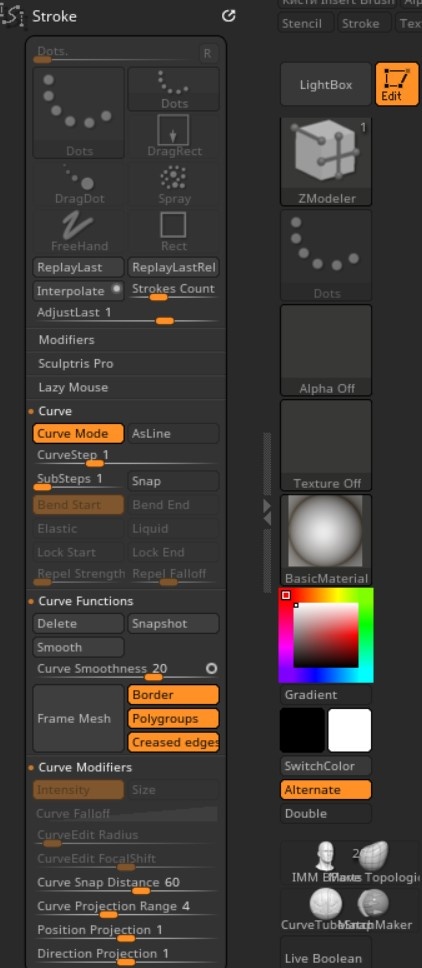
Stroke → Curve
При активации режима кривой:
- Кисть принимает вид бирюзового маркера;
- Этот маркер виден при наведении курсора на кривую;
- Размер кисти кривой можно менять независимо от обычного радиуса кисти (красный маркер).
Как и у любой кисти:
- С зажатым Shift можно получить идеально прямую кривую;
- После создания кривую можно двигать, гнуть и редактировать.
Кривая остаётся в сцене:
- Пока не будет создана новая;
- Или пока не будет удалена через специальные опции.
Основные опции Curve Mode
Curve Mode
Активирует режим кривых для любой кисти.
Важно: при сохранении кисти этот режим запоминается.
AsLine
Выравнивает кривую в одну прямую линию — полезно для технических элементов.
CurveStep
Определяет шаг кривой:
- Меньше значение → больше точек → более плавная кривая;
- Больше значение → меньше сегментов → более «жёсткая» форма.
Деформация и поведение кривой
Bend
Позволяет изгибать кривую локально.
Радиус изгиба зависит от размера бирюзового маркера.
Если Bend выключен:
- Кривая трансформируется целиком, без изменения формы.
Snap
Привязывает кривую к базовой поверхности.
Если базовой поверхности нет:
- При позиционировании кривая дублируется,
- А исходная геометрия становится базовой поверхностью.
Elastic
При деформации добавляет дополнительные точки вдоль кривой:
- Больше сегментов,
- Больше элементов кисти.
Liquid
Работает похожим образом, но делает кривую более аморфной и «текучей».
Фиксация концов кривой
- Lock Start — блокирует начальную точку;
- Lock End — блокирует конечную точку.
Важно: если ухватиться непосредственно за точку, она будет разблокирована, даже если Lock включён.
Curve Function — функции кривых
Delete
Удаляет все кривые сабтула.
SnapShot
Применяет текущую кривую, создавая дубль геометрии в том же месте.
Smooth (горячая клавиша 6)
Сглаживает кривую циклично.
- Curve Smoothness — степень сглаживания.
Frame Mesh — автоматическое создание кривых
Позволяет создать кривые по структуре меша.
Варианты:
- Border — по границе меша (ребро одного полигона);
- Polygroups — по границам полигрупп;
- Creased Edges — по кризам.
Дополнительно:
- Кривую можно создать интерактивно (в том числе и циркулярную кривую), удерживая Shift;
- Например, кистью Topology — по краю скрытой геометрии.
Curve Modifiers — модификаторы кривых
Intensity
Имитирует нарастание давления вдоль кривой.
Направление задаётся кривой Curve Falloff.
Size
Изменяет размер кисти вдоль кривой.
Особенно наглядно работает с IMM в Curve Mode.
Curve Falloff
Главный график поведения:
- Левая часть — начало мазка;
- Правая — конец.
CurveEdit Radius
Изменение размера кисти кривой
(аналог наведения на кривую).
CurveEdit FocalShift
Изменение фокусного расстояния кисти кривой.
Curve Snap Distance
Расстояние, при котором курсор «прилипает» к кривой.
Curve Projection Range
Определяет, насколько кривая проецируется на поверхность:
- Малые значения полезны на сложных формах и изломах.
IMM и кривые
IMM-кисти в режиме Curve позволяют создавать:
- Стежки,
- Вдавленную геометрию,
- Сложные повторяющиеся элементы.
Отличный пример — сочетание IMM Curve + GridDots из LightBox.
Специализированные кисти кривых
Curve Bridge
Создаёт мост между двумя кривыми:
- Работает между двумя открытыми или двумя замкнутыми кривыми;
- Всегда строится по кратчайшему пути.
CurveLathe
Кисть создания тел вращения:
- Рисуем профиль,
- Получаем форму вращения.
Curve MultiTube
Создаёт несколько трубок, сохраняя возможность редактирования предыдущих.
Отличие от Curve Tube — можно работать сразу с несколькими формами.
Curve Pinch
Аналог кисти Pinch, но по кривой.
- Работает и в обычном режиме;
- И с зажатым Alt — инверсно.
CurveQuadFill и CurveTriFill
Заполняют контур полигонами:
- QuadFill — квады;
- TriFill — треугольники.
Толщина зависит от размера кисти.
CurveSnapSurface
Создаёт геометрию от кривой к кривой, пока предыдущие кривые существуют.
Толщина управляется параметрами Curve.
CurveStandard
Обычная Standard Brush с включённым Curve Mode.
CurveStrapSnap
Вставка плоского ремешка по кривой.
CurveSurface
Похожа на CurveSnapSurface, но:
- Не привязывается к форме исходника;
- Создаёт ровные, цикличные поверхности.
CurveTubeSnap
Создание трубок с привязкой к поверхности.
Move Curve
Кисть Move, работающая по кривой.
IMM Curve
Набор элементов для вставки по кривым.
Новые кривые и кисти (ZBrush 2021.6)
CurveAlpha / CurveAlphas
Создание геометрии по кривой из альфа-карт.
ExtrudeProfile
- Выдавливание из плоской геометрии;
- Обновлённые IMM Curve теперь тоже это поддерживают.
SnakeCurve
- Работает в режиме Sculptris Pro;
- Вытягивает формы по кривой.
Новые опции кривых
- Bend Start — гибкость начала кривой;
- Bend End — гибкость конца;
- Repeal Strength — напряжение формы у основания;
- Repeal Falloff — распределение напряжения.
Picker → Depth
Опции:
- Closest Z;
- Farthest Z.
Управляют тем, как кривая следует поверхности, помогая избежать взаимопроникновения с мешем.
Заключение
Curves — это фундаментальная система ZBrush, а не просто вспомогательная функция.
Через кривые строятся:
- Вставка геометрии;
- Трубки и кабели;
- Ремни и швы;
- Ретопология;
- Процедурные формы;
- Сложные hard surface элементы.
Освоив Curves, вы перестаёте «рисовать формы» и начинаете управлять траекториями, а значит — мыслить конструктивно и процедурно.
Именно кривые превращают ZBrush из скульпторского инструмента в полноценную систему 3D-конструирования.
Полезные ресурсы:
Сообщество дизайнеров в VK:
https://vk.com/grafantonkozlov
Канал на Дзен:
https://dzen.ru/grafantonkozlov
Телеграмм канал сообщества:
https://t.me/grafantonkozlov
Премиум контент: