Как создавать сложные структуры, не утяжеляя сцену и сохраняя полный контроль над формой.
Введение
В цифровом скульптинге повторяемость — не враг, а инструмент. Орнаменты, механические элементы, цепи, панели, архитектурные детали, позвоночники, чешуя, броня, кабели — всё это невозможно эффективно создавать вручную по одному элементу.
Именно здесь на сцену выходит Array Mesh — мощная, недооценённая система массивов в ZBrush, позволяющая работать с копиями геометрии в реальном времени, не превращая сцену в полигональный ад.
Array Mesh — это не просто «дубликаты». Это умные инстансы, которые живут одной жизнью с оригиналом.

Что такое Array Mesh и как он работает
Array Mesh — это система массивов, которая позволяет создавать управляемые копии (инстансы) одного объекта в различных комбинациях.
Ключевые особенности:
- Массив работает в реальном времени;
- Копии являются ссылками на исходную геометрию;
- Любые изменения базового меша автоматически передаются на все экземпляры;
- Массив можно редактировать в любой момент;
- Геометрия не дублируется физически → сцена остаётся лёгкой.
📌 Пока Array Mesh активен, вы работаете не с копиями, а с единым источником, умноженным логически.
Субпалитра ArrayMesh находится в:
Tool → ArrayMesh.
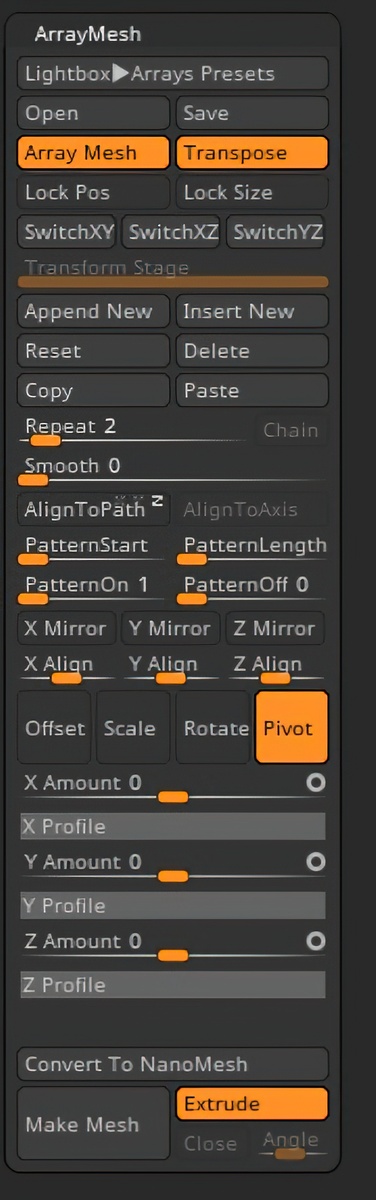
Предустановки Array Mesh
Lightbox Arrays Presets
Открывает библиотеку готовых пресетов Array Mesh из Lightbox.
- При выборе пресета его трансформация применяется к текущей геометрии;
- Удобно для быстрого старта и изучения логики работы массивов.
Open
Позволяет загрузить пресет Array Mesh из любого файла на ПК.
Save
Сохраняет только настройки массива, без геометрии.
📂 Чтобы пресеты отображались в Lightbox, сохраняйте их по пути:
C:\Program Files\Pixologic\ZBrush ****\ZArraysPresets
Включение и базовое управление
Array Mesh
Включает режим массива и открывает доступ ко всем настройкам.
💡 В любой момент можно временно отключить Array Mesh, чтобы:
- Изменить базовую сетку;
- Добавить детали;
- Скорректировать форму.
После включения изменения автоматически применятся ко всем инстансам.
Transpose
Позволяет управлять массивом через Transpose Line — один из самых наглядных способов работы.
Управление массивом через Transpose Line
Pivot Point (жёлтый кружок)
Определяет точку вращения массива.
Критически важен для симметричных и радиальных структур.
Режим Move
- Смещение дубликатов по выбранным осям;
- Возможно масштабирование по одной оси за крайний маркер;
- Поведение зависит от параметра сохранения или изменения объёма;
- Полый кружок рядом со слайдерами масштаба и смещения управляет этим режимом.
Режим Scale
- Масштабирование по оси, совпадающей с направлением Transpose Line;
- Центральный маркер → деформация инстансов;
- Возможен режим масштабирования массива без деформации копий.
Режим Rotate
- Крайний маркер → вращение по всем осям;
- Центральный маркер → вращение вдоль оси Transpose Line.
Repeats
Определяет количество экземпляров
(минимум — 2, так как исходник тоже считается).
Stage
Позволяет работать с этапами (ступенями) построения массива.
Ступени (Stages): сердце Array Mesh
Array Mesh может состоять из нескольких этапов, где каждый следующий зависит от предыдущего.
Lock Pos / Lock Size
Блокируют:
- Позицию;
- Масштаб инстансов.
Особенно наглядно работают с Gizmo3D
Switch XY / XZ / YZ
Переключение ориентации массива по осям мира.
Transform Stage
Переключение между ступенями массива.
Append New
Создаёт новую ступень в конце, учитывая все предыдущие.
Insert New
Вставляет новую ступень после текущей, сдвигая остальные.
Reset
Сбрасывает настройки текущей ступени.
Delete
Удаляет текущую ступень.
Если ступень одна — Array Mesh полностью отключается.
Copy / Paste
Копирование и вставка настроек ступеней.
Можно использовать между разными Array Mesh.
Chain
Создаёт новую ступень с конца предыдущей, обнуляя настройки
Идеально для цепочек и модульных конструкций.
Smooth
Сглаживает переходы между ступенями.
Выравнивание и паттерны
AlignToPath
Выравнивает инстансы вдоль пути массива.
AlignToAxis
Выравнивание по мировым осям.
⚠️ Работает только на первой ступени.
PatternStart
Начало пути массива:
- 0 — совпадает с исходным сабтулом;
- Значения > 1 убирают копии с начала пути;
- При значении ≥ 1 исходный сабтул может не отображаться при переключении.
PatternLength
Определяет длину массива.
Pattern On / Off
- On — задаёт количество инстансов в участке;
- Off — задаёт расстояние между ними.
Трансформации массива
Mirror
Отражает массив по выбранной оси, оставляя оригинал на месте.
Может быть индивидуальным для каждой ступени.
Align
Тонкая корректировка выравнивания по осям.
Offset
Смещение по осям.
Кривая определяет путь смещения.
Scale
Масштабирование по осям.
Rotate
Вращение по осям.
Pivot
Изменение точки вращения массива.
Все эти параметры могут работать интерактивно с Transpose Line.
Преобразование массива в геометрию
Convert To Nano Mesh
Преобразует Array Mesh в NanoMesh.
Make Mesh
Превращает массив в физическую геометрию.
Extrude
- Создаёт мост между одинаковыми полигруппами;
- Полигруппы должны совпадать на исходнике.
Close
Замыкает массив, соединяя первую и последнюю копию.
Angle
Определяет допустимый угол для соединения полигрупп.
Используйте, если значения по умолчанию не срабатывают.
Convert BPR to Geo
Если поэтапный вывод не нужен — можно сразу вывести весь массив.
Кнопка находится в:
Geometry → Convert BPR to Geo.
Полезные фишки
Выравнивание Pivot по мировому центру
Чтобы быстро выровнять точку вращения массива:
- Включить Lock Pos.
- Нажать Reset у текущей ступени.
Pivot автоматически выровняется по центру мира 🎯
Заключение
Array Mesh — это не просто инструмент дублирования.
Это система процедурного мышления внутри ZBrush.
Он позволяет:
- Строить сложные формы из простых элементов;
- Работать быстро и не деструктивно;
- Экономить ресурсы сцены;
- Экспериментировать без страха «сломать всё».
Если вы занимаетесь:
- Хардсёрфейсом;
- Окружением;
- Орнаментами;
- Архитектурой;
- Механикой;
- Концепт-скульптом
…то Array Mesh — это навык, который обязательно стоит освоить.
Осилив его один раз, вы начнёте видеть формы не как цельные объекты, а как логически собранные системы. А это уже уровень мышления профессионала.
Полезные ресурсы:
Сообщество дизайнеров в VK:
https://vk.com/grafantonkozlov
Канал на Дзен:
https://dzen.ru/grafantonkozlov
Телеграмм канал сообщества:
https://t.me/grafantonkozlov
Премиум контент: