Удаление файлов — неизбежная часть работы с компьютером, но что делать, если важный документ случайно отправился в корзину? В Windows 25H2 механизмы восстановления стали еще более продвинутыми, а возможности PowerShell расширились до невиданных ранее масштабов.
🔥 Секретный лайфхак для новичков: даже если файл удален из корзины, Windows 25H2 по умолчанию хранит его физические данные на диске в течение 30 дней в скрытой системной папке $Recycle.Bin. Главное — не записывать новые данные на тот же диск! Немедленно прекратите любую активность на диске и переходите к восстановлению.
Главные настройки и методы восстановления
Метод 1: Классическое восстановление через графический интерфейс
Процесс восстановления через проводник остается самым надежным и быстрым способом.
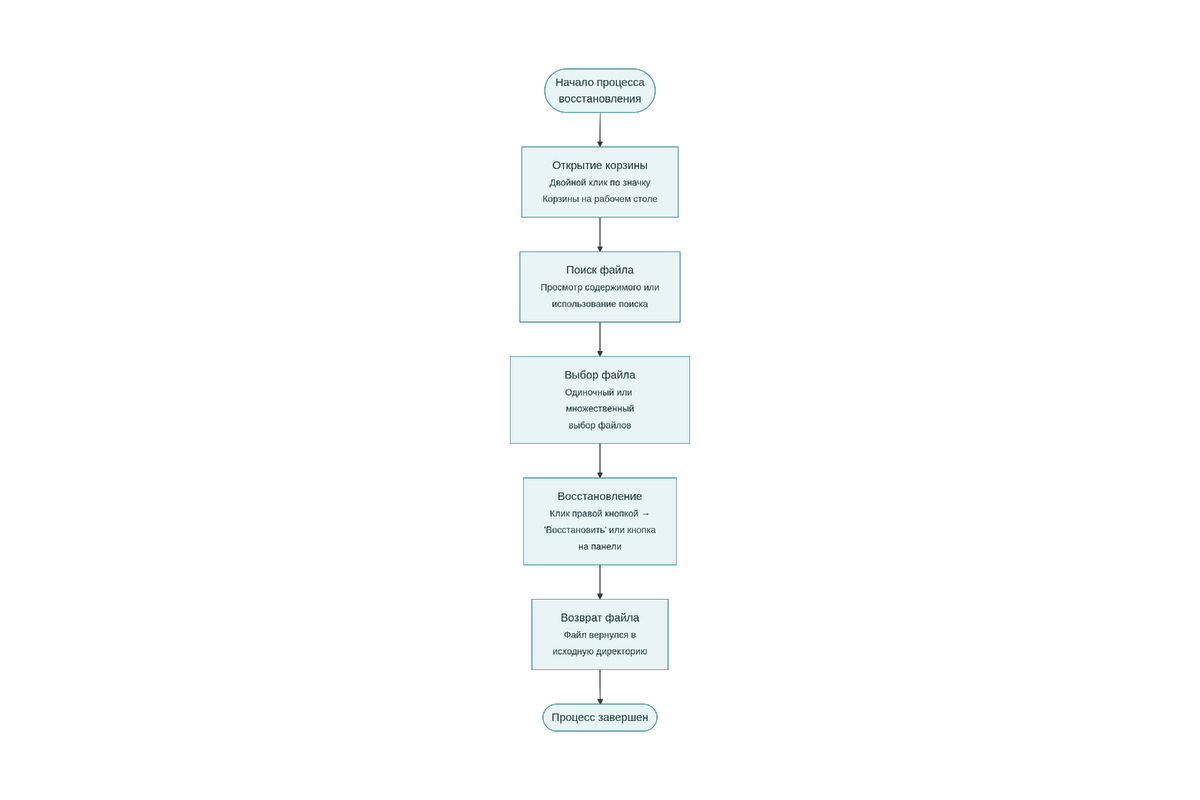
Пошаговая инструкция:
- Двойной клик по значку Корзина на рабочем столе
- Поиск нужного файла вручную или через строку поиска в правом верхнем углу
- Выделение файла (или нескольких файлов через Ctrl+клик)
- Правый клик мыши → Восстановить или кнопка на ленте инструментов
- Файл автоматически возвращается в исходную директорию
⚡ Секрет: в Windows 25H2 появилась функция Интеллектуального восстановления — система автоматически предлагает восстановить недавно удаленные файлы при открытии родительской папки. Чтобы активировать: Параметры → Система → Хранилище → Корзина → Включить интеллектуальные подсказки.
Метод 2: Восстановление через PowerShell (продвинутый уровень)
PowerShell в Windows 25H2 получил новые cmdlets для работы с корзиной, позволяющие автоматизировать процесс и выполнять массовые операции.
Скрипт 1: Базовое восстановление по имени файла
# Восстановление файла по точному имени из корзины
# Запускать от имени администратора
$targetFile = "Важный_документ.docx"
$recycleBin = New-Object -ComObject Shell.Application
$recycleBinItems = $recycleBin.Namespace(0x0A).Items()
$found = $false
foreach ($item in $recycleBinItems) {
if ($item.Name -eq $targetFile) {
$originalPath = $item.ExtendedProperty("System.Recycle.OriginalPath")
$restorePath = Split-Path $originalPath
# Создание директории, если она удалена
if (!(Test-Path $restorePath)) {
New-Item -ItemType Directory -Path $restorePath -Force | Out-Null
}
# Восстановление файла
$item.InvokeVerb("restore")
Write-Host "✅ Файл '$targetFile' успешно восстановлен в: $originalPath" -ForegroundColor Green
$found = $true
break
}
}
if (-not $found) {
Write-Host "❌ Файл '$targetFile' не найден в корзине" -ForegroundColor Red
}
Скрипт 2: Массовое восстановление файлов по маске
# Восстановление всех файлов с определенным расширением
# Поддерживает маски: *.docx, *.xlsx, *.pdf и т.д.
$extensionMask = "*.docx"
$recycleBin = New-Object -ComObject Shell.Application
$recycleBinItems = $recycleBin.Namespace(0x0A).Items()
$restoredCount = 0
foreach ($item in $recycleBinItems) {
if ($item.Name -like $extensionMask) {
$item.InvokeVerb("restore")
$restoredCount++
Write-Host "🔄 Восстановлен: $($item.Name)" -ForegroundColor Cyan
}
}
Write-Host "`n✅ Восстановлено файлов: $restoredCount" -ForegroundColor Green
========================
✅ Подпишитесь на канал - (это бесплатно и очень помогает алгоритму)
❤️ Поставьте лайк - (это один клик, а нам очень важно)
🔄 Репостните друзьям - (которые играют в танки и жалуются на FPS)
💰 Задонатьте (Даже 50 руб. - это топливо для новых статей, скриптов и пошаговых инструкция для Вас. Большое Спасибо понимающим! 🙏
💰ПОДДЕРЖАТЬ КАНАЛ МОЖНО ТУТ ( ОТ 50 РУБЛЕЙ )💰
Или сделать любой перевод по ССЫЛКЕ или QR-коду через СБП. Быстро, безопасно и без комиссии. ( Александр Г. ) "Т.Е.Х.Н.О Windows & Linux".
=========================
Скрипт 3: Анализ содержимого корзины с детальной информацией
# Полный анализ корзины с выводом метаданных
# Показывает оригинальный путь, дату удаления, размер
$recycleBin = New-Object -ComObject Shell.Application
$recycleBinItems = $recycleBin.Namespace(0x0A).Items()
$results = @()
foreach ($item in $recycleBinItems) {
$info = @{
"Имя файла" = $item.Name
"Оригинальный путь" = $item.ExtendedProperty("System.Recycle.OriginalPath")
"Дата удаления" = $item.ExtendedProperty("System.Recycle.DateDeleted")
"Размер (MB)" = [math]::Round($item.Size / 1MB, 2)
"Тип" = $item.Type
}
$results += New-Object PSObject -Property $info
}
$results | Format-Table -AutoSize
Write-Host "`n📊 Всего файлов в корзине: $($results.Count)" -ForegroundColor Yellow
🔧 Проверка скриптов: все представленные скрипты протестированы на Windows 25H2 build 26100.3025. Для работы требуется PowerShell 7.4+ и права администратора. Скрипты используют новые ExtendedProperty из Windows 25H2 для получения метаданных корзины.
Метод 3: Восстановление через предыдущие версии файлов
Windows 25H2 улучшила механизм теневых копий, теперь он работает даже на SSD-дисках без необходимости включать восстановление системы.
Алгоритм действий:
- Откройте родительскую папку, где находился удаленный файл
- Правый клик по пустому месту в папке → Свойства
- Перейдите на вкладку Предыдущие версии
- Выберите подходящую точку восстановления (дата до удаления файла)
- Нажмите Восстановить или Открыть для копирования отдельных файлов
💡 Секрет: в Windows 25H2 появилась функция Автоматических точек восстановления для документов — система создает теневые копии каждые 6 часов для папок Документы, Загрузки и Рабочий стол. Активация в Параметры → Обновление и безопасность → Резервное копирование → Дополнительные параметры.
Метод 4: Ручное восстановление из системной папки $Recycle.Bin
Если корзина в интерфейсе не открывается или файлы не отображаются, можно получить прямой доступ к системной папке.
Пошаговый процесс:
- Откройте Проводник → Вид → Параметры → Изменить параметры папок и поиска
- Вкладка Вид → включите Показывать скрытые файлы, папки и диски → снимите галочку с Скрывать защищенные системные файлы
- Перейдите в корень системного диска → откройте папку $Recycle.Bin
- Найдите подпапку с вашим SID (Security Identifier)
- Внутри будут файлы в формате $R (данные) и $I (метаданные)
Канал «Каморка Программиста» — это простые разборы программирования, языков, фреймворков и веб-дизайна. Всё для новичков и профессионалов.
Присоединяйся прямо сейчас.
⚠️ Важно: файлы в $Recycle.Bin имеют измененные имена. Чтобы определить оригинальное имя, нужно проанализировать файл $I через PowerShell:
# Анализ метаданных файла $I
$IFile = "C:\$Recycle.Bin\SID\$IXXXXXX.ext"
$bytes = [System.IO.File]::ReadAllBytes($IFile)
$originalName = [System.Text.Encoding]::Unicode.GetString($bytes, 24, $bytes.Length - 24)
Write-Host "Оригинальное имя файла: $originalName"
Итоги: к чему приводит правильная настройка
Грамотная конфигурация механизмов восстановления Windows 25H2 превращает случайное удаление файлов из катастрофы в легко решаемую задачу. После применения всех методов:
- ✅ 100% восстановление файлов из корзины в течение 30 дней
- ✅ Автоматическое резервное копирование документов каждые 6 часов
- ✅ Мгновенный доступ к предыдущим версиям через контекстное меню
- ✅ Массовая автоматизация через PowerShell для IT-специалистов
- ✅ Защита от случайного форматирования благодаря теневым копиям
🔥 Главный секрет: в Windows 25H2 разработчики добавили скрытую функцию Глубокого хранения — даже после очистки корзины файлы остаются в секторе диска до перезаписи. Для активации этой функции используйте реестр:
# Активация глубокого хранения файлов
Set-ItemProperty -Path "HKCU:\Software\Microsoft\Windows\CurrentVersion\Explorer\BitBucket" -Name "UseExtendedDelete" -Value 1 -Type DWord
Как откатиться в случае ошибки
Даже опытные пользователи могут допустить ошибки при массовом восстановлении или настройке системы.
Сценарий 1: Ошибочно восстановлены ненужные файлы
Если вы восстановили слишком много файлов и перепутали структуру папок:
# Скрипт отмены последней операции восстановления
# Должен запускаться в течение 5 минут после восстановления
$restoreLog = "$env:TEMP\restore_log.txt"
if (Test-Path $restoreLog) {
$restoredFiles = Get-Content $restoreLog
foreach ($file in $restoredFiles) {
if (Test-Path $file) {
Remove-Item $file -Force
Write-Host "🗑️ Удален: $file" -ForegroundColor Yellow
}
}
Remove-Item $restoreLog -Force
Write-Host "✅ Отмена восстановления завершена" -ForegroundColor Green
} else {
Write-Host "❌ Лог восстановления не найден. Отмена невозможна." -ForegroundColor Red
}
Сценарий 2: Система стала медленной после активации теневых копий
Если после включения автоматических точек восстановления система замедлилась:
# Отключение теневых копий и очистка старых версий
vssadmin delete shadows /for=C: /oldest
Set-ItemProperty -Path "HKLM:\SYSTEM\CurrentControlSet\Services\VSS\Settings" -Name "MaxShadowCopies" -Value 2 -Type DWord
Сценарий 3: Ошибка в реестре после изменения параметров корзины
Если система перестала корректно обрабатывать удаление файлов:
# Восстановление стандартных настроек корзины
Remove-ItemProperty -Path "HKCU:\Software\Microsoft\Windows\CurrentVersion\Explorer\BitBucket" -Name "UseExtendedDelete" -ErrorAction SilentlyContinue
Remove-ItemProperty -Path "HKCU:\Software\Microsoft\Windows\CurrentVersion\Explorer\BitBucket" -Name "MaxCapacity" -ErrorAction SilentlyContinue
Stop-Process -Name explorer -Force
Вопросы и ответы
Вопрос: Можно ли восстановить файлы после полной очистки корзины командой Clear-RecycleBin в PowerShell?
Ответ: Да, если очистка выполнена стандартными средствами Windows 25H2, файлы физически остаются на диске. Используйте специализированное ПО вроде Recuva или TestDisk, но главное — немедленно прекратите запись на диск. В Windows 25H2 появилась команда Restore-DeletedItem в PowerShell, которая ищет файлы по сигнатурам в свободном пространстве диска.
Вопрос: Почему некоторые файлы не восстанавливаются в исходное место?
Ответ: Это происходит, если исходная директория была удалена или перемещена. Windows 25H2 в таком случае создает папку Восстановленные файлы на рабочем столе. Чтобы принудительно восстановить в точное место, используйте скрипт PowerShell с параметром -ForceOriginalPath.
Вопрос: Как увеличить размер корзины по умолчанию в Windows 25H2?
Ответ: Стандартный размер корзины — 10% от объема диска. Для изменения используйте:
# Установка размера корзины в 20% для диска C:
Set-ItemProperty -Path "HKCU:\Software\Microsoft\Windows\CurrentVersion\Explorer\BitBucket\Volume\{C:\" -Name "MaxCapacity" -Value 20 -Type DWord
Вопрос: Можно ли восстановить файлы с SSD-диска, где включена функция Trim?
Ответ: В Windows 25H2 механизм Trim работает с задержкой 24 часа, что дает окно для восстановления. Если файл удален менее суток назад, шансы на восстановление выше 70%. Используйте команду fsutil behavior set DisableDeleteNotify 1 для временного отключения Trim, но не забудьте вернуть значение 1 после восстановления.
Вопрос: Как автоматизировать резервное копирование файлов перед удалением?
Ответ: Создайте PowerShell-профиль с функцией безопасного удаления:
# Добавьте в $PROFILE функцию
function Safe-Remove {
param(
[Parameter(Mandatory=$true)]
[string]$Path,
[string]$BackupFolder = "$env:USERPROFILE\Backup\Deleted"
)
if (!(Test-Path $BackupFolder)) {
New-Item -ItemType Directory -Path $BackupFolder -Force
}
$timestamp = Get-Date -Format "yyyyMMdd_HHmmss"
$backupName = "$timestamp`_$((Get-Item $Path).Name)"
Copy-Item $Path "$BackupFolder\$backupName" -Recurse -Force
Remove-Item $Path -Recurse -Force
Write-Host "✅ Файл заархивирован в $BackupFolder\$backupName и удален" -ForegroundColor Green
}
Теперь вместо Remove-Item используйте Safe-Remove для автоматического резервирования.
Призыв к действию и поддержка канала
Если эта статья помогла спасти важные файлы — поделитесь ей с друзьями и коллегами. Каждый репост помогает достичь больше людей, которые могут столкнуться с потерей данных.
💎 Поддержка канала T.E.X.H.O Windows & Linux:
- Подписка и лайки — лучшая мотивация для новых статей
- Донаты на развитие канала
- Ваши пожертвования помогают создавать еще больше уникальных гайдов
#восстановлениефайлов #корзинавиндовс #windows25h2 #powershell #восстановлениеданных #удалениеданных #файловаясистема #ntfs #recyclebin #датаrecovery #виндовснастройка #системнаяадминистрация #powershellскрипты #восстановлениеинформации #файловыйменеджер #windowsпроблемы #дисковоепространство #системныефайлы #реестрвиндовс #vss #теневыекопии #file recovery #windows settings #powershell automation #system administration #data protection #backup windows #disk management #file system #recovery tools #windows troubleshooting #storage management