Найти в Дзене

Как вырезать силуэт из фотографии в Figma

Прием легко повторить и он хорошо подходит для создания постеров, постов в социальные сети, открыток и приглашений. Для начала необходимо открыть Figma в браузере или приложении и загрузить свою фотографию в проект. Чтобы получить силуэт человека необходимо удалить фон с изображения. Для этого можно воспользоваться плагином «Icons8 Background Remover», как на скриншоте ниже. Добавляем фотографию с фоном и накладываем её сверху на наш силуэт. Затем выделяем оба изображения и находим функцию «Use as mask», она находится в правом верхнем углу и выглядит как полумесяц. После выполнения этих несложный действий у вас получится силуэт человека с заполненным фоном. Вы можете придумывать разнообразные варианты использования этого приёма. В качестве основы можно использовать не только силуэты людей, но и предметы, животных или всё, на что хватит вашей фантазии.
Оглавление

Прием легко повторить и он хорошо подходит для создания постеров, постов в социальные сети, открыток и приглашений.
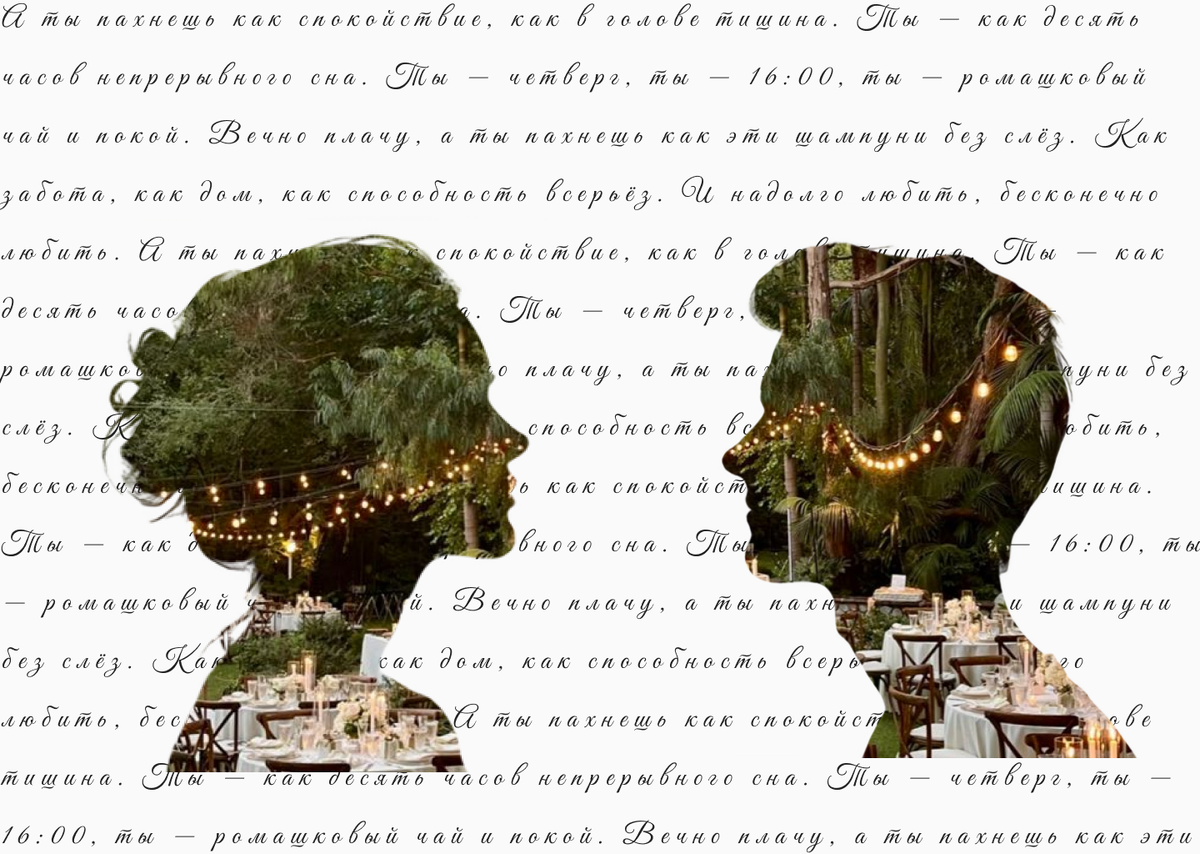
Как выглядит этот приём

Силуэт

Для начала необходимо открыть Figma в браузере или приложении и загрузить свою фотографию в проект. Чтобы получить силуэт человека необходимо удалить фон с изображения. Для этого можно воспользоваться плагином «Icons8 Background Remover», как на скриншоте ниже.
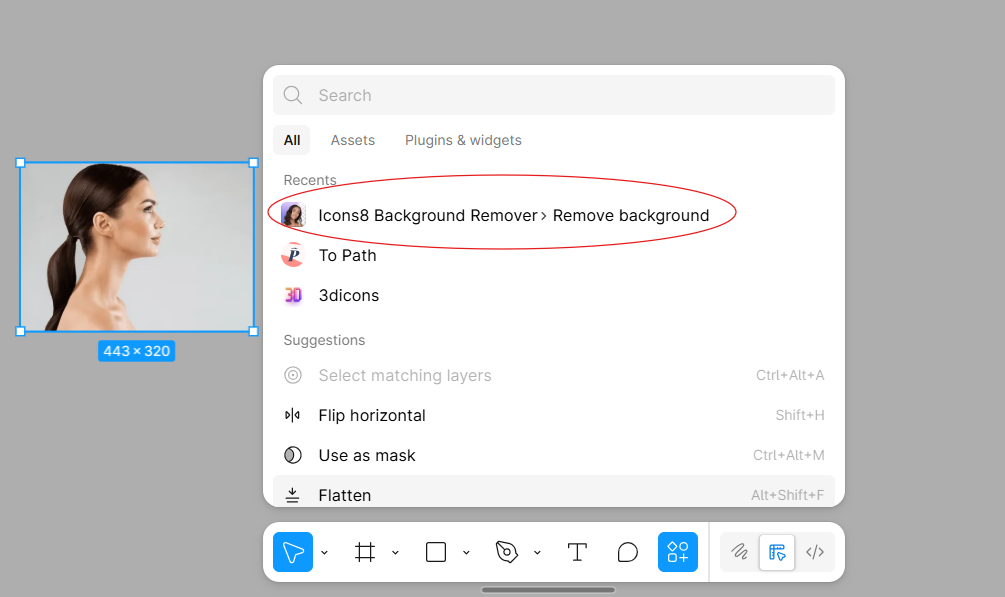
Плагин для удаления фона

Создание маски

Добавляем фотографию с фоном и накладываем её сверху на наш силуэт. Затем выделяем оба изображения и находим функцию «Use as mask», она находится в правом верхнем углу и выглядит как полумесяц.

Создание маски из 2 изображений

Вы великолепны!

После выполнения этих несложный действий у вас получится силуэт человека с заполненным фоном. Вы можете придумывать разнообразные варианты использования этого приёма. В качестве основы можно использовать не только силуэты людей, но и предметы, животных или всё, на что хватит вашей фантазии.

Готовый результат
Готовый результат