Знать, какая версия Windows установлена на вашем компьютере — это не просто любопытство. Это необходимость для установки совместимого программного обеспечения, выбора обновлений системы и решения технических проблем. Если вы переходите с Windows 10 на Windows 11 с последней версией 25H2, вам нужно понимать все нюансы.
Быстрый лайфхак для новичков: нажмите одновременно клавиши Windows + R, введите winver и нажмите Enter. В появившемся окне вы увидите версию, номер сборки и разрядность системы. Это самый быстрый способ узнать информацию за две секунды! 😉
Главные настройки: как узнать информацию о вашей системе 🔧
Способ первый — графический интерфейс (для всех)
Самый доступный метод для пользователей любого уровня:
- Откройте Параметры (нажмите Windows + I).
- Перейдите в раздел Система.
- В левом меню выберите О системе.
- Найдите строку Версия — это ваша текущая версия (25H2, 24H2 и так далее).
- Ниже расположена строка Выпуск — это редакция (Home, Pro, Enterprise).
- В строке Разрядность указано, 64-разрядная или 32-разрядная ваша система.
Здесь же вы найдёте номер сборки (Build), который показывает конкретное обновление. Например, сборка 26200.7462 означает, что вы находитесь на версии 25H2 с последним обновлением.
Способ второй — командная строка (для более продвинутых пользователей)
Откройте Командную строку или Windows PowerShell (нажмите правую кнопку мыши на кнопке Пуск и выберите нужное приложение):
systeminfo
Эта команда выведет полную информацию о системе, включая версию Windows, разрядность, номер сборки и даже сведения об установленных обновлениях.
Способ третий — PowerShell скрипт для полного анализа системы 💻
Создайте файл с расширением .ps1 и скопируйте туда следующий скрипт:
# Получение полной информации о Windows версии и разрядности
# Скрипт безопасен и не требует административных прав
$OSInfo = Get-CimInstance -ClassName Win32_OperatingSystem
$CompInfo = Get-CimInstance -ClassName Win32_ComputerSystemProduct
Write-Host "════════════════════════════════════════" -ForegroundColor Cyan
Write-Host "ИНФОРМАЦИЯ О СИСТЕМЕ" -ForegroundColor Yellow
Write-Host "════════════════════════════════════════" -ForegroundColor Cyan
Write-Host "Операционная система: " -NoNewline -ForegroundColor Green
Write-Host $OSInfo.Caption -ForegroundColor White
Write-Host "Версия: " -NoNewline -ForegroundColor Green
Write-Host (Get-ItemProperty 'HKLM:\SOFTWARE\Microsoft\Windows NT\CurrentVersion' -Name 'DisplayVersion').DisplayVersion -ForegroundColor White
Write-Host "Выпуск: " -NoNewline -ForegroundColor Green
Write-Host (Get-ItemProperty 'HKLM:\SOFTWARE\Microsoft\Windows NT\CurrentVersion' -Name 'ProductName').ProductName -ForegroundColor White
Write-Host "Номер сборки: " -NoNewline -ForegroundColor Green
Write-Host $OSInfo.BuildNumber -ForegroundColor White
Write-Host "Редакция: " -NoNewline -ForegroundColor Green
Write-Host (Get-ItemProperty 'HKLM:\SOFTWARE\Microsoft\Windows NT\CurrentVersion' -Name 'EditionID').EditionID -ForegroundColor White
Write-Host "Разрядность: " -NoNewline -ForegroundColor Green
Write-Host $OSInfo.OSArchitecture -ForegroundColor White
Write-Host "Язык системы: " -NoNewline -ForegroundColor Green
Write-Host $OSInfo.MUILanguages -ForegroundColor White
Write-Host "Дата установки: " -NoNewline -ForegroundColor Green
Write-Host ([Management.ManagementDateTimeConverter]::ToDateTime($OSInfo.InstallDate)) -ForegroundColor White
Write-Host "════════════════════════════════════════" -ForegroundColor Cyan
Этот скрипт выведет красиво оформленную информацию обо всех аспектах вашей системы. Проверено на Windows 11 версия 25H2!
========================
✅ Подпишитесь на канал - (это бесплатно и очень помогает алгоритму)
❤️ Поставьте лайк - (это один клик, а нам очень важно)
🔄 Репостните друзьям - (которые играют в танки и жалуются на FPS)
💰 Задонатьте (Даже 50 руб. - это топливо для новых статей, скриптов и пошаговых инструкция для Вас. Большое Спасибо понимающим! 🙏
💰ПОДДЕРЖАТЬ КАНАЛ МОЖНО ТУТ ( ОТ 50 РУБЛЕЙ )💰
Или сделать любой перевод по ССЫЛКЕ или QR-коду через СБП. Быстро, безопасно и без комиссии. ( Александр Г. ) "Т.Е.Х.Н.О Windows & Linux".
=========================
Зачем вам нужно знать версию Windows — практические применения 📌
Совместимость программного обеспечения
Многие приложения требуют определённую версию Windows. Например, последние версии Adobe Creative Suite требуют Windows 11 21H2 и выше. Зная вашу версию, вы сможете без проблем скачать подходящий инсталлятор.
Требования к аппаратному обеспечению
Для Windows 11 версия 25H2 требуется процессор 8-го поколения Intel (Coffee Lake) или выше, либо Ryzen 2000 и новее. Если у вас более старый процессор, система может работать, но с ограничениями. Знание версии помогает вам понять, какие функции будут работать на вашем оборудовании.
Определение доступных обновлений
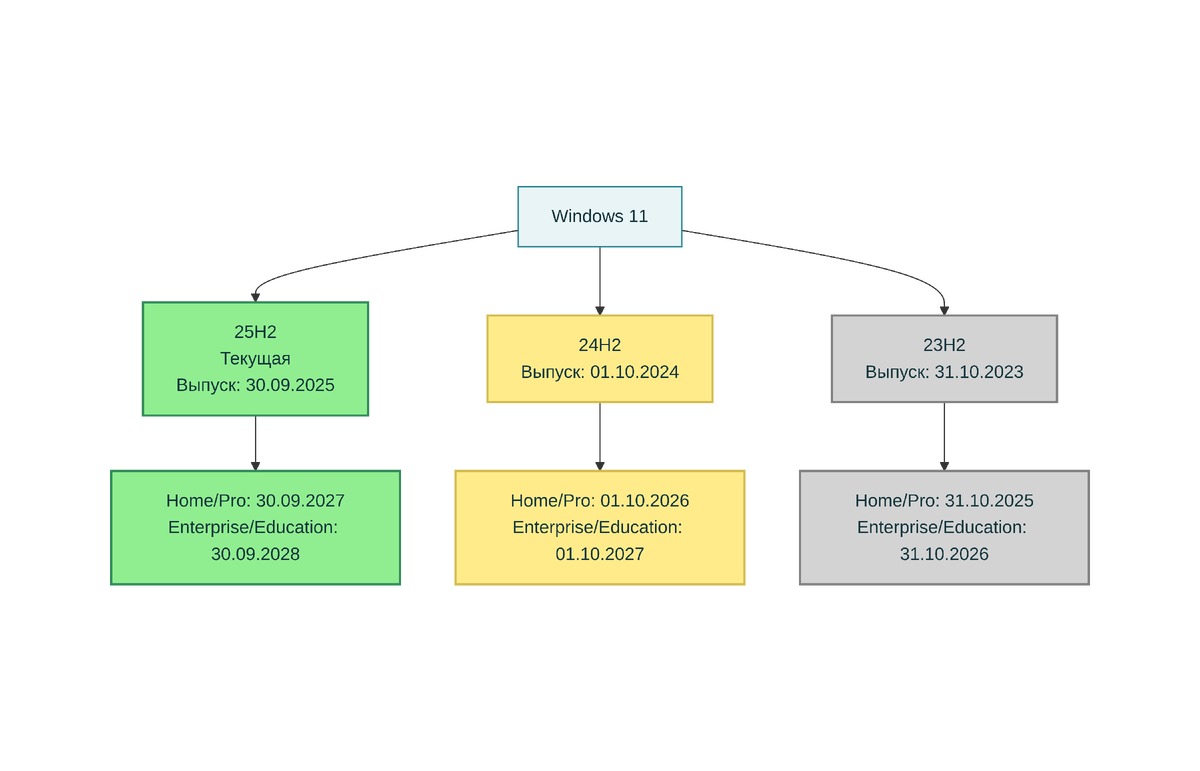
На январь 2026 года актуальные версии Windows 11:
— Windows 11 версия 25H2 — выпущена 30 сентября 2025 года. Поддерживается до 12 октября 2027 года (Home/Pro) и до 10 октября 2028 года (Enterprise/Education).
— Windows 11 версия 24H2 — выпущена 1 октября 2024 года. Поддерживается до 13 октября 2026 года (Home/Pro) и до 12 октября 2027 года (Enterprise/Education).
— Windows 11 версия 23H2 — выпущена 31 октября 2023 года. Поддержка закончится в ноябре 2026 года.
Версия 22H2 вышла из поддержки в октябре 2025 года, но всё ещё получает критические обновления в рамках программы ESU (Extended Security Updates).
Диагностика проблем
Когда вы обращаетесь в техническую поддержку, первое, что вас спросят — какая версия Windows. Разные версии имеют разные способы решения проблем с драйверами, обновлениями и сетевыми подключениями.
Канал «Каморка Программиста» — это простые разборы программирования, языков, фреймворков и веб-дизайна. Всё для новичков и профессионалов.
Присоединяйся прямо сейчас.
Разрядность системы: почему это важно 🎯
32-разрядная Windows может адресовать максимум 4 ГБ оперативной памяти. На сегодняшний день это морально устарело. Практически все современные компьютеры поставляются с 64-разрядной версией.
64-разрядная Windows поддерживает значительно больше памяти (в Windows 11 это теоретически до 2 ТБ) и работает с современным программным обеспечением, особенно с видеоредакторами, 3D-приложениями и профессиональным ПО.
На Windows 11 версии 25H2 доступна только 64-разрядная версия. Microsoft отказалась от 32-разрядных изданий.
Специальный PowerShell скрипт для проверки совместимости с обновлениями ⚡
Если вы хотите узнать, получите ли вы следующее обновление и есть ли аппаратные ограничения:
# Скрипт проверки совместимости с Windows 11 25H2
$CPU = Get-CimInstance Win32_Processor | Select-Object Name, Manufacturer
$RAM = (Get-CimInstance Win32_PhysicalMemory | Measure-Object -Property Capacity -Sum).Sum / 1GB
$Storage = Get-Volume | Where-Object { $_.DriveLetter -eq 'C' } | Select-Object @{Name='FreeSpace_GB'; Expression={[math]::Round($_.SizeRemaining / 1GB, 2)}}
Write-Host "Проверка совместимости с Windows 11 25H2" -ForegroundColor Cyan
Write-Host "`nПроцессор: " -NoNewline -ForegroundColor Green
Write-Host "$($CPU.Manufacturer) $($CPU.Name)" -ForegroundColor White
Write-Host "Оперативная память: " -NoNewline -ForegroundColor Green
Write-Host "$([math]::Round($RAM, 2)) ГБ" -ForegroundColor White
Write-Host "Свободное место на диске C: " -NoNewline -ForegroundColor Green
Write-Host "$($Storage.FreeSpace_GB) ГБ" -ForegroundColor White
# Проверка требований
$RequiredFreeSpace = 35 # ГБ
if ($RAM -lt 4) {
Write-Host "`n⚠️ Недостаточно оперативной памяти (требуется минимум 4 ГБ)" -ForegroundColor Red
} else {
Write-Host "`n✓ Оперативная память достаточна" -ForegroundColor Green
}
if ($Storage.FreeSpace_GB -lt $RequiredFreeSpace) {
Write-Host "⚠️ Недостаточно свободного места на диске (требуется $RequiredFreeSpace ГБ)" -ForegroundColor Red
} else {
Write-Host "✓ Место на диске достаточно" -ForegroundColor Green
}
Итоги: что вы получили из этой информации 🎓
Зная версию, выпуск и разрядность Windows, вы получаете полный контроль над своей системой:
— можете обновляться безопасно, понимая, совместимо ли обновление с вашим ПО;
— выбираете правильное программное обеспечение, совместимое с вашей конфигурацией;
— избегаете проблем с драйверами, зная, какие версии скачивать;
— быстрее диагностируете проблемы, предоставляя точную информацию при обращении в поддержку;
— оптимизируете систему, используя скрипты PowerShell для мониторинга ресурсов.
Версия 25H2 — это текущая версия Windows 11, выпущенная 30 сентября 2025 года с номером сборки начиная с 26200. Если у вас ещё не установлена эта версия, обновитесь в разделе Параметры > Обновление и безопасность > Обновление Windows.
Как откатиться, если что-то пошло не так 🔄
Если после обновления на версию 25H2 возникли проблемы, Windows позволяет откатиться на предыдущую версию в течение 10 дней:
- Откройте Параметры > Система > О системе.
- Нажмите на Восстановление (если видите этот раздел).
- Выберите Вернуться к предыдущей версии.
Если кнопка недоступна, скорее всего прошло более 10 дней. В этом случае потребуется:
# Просмотр истории обновлений
Get-WmiObject Win32_QuickFixEngineering | Select-Object HotFixID, Description, InstalledOn | Sort-Object -Property InstalledOn -Descending | Format-Table
Вы сможете увидеть, когда было установлено каждое обновление, и вручную удалить последнее (если потребуется).
Вопрос-Ответ ❓
Вопрос: Можно ли откатиться с Windows 25H2 на Windows 10?
Ответ: Windows 10 поддержка закончилась 14 октября 2025 года. Откатиться можно, но система не будет получать обновления безопасности. Рекомендуется оставаться на Windows 11.
Вопрос: Какая разница между Home и Pro версией Windows 11?
Ответ: Pro версия добавляет Bitlocker (шифрование диска), группировку политик (GPO) и удалённый рабочий стол. Home версия — это базовая редакция без этих функций. Версия 25H2 выпущена в обеих редакциях.
Вопрос: Почему PowerShell скрипты работают с красивым форматированием?
Ответ: Используются параметры -ForegroundColor, которые добавляют цвета к тексту. Это помогает выделить важную информацию и сделать вывод более читаемым.
Вопрос: Нужно ли обновляться на версию 25H2, если у меня работает 24H2?
Ответ: Версия 24H2 поддерживается до октября 2026 года. Обновление на 25H2 рекомендуется, так как это даст вам поддержку до октября 2027 года, но срочности нет.
Призыв к действию 📢
Проверьте прямо сейчас, какая версия Windows у вас установлена! Используйте команду winver или запустите один из PowerShell скриптов из статьи. Если у вас остались вопросы по вашей конфигурации, пишите в комментариях.
Хотите получать ещё больше полезных скриптов и гайдов по Windows и Linux?
👉 Подпишитесь на канал T.E.X.H.O Windows & Linux и не пропустите новые технические материалы!
👍 Поставьте лайк, если статья оказалась полезной.
🔄 Поделитесь с друзьями — репост помогает каналу развиваться.
💝 Поддержите разработку новых гайдов и скриптов через донаты. Ваша помощь вдохновляет нас на создание более глубокого контента!
#Windows #Windows11 #Windows25H2 #PowerShell #СистемаОС #ОперационнаяСистема #Обновления #Совместимость #IT #Системное администрирование #Информатика #ЦифровыеНавыки #Технология #Компьютер #ПерсональныйКомпьютер #ОС #ИнформационныеТехнологии #Скрипты #Командная строка #Оптимизация #Безопасность #OSINT #Версия #Разрядность