Владение новым iPhone — это всегда праздник. Но праздник превращается в настоящее мастерство, когда вы не просто пользуетесь устройством, а знаете, как выжать из него максимум. В 2025 году Apple продолжает удивлять новыми функциями и возможностями, но зачастую большинство владельцев даже не догадываются о настоящем потенциале своих гаджетов. Давайте вместе разберёмся, какие 10 фишек на iPhone нужно обязательно настроить сразу после покупки, чтобы устройство работало как швейцарские часы и доставляло удовольствие каждый день.
1. Настройте время отклика Haptic Touch для мгновенного доступа к функциям
Помните время, когда на iPhone была функция 3D Touch — нажатие с разной силой открывало дополнительные опции? В новых моделях Apple заменила это на Haptic Touch — длительное нажатие с тактильной отдачей. Ловкий ход, но для активных пользователей полезнее сократить время отклика.
Чтобы настроить скорость вызова меню, нужно:
- Открыть Настройки → Универсальный доступ;
- Выбрать раздел Опорно-двигательные устройства → Касание;
- Нажать на Тактильное касание и выбрать режим Быстро.
После этого контекстные меню будут открываться почти мгновенно, что оценивают особенно те, кто много работает с приложениями.
2. Заблокируйте доступ к Управляющему центру с заблокированного экрана
Воровство телефонов в России, к сожалению, не редкость. И одной из первых стратегий злоумышленников является быстрое отключение соединения, чтобы усложнить локализацию устройства. Можно сделать так, чтобы Управляющий центр не открывался без аутентификации:
- Перейти в Настройки → Face ID и код-пароль или Touch ID и код-пароль;
- Ниже найдите раздел Доступ при заблокированном экране;
- Отключите Управляющий центр.
Теперь, если экран блокирован, управляющий центр не откроется — никто не сможет выключить Wi-Fi или включить режим полёта без код-пароля, отпечатка или сканирования лица. Это значительно повысит шансы найти пропажу.
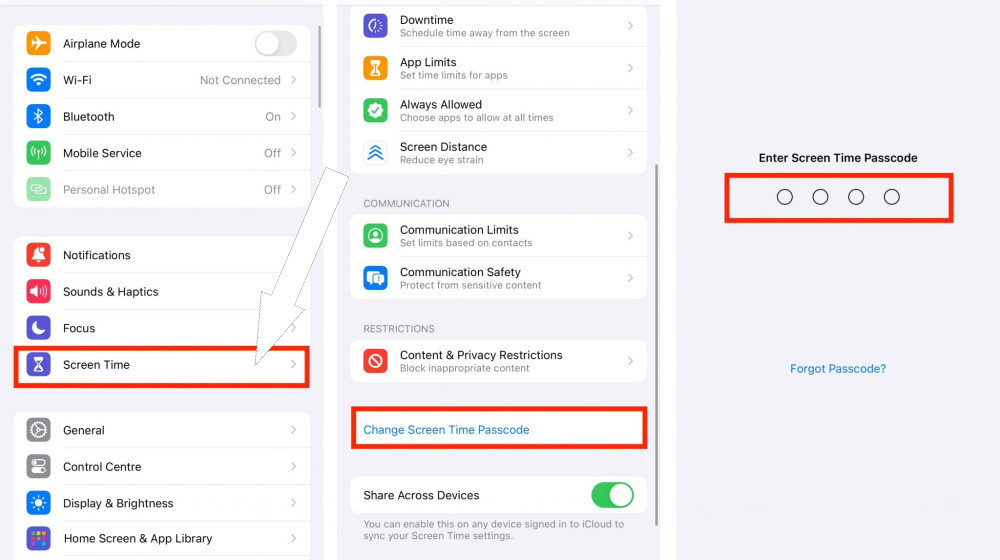
3. Включите фильтрацию контента в Экранном времени для защиты детей
В России забота о детях — национальная ценность. Если вы покупаете iPhone для ребёнка или планируете дать свой телефон детям, важно ограничить доступ к нежелательному контенту.
Функция Фильтрация контента в разделе Экранное время предлагает:
- Анализ и блокировку неприемлемых материалов;
- Ограничение доступа к развлекательным платформам;
- Настройку лимитов использования приложений.
Настроить легко: зайдите в Настройки → Экранное время → Фильтрация контента и включите опцию. Родители в России уже оценили этот инструмент как один из самых надёжных и простых для контроля.
4. Включите функцию «Расстояние до экрана» — сохраните зрение
Нагрузка на глаза — бич цифровой эпохи. Особенно это касается детей и молодых пользователей. Российские офтальмологи подтверждают, что каждый пятый школьник страдает от миопии, и одна из причин — слишком близкое использование гаджетов.
iPhone теперь сам заботится о вашем зрении. В Экранном времени есть функция «Расстояние до экрана», которая по технологии Face ID определяет, насколько близко пользователь держит устройство. Если слишком близко — вы получите уведомление, напоминающее отодвинуть телефон.
Настройка проста:
- Откройте Настройки → Экранное время;
- Выберите Расстояние до экрана и включите функцию.
Берегите себя и своих близких, ведь здоровье глаз — не шутка!
5. Персонализируйте Центр управления под себя
Центр управления — это ваша «швейцарская кобура» с быстрым доступом к важным функциям: Wi-Fi, фонарю, камерe и не только. Многие просто довольствуются стандартным набором, а зря. В 2025 году Apple разрешает не только добавлять новые элементы, но и переставлять их по своему вкусу.
Чтобы настроить Центр управления:
- Откройте Настройки → Центр управления;
- Удалите ненужные кнопки с помощью красной иконки минуса;
- Добавьте нужные функции из списка; Например, полезно добавить «Заметки» (для быстрого создания идей), «Режим энергосбережения» или «Голосовые заметки»;
- Перемещайте элементы в удобном порядке.
Потратьте пару минут — и Айфон заработает именно так, как вам нужно.
6. Настройте Dark Mode для глаз и батареи
Темный режим — не только модный тренд, но и реальная экономия заряда батареи на OLED-экранах последних моделей iPhone. Для России, где зимой световой день короткий, а заряд может быть на вес золота, эта функция особенно актуальна.
Включить Dark Mode можно двумя способами:
- Перейти в Настройки → Экран и яркость и активировать тёмную тему;
- Добавить переключатель в Центр управления для быстрого переключения;
Кроме того, можно настроить автоматическое включение тёмного режима по расписанию — например, с заходом солнца по московскому времени. Это забота не только о батарее, но и о зрении.
7. Включите автоматическое обновление приложений по Wi-Fi
Многие пользователи не подозревают, что автоматическое обновление приложений по умолчанию отключено. В России, где мобильный трафик часто ограничен и дорог, это разумное решение. Однако при наличии стабильного Wi-Fi обновления должны проходить беспрепятственно, чтобы всегда быть в курсе новинок и безопасности.
Для настройки:
- Откройте Настройки → App Store;
- Включите Автоматические загрузки для приложений;
- Убедитесь, что опция Использовать сотовые данные отключена (если хотите экономить трафик).
Практика показывает — регулярные обновления уменьшают количество багов и повышают безопасность, а это важно в сегодняшних условиях киберугроз.
8. Активируйте Центр уведомлений с умной группировкой
На новом iPhone уведомления могут превращаться в хаос. Но есть умная группировка, позволяющая складывать похожие оповещения вместе, чтобы ваш экран оставался чистым и понятным.
Настроить её можно так:
- Перейдите в Настройки → Уведомления;
- Выберите приложение, например, «Сообщения» или «Почта»;
- Активируйте Группировку уведомлений и установите «Автоматически».
Это позволит быстро ориентироваться в новостях, не тратя время на хаос и беспорядок на экране.
9. Настройте резервное копирование на iCloud с умом
Резервные копии — бесценная вещь. У большинства россиян в iPhone масса фото, важных документов и переписок. Поэтому важно сделать настройку восстановления данных максимально надёжной, но при этом экономить место в облаке.
Советы:
- В Настройки → Профиль → iCloud → Резервное копирование включите копирование;
- Проверяйте периодически, что включено в бэкап — отключите ненужные приложения с большими объёмами данных;
- Используйте дополнительно локальное копирование через «Фото» на ПК или Mac, если это возможно.
10. Включите функцию «Найти iPhone» и настройте семейный доступ
Это главная страховка от потери или кражи. Функция «Найти iPhone» позволяет быстро локализовать телефон, а семейный доступ — делиться подписками и покупками с родственниками.
Настройка:
- Откройте Настройки → Профиль → Локатор;
- Включите Найти iPhone, Отправлять последнее местоположение;
- Настройте Семейный доступ для совместного использования сервисов.
Реальные истории из России показывают: благодаря этим настройкам владельцы возвращают телефон даже спустя недели после потери.
Заключение
Выбор и покупка iPhone — это только начало пути. Эти 10 простых, но мощных настроек помогут вам сделать смартфон действительно вашим помощником. В России число активных пользователей iPhone приближается к 35 миллионам, и каждый из них может сделать свой опыт уникальным. Чем раньше вы начнёте эти настройки, тем комфортнее будет ваше взаимодействие с гаджетом.
Подписчики нашего IT-эксперта уже оценили эти советы и делятся историями о том, как изменился их рабочий и повседневный ритм с правильно настроенным смартфоном.
А вам какие настройки iPhone кажутся самыми полезными? Есть ли у вас свои фирменные фишки и лайфхаки? Пишите в комментариях, обсудим вместе!
Рекомендуем почитать
- Тайна самоликвидирующихся трупов в моргах России