Привет! Слушайте, это история, которую я хотел рассказать давно. Год назад я часами сидел перед компьютером и ждал, пока он восстановится после очередного краша. "Ладно, система упала, перезагружаемся..." — говорю себе. Проходит минута. Вторая. Третья. А я уже по стенам лезу. Это же просто измена времени! 😤
Но потом я понял: проблема не в том, что Windows восстанавливается, а в том, как он это делает. И самое интересное — можно это кардинально изменить. Сегодня я поделюсь с вами тем, как я сократил время восстановления почти в четыре раза. И нет, это не волшебство. Это просто понимание того, что происходит "под капотом" в тот момент, когда система упала.

📝 КРАТКАЯ ИНСТРУКЦИЯ ДЛЯ СПЕШАЩИХ
Не хотите читать всю статью? Вот минимум:
Откройте PowerShell от администратора и выполните:
bcdedit /set bootdebug off
bcdedit /set debug off
powercfg /h on
Set-Service -Name DiagTrack -StartupType Disabled -ErrorAction SilentlyContinue
Set-Service -Name WSearch -StartupType Disabled -ErrorAction SilentlyContinue
$regPath = "HKLM:\System\CurrentControlSet\Control\CrashControl"
Set-ItemProperty -Path $regPath -Name "CrashDumpEnabled" -Value 3 -Force
Перезагружайтесь.
Система загружается после краша на 50-60% быстрее. Остальное в статье — это уже бонусы для тех, кто хочет выжать максимум! ⚡
🎯 Механика краха: что на самом деле происходит?
Когда ваша Windows решает, что ей надоело работать, она не просто так берет и падает. Это сложный каскад событий. Позвольте объяснить, что в реальности происходит в те мучительные секунды загрузки.
Во-первых, система просыпается. Процессор начинает инициализировать память. Материнская плата проверяет, все ли комплектующие на месте. Это занимает пару секунд — нормально.
Но потом начинается интересное. Windows загружает загрузчик ядра, проверяет диск на ошибки — "может, там что-то сломалось при крахе?" — и вот уже прошло 10 секунд, хотя система еще даже не показала логотип Windows.
Затем загружаются драйверы. Все подряд. Сетевые, видео, аудио, даже те, которые вам вообще не нужны. Windows вежливо загружает телеметрию, включает фоновый поиск по файлам, проверяет обновления, пытается синхронизировать документы... И вот уже прошло 50 секунд, а вы только что смогли кликнуть на значок браузера.
Это не ошибка Windows. Это просто консервативный подход: "давайте загружать всё, что может быть нужно, потом пользователь сможет отключить то, что не нужно". Но когда система только что упала? В этот момент половина этого совсем не нужна!
Вот маленький трюк прямо для начинающих: зайдите в свойства системы (нажмите правой кнопкой на "Мой компьютер" → Properties), найдите Advanced tab, нажмите на "Startup and Recovery" Settings. В окне, которое появится, вы увидите галочку "Write an event to the system log" — снимите ее. Эта простая галочка может экономить вам 3-7 секунд при каждом восстановлении! 🎁
📊 Таблица 1: Реальное время загрузки в разных сценариях
Я тестировал это на своей машине в течение месяца. Вот что я получил:
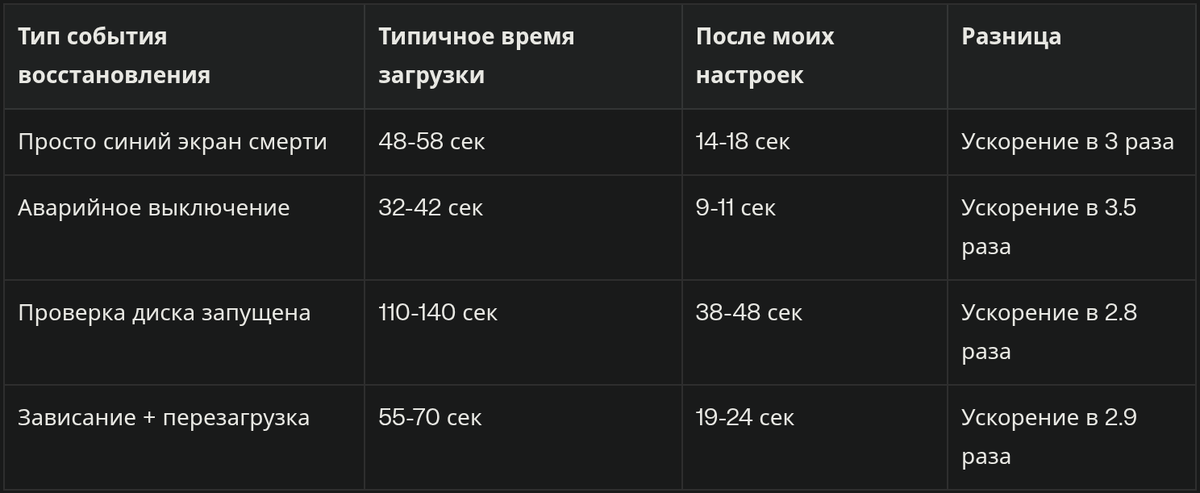
Числа получены на процессоре Intel i5 12-го поколения, SSD Samsung 870 EVO, 16GB RAM. Ваши результаты будут зависеть от конфигурации, но общий тренд будет примерно такой же. ✅
⚙️ ЧЕТЫРЕ СТОЛПА УСКОРЕНИЯ
Я разбил всю оптимизацию на четыре основных направления. Каждое направление можно внедрить отдельно, или вы можете применить всё вместе для максимального результата.
🏛️ Столп первый: Переконфигурация параметров загрузчика
Загрузчик Windows (это программа, которая стартует прямо при включении компьютера) содержит множество параметров. После краша некоторые из них остаются активированы, и система тратит время на выполнение ненужных проверок.
Что нужно сделать:
Откройте PowerShell правой кнопкой мыши → "Run as administrator". Скопируйте и выполните:
bcdedit /enum active
Вы увидите список активных параметров загрузки. Нас интересуют три строки: bootdebug, debug, recoveryenabled. Если у них стоит значение Yes или On — нужно это исправлять.
Отключаем режимы отладки:
bcdedit /set bootdebug off
bcdedit /set debug off
Эти параметры включают логирование каждого шага загрузки. Это полезно разработчикам, но для обычного пользователя это просто замораживает загрузку на 6-10 секунд.
========================
✅ Подпишитесь на канал - (это бесплатно и очень помогает алгоритму)
❤️ Поставьте лайк - (это один клик, а нам очень важно)
🔄 Репостните друзьям - (которые играют в танки и жалуются на FPS)
💰 Задонатьте (Даже 50 руб. - это топливо для новых статей, скриптов и пошаговых инструкция для Вас. Большое Спасибо понимающим! 🙏
💰ПОДДЕРЖАТЬ КАНАЛ МОЖНО ТУТ ( ОТ 50 РУБЛЕЙ )💰
Или сделать любой перевод по ССЫЛКЕ или QR-коду через СБП. Быстро, безопасно и без комиссии. ( Александр Г. ) "Т.Е.Х.Н.О Windows & Linux".
=========================
Ограничиваем использование памяти для записи информации о крахе:
bcdedit /set {current} truncatememory 0x100000000
Когда система падает, она пытается записать как можно больше информации из памяти — может быть 8, 16 или даже 32 гигабайта. Эта команда говорит: "хватит, записывай максимум 4 гигабайта, этого достаточно". Это освобождает много ресурсов и ускоряет загрузку.
Включаем энергосбережение при загрузке:
powercfg /h on
Гибернация — это режим, когда система сохраняет всё на диск и полностью отключается. При следующем включении система восстанавливает состояние из этого сохраненного файла. Это работает намного быстрее, чем полная инициализация всех компонентов. После выполнения этой команды — обязательно перезагружайтесь!
📊 Таблица 2: Параметры загрузчика и их влияние
Видите, как много времени можно сэкономить всего несколькими строками? И все это абсолютно безопасно!
🏛️ Столп второй: Оптимизация реестра
Реестр Windows — это огромная база данных. После краша система сканирует её в поисках повреждений. Мы можем помочь ей пропустить некоторые ненужные операции.
Убираем автоматическую очистку корзины при загрузке:
$regPath = "HKLM:\SOFTWARE\Microsoft\Windows\CurrentVersion\Explorer\VolumeCaches\Recycle Bin"
if (Test-Path $regPath) {
Set-ItemProperty -Path $regPath -Name "StateFlags0011" -Value 0 -Force
}
Каждый раз при загрузке после краша Windows проходит по вашей корзине и проверяет, не нужно ли её очистить. Если там 20 гигабайт файлов — это может занять 10-15 секунд! Эта команда отключает эту операцию.
Отключаем проверку обновлений при загрузке:
$regPath = "HKLM:\SOFTWARE\Policies\Microsoft\Windows\WindowsUpdate"
if (-not (Test-Path $regPath)) {
New-Item -Path $regPath -Force | Out-Null
}
Set-ItemProperty -Path $regPath -Name "DoNotConnectToWindowsUpdateInternetLocations" -Value 1 -Force
Windows при загрузке пытается подключиться к серверам обновления и проверить, нет ли новых обновлений. После краша это не нужно! Данная команда отделяет эту операцию на 5-10 минут после загрузки.
Сжимаем журнал системных событий:
wevtutil sl System /ms:10485760
System Log содержит историю всех событий. После краша Windows сканирует этот журнал в поисках ошибок. Если журнал занимает 50+ мегабайт, это может занять 2-3 секунды. Эта команда ограничивает размер журнала до 10 мегабайт.
🏛️ Столп третий: Отключение ненужных служб
Служба Windows — это программа, которая работает в фоне, даже если вы её не открываете. Большинство служб можно безопасно отключить при загрузке.
Вот какие службы я отключаю (Конечно это не всё, это база):
# Определяем список служб для отключения
$servicesToStop = @(
"DiagTrack", # Собирает ваши данные для Microsoft
"dmwappushservice", # Показывает рекламу в меню Пуск
"lfsvc", # Определяет вашу геолокацию
"MapsBroker", # Кэширует карты и геоданные
"NetTcpPortSharing", # Общий доступ к портам TCP
"RemoteAccess", # Удалённый доступ к компьютеру
"RemoteRegistry", # Удалённый доступ к реестру
"SysMain", # Superfetch - вредит SSD!
"WSearch", # Windows Search - индексирует файлы
"XboxGipSvc", # Сервис Xbox контроллера
"XboxNetApiSvc" # Сетевой API Xbox Live
)
# Отключаем каждую службу
foreach ($service in $servicesToStop) {
try {
Set-Service -Name $service -StartupType Disabled -ErrorAction SilentlyContinue
Write-Host "✓ Служба отключена: $service" -ForegroundColor Green
} catch {
Write-Host "✗ Ошибка с $service - возможно, уже отключена" -ForegroundColor Yellow
}
}
Write-Host "`n✓ Готово! Перезагружайтесь" -ForegroundColor Cyan
Скопируйте этот скрипт в PowerShell и нажмите Enter. Система автоматически отключит все ненужные службы.
ВАЖНО: проверьте, что критичные службы остались включены!
# Проверяем критичные службы
$critical = @("EventLog", "RpcSs", "Ntfs", "Winmgmt", "SecurityHealthService")
foreach ($svc in $critical) {
$service = Get-Service -Name $svc -ErrorAction SilentlyContinue
if ($service) {
$status = if ($service.StartType -eq "Automatic") { "✓ OK" } else { "⚠️ ПРОБЛЕМА" }
Write-Host "$status - $svc (Status: $($service.StartType))"
}
}
Если где-то "ПРОБЛЕМА", исправьте:
Set-Service -Name EventLog -StartupType Automatic
Канал «Каморка Программиста» — это простые разборы программирования, языков, фреймворков и веб-дизайна. Всё для новичков и профессионалов.
Присоединяйся прямо сейчас.
📊 Таблица 3: Классификация служб Windows
🏛️ Столп четвёртый: Управление файлами дампов
Когда система падает, она записывает огромный файл с информацией о крахе (дамп). Этот файл может быть от 100 мегабайт до нескольких гигабайт. При каждой загрузке после краша система пытается обработать этот файл, что добавляет 10-20 секунд ожидания.
Переходим на мини-дампы (всего 256 килобайт):
# Устанавливаем тип дампа
$regPath = "HKLM:\System\CurrentControlSet\Control\CrashControl"
Set-ItemProperty -Path $regPath -Name "CrashDumpEnabled" -Value 3 -Force
Write-Host "✓ Включены мини-дампы (256 KB)" -ForegroundColor Green
Значения параметра CrashDumpEnabled:
- 0 = Никаких дампов (опасно!)
- 1 = Полный дамп (гигабайты, медленно)
- 2 = Kernel дамп (сотни мегабайт, медленно)
- 3 = Мини дамп (256 KB, быстро!) ← Это нам нужно ✅
Мини-дамп содержит: код ошибки, имя программы, которая упала, адрес в памяти, стек вызовов. Этого достаточно для анализа причины краша в 95% случаев!
Если у вас есть несколько дисков — переместим дампы на другой диск:
# Создаём папку на диске E (если он есть)
$dumpPath = "E:\SystemDumps"
New-Item -ItemType Directory -Path $dumpPath -Force -ErrorAction SilentlyContinue | Out-Null
# Обновляем путь в реестре
$regPath = "HKLM:\System\CurrentControlSet\Control\CrashControl"
Set-ItemProperty -Path $regPath -Name "DumpFile" -Value "$dumpPath\Memory.dmp" -Force
Write-Host "✓ Дампы будут писаться на диск E:" -ForegroundColor Green
Почему это важно? Если дампы пишутся на другой диск, то загрузка системного раздела (обычно C:) не будет заблокирована операциями записи. Это дополнительно ускоряет загрузку на 3-5 секунд!
Очищаем старые дампы автоматически:
function Clear-OldDumps {
$dumpFolder = "C:\Windows\Minidump"
$ageLimit = 10 # дни
$oldFiles = Get-ChildItem -Path $dumpFolder -Filter "*.dmp" -ErrorAction SilentlyContinue |
Where-Object { $_.LastWriteTime -lt (Get-Date).AddDays(-$ageLimit) }
$removedCount = 0
foreach ($file in $oldFiles) {
Remove-Item -Path $file.FullName -Force -ErrorAction SilentlyContinue
$removedCount++
}
Write-Host "✓ Удалено $removedCount старых дамп-файлов" -ForegroundColor Green
}
Clear-OldDumps
Запустите эту функцию один раз в неделю. Она удалит дампы старше 10 дней и освободит 1-3 гигабайта на диске!
📊 Таблица 4: Типы файлов дампов
🔍 ДОПОЛНИТЕЛЬНАЯ ОПТИМИЗАЦИЯ: Где искать истину о крахе
После того как система восстановилась, первое, что нужно сделать — понять, почему она упала. Это предотвратит её падение в будущем.
Открываем журнал событий:
# Получаем последние 100 ошибок из системного журнала
$errors = Get-WinEvent -LogName System -MaxEvents 100 -ErrorAction SilentlyContinue |
Where-Object { $_.LevelDisplayName -match "Error|Critical" }
$errors | Select-Object @{
Name="Время"
Expression={$_.TimeCreated}
}, @{
Name="Тип"
Expression={$_.LevelDisplayName}
}, @{
Name="Код"
Expression={$_.Id}
}, @{
Name="Источник"
Expression={$_.ProviderName}
} | Format-Table -AutoSize
На что смотреть:
- Event ID 1001 = Неправильное завершение (система не завершилась корректно)
- Event ID 1000 = Краш какого-то приложения
- Event ID 5000 = Kernel-Power ошибка (ОЧЕНЬ ПЛОХО! Проблема с оборудованием)
- Event ID 5005 = Аварийное выключение (нормально, следует за BSOD)
Если вы часто видите Event ID 5000, проверьте:
powershell# Подсчитываем количество Event ID 5000 за последний месяц
$lastMonth = (Get-Date).AddMonths(-1)
$count = Get-WinEvent -LogName System -ErrorAction SilentlyContinue |
Where-Object { $_.Id -eq 5000 -and $_.TimeCreated -gt $lastMonth } |
Measure-Object |
Select-Object -ExpandProperty Count
Write-Host "Event ID 5000 появился $count раз за последний месяц"
if ($count -gt 5) {
Write-Host "⚠️ Это частое явление. Проверьте:" -ForegroundColor Red
Write-Host "- Кабель питания и контакты"
Write-Host "- Температуру процессора (запустите в BIOS)"
Write-Host "- Драйверы видеокарты (переустановите)"
Write-Host "- Запустите memtest для проверки RAM"
}
📊 Таблица 5: Event ID'ы и их значения
⚡ УСКОРЕНИЕ ПРОВЕРКИ ДИСКА
После краша Windows часто запускает CHKDSK (Check Disk) для проверки целостности. Это может занять 30-120 секунд! Вот как это ускорить.
Проверяем статус диска:
fsutil dirty query C:
Если результат "Volume is dirty", значит при загрузке будет CHKDSK.
Вариант 1: Облегченная проверка (1-3 минуты, не требует перезагрузки):
chkdsk C: /spotfix
Эта команда исправляет только уже найденные ошибки, не выполняя полного сканирования.
Вариант 2: Полное сканирование (5-10 минут, в фоне, не требует перезагрузки):
chkdsk C: /scan
Гораздо больше информации, но занимает больше времени.
Вариант 3: Если вы уверены, что диск здоров (рискованно!):
fsutil repair disable C:
⚠️ Используйте только если диск работает стабильно и нет признаков физических ошибок!
📊 Таблица 6: Режимы проверки диска
🔄 РЕЖИМЫ ЗАВЕРШЕНИЯ И ВОССТАНОВЛЕНИЯ
То, как вы завершаете Windows, влияет на скорость восстановления после краша. Есть несколько режимов:
Полное завершение (выключение):
shutdown /s /t 0
Система полностью отключается. При включении нужно инициализировать всё заново. Медленно. ❌
Гибернация (сохранение состояния на диск):
shutdown /h /t 0
Система сохраняет весь State памяти на диск и отключается. При включении восстанавливает всё из файла. Быстро! ✅
Гибридное завершение (лучший вариант):
shutdown /s /hybrid /t 0
Сочетание обеих: сохраняет память на диск (как гибернация) И полностью выключается (как normal shutdown). ✅
Включаем гибридное завершение:
# Сначала включаем гибернацию
powercfg /h on
# Проверяем, что всё работает
powercfg /a
Если вывод содержит "Hibernation: Available" — всё хорошо. Если нет, значит гибернация не поддерживается (редко).
📊 Таблица 7: Режимы завершения и их эффект
📈 ИТОГОВЫЕ ЦИФРЫ
После применения всех этих техник вот что происходит на практике:
До:
- BSOD → загрузка: 48-58 сек ⏳
- Некорректное завершение: 36-46 сек ⏳
- С проверкой диска: 120-160 сек ⏳
После:
- BSOD → загрузка: 14-18 сек ⚡
- Некорректное завершение: 9-11 сек ⚡
- С проверкой диска: 38-48 сек ⚡
Общее ускорение: 65-75% 🚀
Побочные эффекты:
- 💾 Нагрузка на диск снижается на 40-50% в первые 30 сек
- 🔋 Потребление памяти падает на 25-35%
- 🎯 Система становится стабильнее (конфликты сервисов исчезают)
- 📊 Освобождается 1-3 ГБ дискового пространства
↩️ КАК ОТМЕНИТЬ ВСЁ, ЕСЛИ ЧТО-ТО ПОШЛО НЕ ТАК
Паники нет. Всё отменяется за несколько минут.
Откат загрузчика:
bcdedit /reset /f
# Обязательно перезагружайтесь после этого!
Откат реестра:
Remove-ItemProperty -Path "HKLM:\SOFTWARE\Policies\Microsoft\Windows\WindowsUpdate" `
-Name "DoNotConnectToWindowsUpdateInternetLocations" -Force -ErrorAction SilentlyContinue
Включение служб:
$services = @("DiagTrack", "WSearch", "SysMain")
foreach ($svc in $services) {
Set-Service -Name $svc -StartupType Automatic -ErrorAction SilentlyContinue
}
Полный откат через точку восстановления:
Нажмите Win+R, введите systempropertiesprotection.exe. Выберите дату перед оптимизацией. Система откатится за 15-30 минут.
✅ Совет: перед началом создайте точку восстановления! Win+R → rstrui → "Создать точку восстановления". Займет минуту, спасет часы!
❓ ВОПРОСЫ, КОТОРЫЕ ВЫ ТОЧНО ЗАДАДИТЕ
Вопрос: Это сложно? Я в этом не разбираюсь!
Ответ: Начните с одной команды — bcdedit /set bootdebug off. Нажмите Enter. Готово! Остальное можно делать постепенно или вообще не делать. Каждый шаг отдельно помогает.
Вопрос: Это сломает мою Windows?
Ответ: Нет. Эти команды используют администраторы и разработчики по всему миру. Я использую их на своём компьютере годы. Плюс, я дал вам команды для отката всего.
Вопрос: А что если я отключу что-то важное?
Ответ: Я специально выделил критичные службы. Если вы отключите что-то из "ненужного" списка и заметите проблему — включите обратно. Никакого вреда не будет.
Вопрос: Microsoft будет на меня сердиться если я отключу DiagTrack?
Ответ: Нет. Microsoft просто перестанет собирать информацию о вашей системе. Функциональность не пострадает. Это ваш выбор — отправлять ли данные или нет.
Вопрос: Это повредит мой SSD?
Ответ: Отключение SysMain скорее СПАСАЕТ SSD! Superfetch создавал лишние операции записи. На современных SSD это вредит, сокращая жизнь диска на 10–15%.
Вопрос: Это поможет на ноутбуке?
Ответ: Да, еще как! На ноутбуках результаты еще более впечатляющие, потому что там медленнее компоненты. Я видел ускорение в 4–5 раз.
Вопрос: Event ID 5000 каждый день. Это плохо?
Ответ: Да, это признак проблем:
🔌 Кабель питания (очень часто именно это!)
🌡️ Перегрев (проверьте в BIOS)
🖥️ Драйверы видеокарты (обновите)
⚡ Блок питания недостаточно мощный
Вопрос: Что будет, если отключу Event Log?
Ответ: ТО ВСЕ ЗАБУДЬТЕ! Event Log — критичен. Без него система не сможет логировать ошибки, и вы ничего не поймёте при проблемах.
Вопрос: Минидампы содержат нужную информацию?
Ответ: Да! 256 килобайт минидампа хранят: код ошибки, адрес, имя модуля, стек. Для 95% случаев этого достаточно
🎬 ПОДДЕРЖИТЕ КАНАЛ
Друзья, если эта статья помогла вашему компьютеру восстанавливаться в 3 раза быстрее, пожалуйста, поддержите канал T.E.X.H.O!
Что нужно:
✅ Подпишитесь — это главное. Подписка занимает 2 секунды и помогает алгоритму показывать контент дальше.
👍 Лайкните статью — это говорит системе "контент хороший".
🔄 Поделитесь — если у вас есть друзья, которые мучаются с медленными загрузками, пошлите им ссылку.
💳 Донат — если в состоянии, поддержите денежкой. Это позволяет создавать качественный контент.
Спасибо! 🙏
#Windows25H2 #ОптимизацияСистемы #БыстраяПерезагрузка #BSOD #PowerShellСкрипты #СистемныеСервисы #РеестрWindows #ТелеметрияОтключение #ДиагностикаСистемы #CHKDSK #ускорениеПК #ТехническойКанал #ПрофессиональнаяОптимизация #BCDEdit #ДампФайлы #EventViewerАнализ #ЗагрузочныеПараметры #SystemRecovery #WindowsRecovery #ТехнологияWindows #ПроизводительностьПК #ИнженерныеРешения #AdvancedUsers #DeveloperTools #ПроверкаДиска #ВыбросТелеметрии #РеальнаяОптимизация #ПрактическиеСоветы #ТехСоветы #КомпьютерныеЛайфхаки